
Jak przesłać zdjęcia z aparatu na telefon przez WiFi?
Jak przesłać zdjęcia z aparatu na telefon przez WiFi, żeby po minucie mieć je w galerii i gotowe do obróbki? Proces bywa uparty, bo telefon potrafi uciekać do sieci z internetem, a aparat ukrywa parowanie w menu łączności. Czy da się to ustawić raz, a potem przerzucać zdjęcia bez nerwów? Pokażę Ci sprawdzony schemat, którego sam używam w terenie i przy testach sprzętu.
Najważniejsze informacje z tego artykułu:
- aparat tworzy własną sieć WiFi z nazwą SSID i zwykle hasłem, a telefon łączy się z nią jak z routerem;
- do transferu potrzebujesz aplikacji producenta, bo to ona zestawia sesję i udostępnia podgląd oraz pobieranie plików;
- brak internetu w sieci aparatu jest normalny, więc telefon może próbować rozłączyć połączenie, co da się obejść ustawieniami;
- jakość zdjęć zależy od opcji w aplikacji i w aparacie, bo możesz wysyłać pełną rozdzielczość albo kopię pomniejszoną;
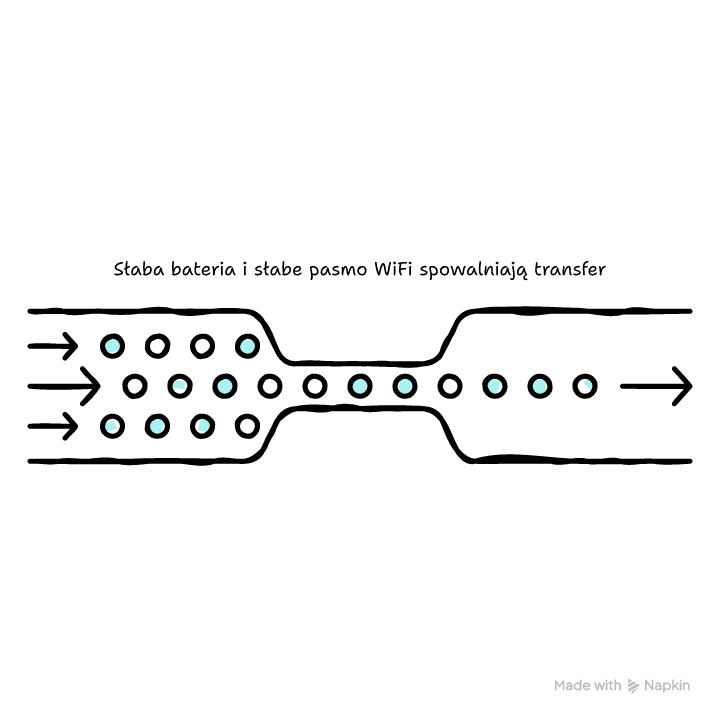
- zrywanie połączenia i wolny transfer zwykle wynika z oszczędzania energii, słabej baterii albo wyboru złego pasma WiFi.
Jak przesłać zdjęcia z aparatu na telefon przez WiFi krok po kroku?
Zrób to tak – włącz WiFi w aparacie, połącz telefon z siecią (SSID) aparatu, a potem pobierz zdjęcia w aplikacji producenta. Ten schemat działa w Canonie, Nikonie, Sony, Olympusie i wielu innych markach, choć nazwy opcji w menu mogą się różnić.
Poniżej dostajesz instrukcję, która prowadzi od zera do gotowych plików w galerii telefonu. Trzymam się praktyki z wdrożeń sieci i testów łączności – jeśli coś ma się wyłożyć, zwykle wyłoży się na etapie wyboru sieci, hasła albo automatycznego rozłączania WiFi w telefonie.
Checklist do przygotowania bez nerwów:
- naładuj baterię aparatu – WiFi zjada energię szybciej niż samo fotografowanie;
- sprawdź miejsce w telefonie – seria RAW lub długie wideo potrafią zapchać pamięć w kilka minut;
- zainstaluj aplikację producenta – bez niej często zobaczysz sieć aparatu, ale nie pobierzesz zdjęć wygodnie;
- włącz Bluetooth, jeśli aparat go używa – część modeli zestawia parę po Bluetooth, a transfer idzie po WiFi;
- wyłącz VPN w telefonie na czas parowania – potrafi mieszać w routingu i powodować błędy w aplikacji.
Jaką aplikację producenta zainstalować na telefonie?
Zainstaluj aplikację tej samej marki co aparat, bo producenci szyją protokół parowania pod własne menu i zabezpieczenia. W praktyce oznacza to, że jedna aplikacja potrafi działać świetnie z Twoim aparatem, a z innym wcale go nie zobaczy.
Dobór aplikacji do marki aparatu:
- Canon – Canon Camera Connect;
- Nikon – SnapBridge (w starszych aparatach spotkasz też Wireless Mobile Utility);
- Sony – Imaging Edge Mobile;
- Olympus – Olympus Image Share (OI.Share).
Jeśli masz w domu kilka korpusów, pilnuj też uprawnień aplikacji. Daj dostęp do zdjęć, lokalizacji Bluetooth i sieci lokalnej, bo inaczej aplikacja wykryje aparat raz na dziesięć prób.
Wskazówka: Jeśli aplikacja producenta upiera się przy lokalizacji, włącz ją na czas parowania. Android często ukrywa skanowanie WiFi za tym przełącznikiem, mimo że GPS do transferu nie jest potrzebny.
Szukaj zakładki łączności – najczęściej nazywa się Wi-Fi, Sieć, Połączenia, Smartfon albo Komunikacja bezprzewodowa. Producenci rzadko trzymają to w ustawieniach zdjęć, więc nie szukaj w jakości obrazu czy zapisie plików.
Typowe ścieżki, które widuję w aparatach podczas testów:
- Ustawienia – Sieć – Wi-Fi – klasyczne w bezlusterkowcach i kompaktach;
- Ustawienia – Łączność – Połącz ze smartfonem – często daje od razu SSID i hasło;
- Menu odtwarzania – Wyślij do smartfona – przydatne, gdy chcesz wybierać zdjęcia z podglądu;
- Przycisk Fn lub ikona WiFi – w wielu modelach uruchamia tryb udostępniania sieci bez wchodzenia w menu.
Po włączeniu WiFi aparat zwykle pokaże nazwę sieci SSID i hasło. Czasem zobaczysz też kod QR – wtedy telefon może dodać sieć automatycznie.
Jak znaleźć sieć WiFi aparatu na telefonie i jakie hasło wpisać?
Wejdź w ustawienia WiFi telefonu, wybierz sieć o nazwie podobnej do modelu aparatu, a hasło przepisz dokładnie z ekranu aparatu. Brzmi prosto, ale tu dzieje się większość pomyłek – przez mylące znaki i automatyczne przełączanie sieci w telefonie.
Instrukcja połączenia telefonu z WiFi aparatu:
- Otwórz Ustawienia telefonu – Wi‑Fi – nie w aplikacji producenta, tylko w systemowych ustawieniach.
- Odśwież listę sieci – wyłącz i włącz WiFi w telefonie albo użyj przycisku odświeżenia, jeśli go widzisz.
- Wybierz SSID aparatu – często wygląda jak CANON_xxxx, NIKON_xxxx, DIRECT-xxxx:SONY albo OLYMPUS_xxxx.
- Wpisz hasło – zwróć uwagę na 0 i O oraz 1 i I, bo na małym ekranie aparatu łatwo je pomylić.
- Zatwierdź połączenie i poczekaj 5–15 sekund – telefon musi uzyskać adres w sieci lokalnej aparatu.
Jeśli zastanawiasz się, co tu faktycznie zachodzi w tle, chodzi o zwykłą lokalną sieć bezprzewodową, tylko że rolę routera gra aparat – więcej tła technicznego znajdziesz pod hasłem co to jest i jak działa WiFi.
Nie potrzebujesz dostępu do zewnętrznego internetu. Aparat i telefon muszą się widzieć lokalnie, więc brak internetu w tej sieci jest normalny.
Jak sparować aparat z aplikacją i rozpocząć transfer?
Uruchom aplikację producenta dopiero po połączeniu telefonu z siecią aparatu, a następnie wybierz dodanie aparatu i zaakceptuj parowanie na ekranie aparatu. W wielu modelach aparat poprosi o potwierdzenie, żeby nikt obcy nie pobierał zdjęć z Twojej karty.
Parowanie i start transferu w praktyce:
- Otwórz aplikację producenta i wybierz dodanie nowego aparatu lub połączenie z aparatem.
- Wybierz metodę parowania – kod QR, wyszukanie modelu z listy, czasem NFC.
- Potwierdź komunikat na aparacie – zwykle pojawia się pytanie o zezwolenie na połączenie.
- Wejdź w podgląd zdjęć – aplikacje mają tryb przeglądania karty pamięci.
- Wybierz pobieranie – pojedyncze pliki lub zaznaczenie wielu naraz.
Tu często dostajesz też bonus w postaci zdalnego podglądu na żywo i wyzwalania migawki. To działa podobnie jak w dronach, więc jeśli kiedyś łączyłeś kontroler z siecią bezprzewodową, skojarzysz schemat – bardzo zbliżony opis znajdziesz też pod frazą jak połączyć drona z WiFi.
Wskazówka: Jeśli aplikacja długo kręci kółkiem, wróć na chwilę do ustawień WiFi telefonu i sprawdź, czy dalej widzisz status Połączono przy SSID aparatu. Sama aplikacja może wyglądać na zawieszoną, gdy telefon przełączył sieć w tle.
Sprawdź też inne artykuły z tej serii:
Jak wybrać konkretne zdjęcia do przesłania i jak wysłać wiele naraz automatycznie?
Wybór zdjęć zrobisz albo w aparacie w trybie odtwarzania, albo w aplikacji w telefonie, a automatyzację zapewnia tryb synchronizacji lub auto transfer, jeśli Twoja marka go oferuje. W praktyce wygodniej selekcjonuje się w telefonie, bo ekran jest większy, natomiast aparat bywa szybszy w oznaczaniu ujęć gwiazdką.
Sposoby selekcji, które realnie oszczędzają czas:
- z poziomu aplikacji – przeglądaj miniatury, zaznacz wiele i pobierz paczkę;
- z poziomu aparatu – wybierz Wyślij do smartfona, a potem wskaż bieżące zdjęcie, zakres dat lub oznaczone ujęcia;
- przez ocenę zdjęć w aparacie – nadaj gwiazdki lub flagi, a potem pobierz tylko ocenione.
Jak ustawić wysyłkę wielu zdjęć jednym kliknięciem?
Szukaj w aplikacji opcji Auto transfer, Synchronizuj lub Automatycznie wysyłaj, a potem wybierz warunki – na przykład tylko JPEG albo tylko zdjęcia oznaczone. Nikon SnapBridge często stawia na automatyczną synchronizację, natomiast inne marki częściej oferują ręczny wybór.
Ustawienia, które zwykle widzę w aplikacjach:
- typ plików – tylko JPEG, JPEG+RAW, czasem same filmy;
- rozmiar kopii – pełna rozdzielczość lub wersja pomniejszona;
- warunek transferu – tylko gdy ekran telefonu jest włączony albo tylko po ręcznym zatwierdzeniu;
- źródło wyboru – wszystkie nowe zdjęcia albo tylko oznaczone w aparacie.
Jeśli aplikacja nie ma automatyzacji, obejdź to tak – w aparacie oznacz serię, a potem w aplikacji użyj filtrowania po ocenach. Nie wygląda to efektownie, ale działa stabilnie.

Czy transfer zdjęć przez WiFi obniża jakość i rozdzielczość?
Transfer przez WiFi sam w sobie nie psuje jakości, natomiast aplikacja lub aparat mogą wysłać plik w mniejszej rozdzielczości, jeśli wybierzesz tryb kompresji. Wina leży więc w ustawieniach eksportu, a nie w łączności.
Najczęstsze scenariusze jakości:
- pełny JPEG – dostajesz dokładnie ten plik, który leży na karcie;
- JPEG pomniejszony – szybciej się wysyła i nadaje się do social mediów, ale mniej znosi mocne kadrowanie;
- RAW – część aplikacji go pobierze, część go pokaże bez pobierania, a część w ogóle ukryje;
- HEIF – bywa problematyczny, bo nie każda aplikacja i galeria telefonu go lubi.
Porównanie ustawień, które spotkasz w praktyce:
| Ustawienie w aplikacji | Co dostajesz na telefonie | Kiedy warto wybrać |
|---|---|---|
| Pełny rozmiar | oryginalny plik (najczęściej JPEG, czasem RAW) | gdy chcesz archiwizować, kadrować lub drukować |
| Zmniejszony rozmiar | kopia o mniejszej liczbie pikseli | gdy chcesz szybko publikować i oszczędzać miejsce |
| Tylko podgląd | miniatury, bez pobierania oryginałów | gdy selekcjonujesz ujęcia przed właściwym transferem |
Wskazówka: Jeśli zależy Ci na jakości, ustaw pełny rozmiar przed pierwszym transferem i zrób test na jednym zdjęciu. Sprawdź potem w szczegółach pliku w galerii telefonu, czy rozdzielczość zgadza się z aparatem.
Dlaczego telefon nie widzi WiFi aparatu i co wtedy zrobić?
Telefon zwykle nie widzi sieci aparatu, gdy aparat nadaje w innym paśmie, ekran aparatu wygasił tryb WiFi albo telefon filtruje sieci bez internetu. Spotykam to regularnie, bo smartfony próbują być sprytne i wybierają połączenie, które da internet.
Diagnoza bez zgadywania:
- sprawdź, czy aparat pokazuje SSID – jeśli nie, włącz WiFi jeszcze raz i nie zamykaj ekranu z danymi sieci;
- zmień pasmo 5 GHz na 2,4 GHz – starsze telefony i część aparatów słabiej dogadują się w 5 GHz;
- stań bliżej aparatu – to nie jest router z antenami, zasięg często spada po kilku metrach;
- usuń starą sieć aparatu w telefonie – zapomniane hasło potrafi blokować ponowne zestawienie;
- wyłącz tryb samolotowy i oszczędzanie energii – oba potrafią ciąć skanowanie sieci.
Krótka ścieżka decyzji, gdy SSID nie wyskakuje:
Jeśli aparat pokazuje SSID, a telefon go nie widzi – przełącz pasmo, podejdź na 1 metr i odśwież listę sieci. Jeśli aparat nie pokazuje SSID – wróć do menu łączności i uruchom tryb Połącz ze smartfonem, bo samo włączenie WiFi czasem nie startuje hotspotu.
Co zrobić, gdy aplikacja producenta zawiesza się albo pokazuje błąd komunikacji?
Gdy aplikacja sypie błędami, najpierw sprawdź połączenie WiFi w systemie telefonu, potem ubij aplikację i uruchom ją ponownie, a na końcu zrestartuj aparat. Brzmi banalnie, ale w łączności lokalnej liczy się kolejność, bo aplikacja trzyma sesję, a aparat czeka na konkretne żądania.
Plan naprawczy, który stosuję krok po kroku:
- Sprawdź WiFi w telefonie – status ma pokazywać, że telefon jest połączony z SSID aparatu.
- Wyłącz dane komórkowe na minutę – część telefonów wtedy przestaje kombinować z przełączaniem tras.
- Zamknij aplikację producenta – zamknij ją także z listy ostatnich aplikacji.
- Włącz aplikację i połącz się ponownie – wybierz aparat, poczekaj na potwierdzenie na ekranie aparatu.
- Zrestartuj aparat – wyłącz, odczekaj 10 sekund, włącz i aktywuj WiFi jeszcze raz.
- Sprawdź aktualizacje – zaktualizuj aplikację i oprogramowanie aparatu, bo stare wersje potrafią mieć problemy z nowszym Androidem lub iOS.
Jedna rzecz często pomaga od ręki – usuń parowanie w aparacie i dodaj telefon od nowa. To czyści zapamiętane urządzenia i kasuje konflikt, gdy wcześniej łączyłeś aparat z innym telefonem.
Dlaczego telefon rozłącza WiFi aparatu na rzecz sieci z internetem?
Telefon rozłącza WiFi aparatu, bo widzi brak internetu i automatycznie wybiera inną sieć lub dane komórkowe. System robi to w dobrej wierze, ale dla transferu zdjęć to przeszkoda.
Co ustawisz, żeby WiFi aparatu trzymało połączenie:
- wyłącz automatyczne przełączanie sieci – w Androidzie spotkasz to jako Inteligentne przełączanie Wi‑Fi lub Unikaj słabych połączeń;
- oznacz sieć aparatu jako używaną mimo braku internetu – część telefonów pyta o to przy pierwszym połączeniu;
- na czas transferu wyłącz WiFi asystenta – to funkcja, która przerzuca ruch na dane komórkowe;
- wyłącz prywatny adres MAC dla tej sieci – rzadko, ale czasem poprawia stabilność z prostymi hotspotami w aparatach.
Jeśli robisz szybki transfer w plenerze, najprościej wyłącz na chwilę dane komórkowe. Potem włącz je z powrotem i gotowe.
Dlaczego przesyłanie zdjęć przez WiFi trwa długo i jak to przyspieszyć?
Transfer trwa długo, gdy wysyłasz pełne pliki, masz słabą baterię albo aparat pracuje w 2,4 GHz w zatłoczonym miejscu. Do tego dochodzi fakt, że WiFi w aparacie bywa energooszczędne, a nie nastawione na maksymalną przepustowość.
Co realnie skraca czas kopiowania:
- wybierz pomniejszony rozmiar na telefon – jeśli publikujesz, często wystarczy;
- przenieś się bliżej aparatu – różnica między 0,5 m a 5 m bywa duża;
- wyłącz oszczędzanie energii w telefonie – potrafi ograniczać działanie WiFi w tle;
- przerzucaj seriami po 20–50 zdjęć – mniejsze paczki rzadziej kończą się błędem i łatwiej je wznowić;
- przełącz na 5 GHz, jeśli oba urządzenia to obsługują – zwykle daje wyższy transfer na krótkim dystansie.
Ja robię tak przy reportażu – wysyłam pomniejszone JPEG do szybkiej selekcji i publikacji, a pełne pliki zgrywam później czytnikiem karty. To oszczędza czas i baterię.
Co zrobić, gdy połączenie zerwie się w trakcie przesyłania?
Gdy połączenie zerwie się w trakcie transferu, wróć do ustawień WiFi telefonu, połącz się ponownie z SSID aparatu i ponów pobieranie z aplikacji. Nie panikuj, bo aplikacje zwykle zapisują to, co już skopiowały, a resztę dociągniesz w drugiej próbie.
Schemat awaryjny, który ogranicza straty czasu:
- Sprawdź baterię aparatu – jeśli spadła nisko, doładuj lub wymień akumulator, bo WiFi potrafi się wyłączyć.
- Odblokuj telefon – część aplikacji przerywa transfer po wygaszeniu ekranu.
- Połącz telefon z SSID aparatu ponownie – system czasem rozłącza sesję bez pytania.
- Wróć do aplikacji i ponów transfer – wybierz te same zdjęcia, aplikacja często pominie już pobrane pliki.
- Podziel paczkę na mniejsze części – jeśli rwało przy 200 zdjęciach, spróbuj 4 paczki po 50.
Jeśli zerwania powtarzają się w jednym miejscu, podejrzewaj zakłócenia radiowe albo agresywne oszczędzanie energii w telefonie. W blokach i na eventach widać to od razu, bo eter w 2,4 GHz bywa zapchany.
Jak sprawdzić, czy dobrze skonfigurowałeś transfer i czy działa powtarzalnie?
Sprawdzisz to w 3 krótkich testach – test wykrywania SSID, test stabilności połączenia oraz test zgodności rozdzielczości plików. Te testy robię też wtedy, gdy recenzuję aparaty i porównuję ich łączność w różnych telefonach.
Jak wykonać test w 2 minuty bez dodatkowych narzędzi?
Plan testów działania transferu WiFi:
- Test SSID – włącz WiFi w aparacie i sprawdź, czy telefon widzi sieć w 10 sekund z odświeżeniem listy.
- Test parowania – połącz telefon z SSID, uruchom aplikację i wejdź do listy zdjęć bez błędu komunikacji.
- Test paczki – pobierz 10 zdjęć pod rząd, a potem sprawdź, czy wszystkie są w galerii telefonu.
- Test wygaszenia ekranu – pobierz 10 zdjęć i wygasz ekran na 20 sekund, potem sprawdź, czy transfer trwa.
- Test powrotu – rozłącz WiFi w telefonie, połącz ponownie i sprawdź, czy aplikacja wraca do aparatu bez ponownego dodawania.
Jak odczytać wyniki i szybko znaleźć winowajcę?
Poniżej masz prosty diagram decyzji w formie tekstowej:
Jeśli telefon nie widzi SSID → sprawdź pasmo 2,4 GHz i dystans. Jeśli SSID widać, ale nie łączy → usuń zapamiętaną sieć i wpisz hasło ponownie. Jeśli łączy, a aplikacja nie widzi aparatu → sprawdź uprawnienia aplikacji i zgodność modelu. Jeśli transfer startuje, ale rwie → wyłącz oszczędzanie energii i dziel paczki na mniejsze.
Gdy wszystko działa, powtarzalność jest Twoim sygnałem sukcesu – trzy kolejne połączenia bez ponownego parowania. Wtedy możesz spokojnie traktować WiFi w aparacie jak codzienny workflow, a nie jednorazową sztuczkę.
Podsumowanie
Transfer zdjęć bez kabla da się ustawić szybko, jeśli trzymasz się kolejności – WiFi w aparacie, połączenie telefonu z SSID, a dopiero potem aplikacja producenta. Hasło zawsze przepisz z ekranu aparatu, a brak internetu w tej sieci potraktuj jako normalny stan. Jakość zdjęć zależy od opcji eksportu, więc sprawdź rozdzielczość po pierwszym pobraniu. Gdy połączenie rwie, ogranicz paczki, wyłącz oszczędzanie energii i dopilnuj, żeby telefon nie przełączał sieci.
Uruchom teraz WiFi w aparacie i zrób test paczki 10 zdjęć, a po chwili wrzucisz gotowe ujęcia na telefon.
FAQ
Q: Czy jak przesłać zdjęcia z aparatu na telefon przez WiFi da się bez aplikacji producenta?
A: Czasem tak, ale rzadko wygodnie. Bez aplikacji zwykle zobaczysz tylko podstawowe udostępnianie, a przeglądanie i wybór zdjęć bywa ograniczony albo nie działa wcale.
Q: Czy mogę jednocześnie mieć internet i transfer zdjęć z aparatu po WiFi?
A: Zwykle nie, bo telefon łączy się z siecią aparatu bez internetu. Obejściem bywa użycie danych komórkowych równolegle, jeśli telefon to wspiera i nie rozłącza WiFi.
Q: Czy transfer po WiFi przeniesie też filmy w 4K?
A: Tak, jeśli aplikacja i aparat na to pozwalają, ale potrwa to długo. Część producentów ogranicza transfer wideo albo wymaga ręcznego wyboru krótszych klipów.
Q: Czy mogę wysyłać zdjęcia na telefon, gdy aparat ma ustawiony zapis RAW?
A: Zależy od marki i aplikacji. Często wyślesz JPEG obok RAW, a sam RAW pobierzesz tylko w wybranych modelach lub po zmianie opcji w aplikacji.
Q: Czy ta metoda działa, gdy mam kilka telefonów sparowanych z jednym aparatem?
A: Zwykle tak, ale aparat może pamiętać tylko jedno aktywne urządzenie. Gdy coś nie działa, usuń stare pary w aparacie i dodaj telefon od nowa.














Opublikuj komentarz