
Jak podłączyć żarówkę Hama WiFi? Jakie są kroki do jej prawidłowego podłączenia?
Jak podłączyć żarówkę Hama WiFi i nie utknąć na etapie migania? Często problemem nie jest sama żarówka, tylko pasmo sieci, uprawnienia telefonu albo źle wywołany reset. Czy Twoja żarówka uparcie nie chce wejść w tryb parowania i aplikacja nic nie znajduje? Przejdź ze mną przez kroki, a po drodze pokażę Ci też szybkie naprawy typowych błędów.
Najważniejsze informacje z tego artykułu:
- żarówka Hama WiFi łączy się z siecią 2,4 GHz i zwykle nie obsługuje 5 GHz;
- do konfiguracji użyjesz aplikacji Hama Smart Home, a w wielu modelach także aplikacji opartej o Tuya;
- tryb parowania uruchomisz sekwencją włącz/wyłącz, aż żarówka zacznie szybko migać;
- gdy dodawanie zatrzymuje się przy 99%, pomaga poprawa zasięgu WiFi, wyłączenie VPN i ponowny reset żarówki;
- integracja z Google Home lub Alexą działa po dodaniu żarówki w aplikacji producenta i powiązaniu konta.
Jak wygląda żarówka Hama WiFi podłączenie krok po kroku?
Żarówka Hama WiFi podłączenie sprowadza się do trzech rzeczy – ustawienia telefonu na WiFi 2,4 GHz, wprowadzenia żarówki w tryb parowania (szybkie miganie) oraz dodania jej w aplikacji Hama Smart Home lub zgodnej aplikacji Tuya. Poniżej prowadzę Cię krótkimi krokami, tak jak robiłem to wiele razy przy testach domowych instalacji i w pracy z urządzeniami działającymi po WiFi.
Instrukcja parowania żarówki Hama WiFi krok po kroku:
- Przygotuj telefon – wyłącz VPN, przełącz transmisję danych komórkowych na chwilę w tryb samolotowy (żeby telefon nie mieszał tras), a potem włącz samo WiFi.
- Połącz telefon z siecią 2,4 GHz – wejdź w ustawienia WiFi i wybierz nazwę sieci 2,4 GHz. Jeśli router ma jedną nazwę dla 2,4 i 5 GHz, na czas parowania rozdziel pasma albo wymuś 2,4 GHz w panelu routera.
- Wkręć żarówkę i włącz zasilanie – poczekaj 5–10 sekund po włączeniu, aż elektronika żarówki się ustabilizuje.
- Uruchom tryb parowania – użyj włącznika światła i wykonaj sekwencję co ok. 1 sekundę: włącz, wyłącz, włącz, wyłącz, włącz. Żarówka ma zacząć szybko migać.
- Zainstaluj i uruchom aplikację – wybierz Hama Smart Home (czasem spotkasz też wariant nazwany Hama WiFi). W części modeli działa też aplikacja Tuya Smart lub Smart Life, bo producent używa tego samego zaplecza.
- Załóż konto i zaloguj się – podaj e-mail lub numer telefonu, odbierz kod weryfikacyjny, ustaw hasło, zaakceptuj regulaminy. Jeśli aplikacja prosi o region, ustaw Polska.
- Nadaj uprawnienia aplikacji – zezwól na lokalizację (zwykle wymagają tego mechanizmy skanowania urządzeń) i Bluetooth, jeśli aplikacja o to poprosi.
- Dodaj urządzenie – dotknij plusa lub Add device, wybierz kategorię Oświetlenie i typ żarówki WiFi.
- Potwierdź miganie – w aplikacji zaznacz, że źródło światła miga szybko, potem wpisz hasło do WiFi 2,4 GHz i rozpocznij dodawanie.
- Poczekaj na zakończenie – proces trwa zwykle 30–120 sekund. Gdy aplikacja zaproponuje nazwę i pomieszczenie, ustaw je od razu, bo ułatwia to sterowanie głosowe.
Jeśli chcesz lepiej zrozumieć, czemu 2,4 GHz ma tu takie znaczenie i co tak naprawdę robi router, przydaje się wiedza o tym, co to jest i jak działa WiFi – dzięki temu szybciej wychwycisz typowe konflikty w konfiguracji.
Wskazówka: Jeśli masz router z jedną nazwą sieci dla 2,4 i 5 GHz, na czas parowania ustaw osobne nazwy SSID, na przykład Dom_24 i Dom_5G. Po dodaniu żarówki możesz wrócić do jednej nazwy, ale tylko jeśli router realnie pozwala urządzeniom 2,4 GHz działać stabilnie.
W tej procedurze nie potrzebujesz dodatkowej bramki ani mostka, bo żarówka Hama łączy się bezpośrednio z Twoim WiFi. Wyjątek zobaczysz tylko wtedy, gdy kupisz wersję na Zigbee lub inną technologię, ale wtedy producent zwykle jasno to opisuje na opakowaniu.
Jaką aplikację pobrać do podłączenia żarówki Hama WiFi?
Do sterowania i konfiguracji zwykle użyjesz Hama Smart Home, natomiast część modeli działa w praktyce na platformie Tuya, więc mogą łączyć się także z Tuya Smart lub Smart Life. Ja zaczynam od aplikacji Hama, bo daje najbardziej przewidywalne nazwy urządzeń i sceny dopasowane do ekosystemu producenta.
Co wybrać, żeby nie tracić czasu:
- Hama Smart Home – wybierz jako pierwszą, gdy masz żarówkę Hama i chcesz integrację z kontem producenta.
- Tuya Smart – sięgnij, gdy aplikacja Hama nie widzi urządzenia, a instrukcja na pudełku wspomina o Tuya albo kod QR prowadzi do Tuya.
- Smart Life – alternatywa od tego samego dostawcy platformy, czasem stabilniejsza na starszych telefonach.
Nie mieszaj aplikacji równolegle na etapie parowania. Najpierw sparuj żarówkę w jednej, dopiero potem przenoś automatyzacje i sceny, jeśli w ogóle masz taką potrzebę.
Jak zresetować żarówkę Hama WiFi, żeby zaczęła migać?
Reset żarówki Hama WiFi zrobisz zwykle z poziomu zasilania, a sygnałem sukcesu jest szybkie miganie. Gdy żarówka nie mruga, nie przejmuj się – to częsty scenariusz po wcześniejszym parowaniu, zmianie routera albo po zaniku prądu.
Reset z włącznika światła w większości modeli:
- Włącz światło – odczekaj 2–3 sekundy.
- Przełącz zasilanie – wykonaj sekwencję w rytmie około jednej sekundy: włącz, wyłącz, włącz, wyłącz, włącz.
- Obserwuj żarówkę – po ostatnim włączeniu powinna zacząć szybko migać, czasem po krótkiej pauzie 1–2 sekundy.
- Jeśli miga wolno – zrób reset jeszcze raz, bo wolne miganie bywa innym trybem konfiguracji w części serii.
- Jeśli nie miga wcale – skróć odstępy między przełączeniami i wykonaj cykl pewnym ruchem, bez półklików.
Najczęstsze powody, że reset nie wchodzi:
- Włącznik nie odcina zasilania – ściemniacz, dotykowy sterownik albo moduł w puszce może podawać napięcie szczątkowe.
- Żarówka ma zbyt małe obciążenie w oprawie – rzadkie, ale zdarza się w nietypowych oprawach z elektroniką.
- Wcześniej sparowana sieć nadal działa – żarówka próbuje wrócić do znanego routera i nie przechodzi w parowanie.
Wskazówka: Jeśli masz ściemniacz na ścianie, na czas konfiguracji przełóż żarówkę do zwykłej lampki z klasycznym włącznikiem. Wiele problemów z miganiem znika od razu.
Gdy żarówka wejdzie w tryb parowania, dodaj ją od razu w aplikacji, bo niektóre modele wychodzą z migania po kilku minutach.
Jakie WiFi jest potrzebne do połączenia żarówki Hama i dlaczego 2,4 GHz wygrywa?
Żarówka Hama WiFi zwykle wymaga sieci 2,4 GHz, bo ten zakres lepiej przenika przez ściany i ma prostsze układy radiowe w urządzeniach Internetu rzeczy. Telefon może działać w 5 GHz, ale na czas parowania ja zawsze przełączam go na 2,4 GHz, żeby uniknąć pomyłek w aplikacji.
Sprawdź u siebie te elementy, zanim zaczniesz szukać błędów w żarówce:
- Nazwa sieci i pasmo – upewnij się, że realnie łączysz się z 2,4 GHz, a nie z 5 GHz pod tą samą nazwą.
- Hasło WiFi – wpisz je ręcznie i sprawdź wielkość liter, bo aplikacje lubią nie pokazywać błędu wprost.
- Zabezpieczenia – ustaw WPA2-Personal, bo WPA3-only potrafi blokować starsze moduły WiFi w żarówkach.
- Filtr MAC i izolacja klientów – wyłącz, jeśli masz włączone, bo aplikacja może nie dogadać się z urządzeniem w tej samej sieci.
Jeśli router stoi daleko od lampy, potraktuj zasięg jako realną przyczynę błędów 99% i timeout. Z mojej praktyki sieciowej wynika, że konfiguracja urządzeń IoT najbardziej „sypie się” właśnie na granicy zasięgu, gdy telefon jeszcze działa, a żarówka już gubi pakiety.
Jak dodać żarówkę w aplikacji Hama Smart Home ręcznie lub automatycznie?
Dodawanie automatyczne polega na tym, że aplikacja sama wykrywa migające urządzenie, natomiast ręczne wymaga wskazania typu sprzętu i trybu parowania. Ja wybieram ręczne, gdy aplikacja miesza kategorie albo widzę kilka podobnych urządzeń w pobliżu.
Jak wygląda dodawanie automatyczne?
Dodawanie automatyczne zadziała, gdy żarówka miga szybko, a telefon ma poprawne uprawnienia i jest w sieci 2,4 GHz.
Krótka ścieżka automatyczna w aplikacji:
- Otwórz listę urządzeń i dotknij plusa.
- Poczekaj na podpowiedź typu Wykryto urządzenie.
- Wybierz wykryty sprzęt i wpisz hasło do WiFi, jeśli aplikacja o nie zapyta.
- Zakończ – nadaj nazwę, wybierz pomieszczenie, ustaw ikonę.
Jak wygląda dodawanie ręczne i kiedy pomaga?
Dodawanie ręczne pomaga, gdy aplikacja nie wykrywa żarówki sama albo wykrywa ją błędnie jako inne urządzenie.
Ścieżka ręczna, która najczęściej rozwiązuje problem:
- Wejdź w Dodaj urządzenie i wybierz kategorię Oświetlenie.
- Wskaż typ – żarówka WiFi lub źródło światła.
- Wybierz tryb parowania – szybkie miganie, a jeśli aplikacja ma opcję AP, wybierz ją dopiero, gdy standardowy tryb nie działa.
- Wpisz dane sieci – SSID 2,4 GHz i hasło.
- Poczekaj na połączenie i nie przełączaj aplikacji w tle.
Jeśli aplikacja pokazuje dwa tryby dodawania, zacznij od trybu standardowego, a dopiero potem przejdź do trybu punktu dostępowego. Tryb punktu dostępowego działa stabilnie, ale wymaga dodatkowego przełączenia WiFi w telefonie.
Co zrobić, gdy aplikacja nie może wyszukać żarówki Hama WiFi albo zatrzymuje się przy 99%?
Gdy aplikacja nie widzi żarówki lub proces staje przy 99%, zwykle winne są pasmo 5 GHz, słaby zasięg w miejscu montażu albo uprawnienia telefonu. Nie martw się, to częsty problem – poniżej daję Ci zestaw działań, które sam stosuję, gdy testuję sprzęt w trudnych warunkach radiowych.
Ostrzeżenia, które warto sprawdzić od razu:
- Telefon w 5 GHz – przełącz WiFi na 2,4 GHz, bo żarówka tego wymaga.
- Router daleko – przestaw na chwilę lampę bliżej routera lub podepnij ją w innym pokoju do testu.
- VPN lub prywatny DNS – wyłącz, bo aplikacja może nie domknąć rejestracji urządzenia w chmurze.
Plan naprawczy, gdy parowanie nie idzie dalej:
- Wymuś reset żarówki – wykonaj sekwencję włącz/wyłącz i doprowadź do szybkiego migania.
- Sprawdź uprawnienia aplikacji – włącz lokalizację dla aplikacji oraz dostęp do sieci lokalnej, jeśli telefon o to pyta.
- Włącz Bluetooth – część aplikacji używa go pomocniczo do wykrywania urządzeń.
- Uruchom ponownie telefon – krótko, ale często czyści konflikt uprawnień i usług sieciowych.
- Zmień tryb dodawania – jeśli standard nie działa, przejdź na tryb punktu dostępowego w aplikacji.
- Uprość nazwę WiFi – usuń polskie znaki i znaki specjalne w nazwie sieci, bo część urządzeń IoT ma z tym problem.
Wskazówka: Gdy proces zatrzymuje się przy 99%, zrób test „na kablu” dla routera – podepnij router do internetu przewodowo, jeśli używasz modemu LTE. Aplikacje IoT nie lubią chwilowych przerw w dostępie do sieci podczas końcowego zapisu konfiguracji.
Jeśli żarówka paruje się, ale potem znika z aplikacji, sprawdź stabilność WiFi w miejscu montażu, bo urządzenie może tracić połączenie i aplikacja uzna je za offline.
Czy żarówka Hama WiFi wymaga mostka lub bramki?
Żarówka Hama WiFi nie wymaga mostka, gdy pracuje w standardzie WiFi, bo łączy się bezpośrednio z routerem domowym. Mostek pojawia się dopiero w wersjach na Zigbee lub inne protokoły niskomocowe, ale wtedy producent zwykle dołącza informację o konieczności bramki.
Jak odróżnić modele bez zgadywania:
- Opis na opakowaniu – szukaj słów WiFi albo Zigbee.
- Sposób dodawania w aplikacji – WiFi prosi o hasło do sieci, a Zigbee każe dodać bramkę.
- Zachowanie po resecie – WiFi zwykle miga i czeka na podanie danych sieci, a Zigbee często szuka koordynatora sieci.
Jeśli masz w domu kilka systemów smart, nie dokładaj bramek bez potrzeby, bo rośnie liczba punktów awarii i łatwiej o konflikty sieciowe.
Jak połączyć żarówkę Hama WiFi z Google Home lub Alexą?
Integrację z Google Home albo z Alexą zrobisz dopiero po dodaniu żarówki w aplikacji Hama Smart Home lub Tuya, bo asystent głosowy pobiera urządzenia z powiązanego konta. Potem przypiszesz żarówkę do pokoju i ustawisz komendy głosowe.
Integracja z Google Home krok po kroku:
- Otwórz Google Home i zaloguj się na konto Google, którego używasz w domu.
- Wejdź w Dodaj i wybierz Skonfiguruj urządzenie.
- Wybierz Działa z Google i znajdź na liście usługę Hama Smart Home albo Tuya, zależnie od aplikacji, w której dodałeś żarówkę.
- Zaloguj się do konta tej usługi i zatwierdź dostęp.
- Przypisz urządzenie do pokoju i sprawdź sterowanie.
Integracja z Amazon Alexa krok po kroku:
- Otwórz aplikację Alexa i przejdź do Skills and Games.
- Wyszukaj umiejętność Hama Smart Home albo Tuya Smart.
- Włącz umiejętność i zaloguj się na to samo konto co w aplikacji od żarówki.
- Wykryj urządzenia i dodaj żarówkę do grupy, na przykład Salon.
Gdy asystent nie widzi żarówki, zwykle pomaga zmiana nazwy na prostą bez polskich znaków oraz ponowna synchronizacja urządzeń w asystencie.
Jak ja podchodzę do problemu z podłączeniem żarówki Hama WiFi w trudnych warunkach?
Gdy trafiam na mieszkanie z grubymi ścianami albo routerem w szafce RTV, nie walczę z aplikacją na ślepo. Najpierw weryfikuję warstwę radiową, bo w latach pracy przy sieciach operatorskich nauczyłem się, że niestabilny sygnał potrafi udawać błędy aplikacji.
Moje szybkie scenariusze diagnostyczne:
- Test zasięgu w miejscu lampy – sprawdź na telefonie liczbę kresek WiFi i zrób prosty test szybkości internetu w tym samym miejscu.
- Test parowania blisko routera – wkręć żarówkę w lampkę obok routera i sparuj, a dopiero potem przenieś ją na docelowe miejsce.
- Test osobnej sieci IoT – utwórz w routerze osobną sieć 2,4 GHz tylko dla urządzeń smart, bez izolacji klientów i bez udziwnień typu WPA3-only.
Co mi daje takie podejście:
- Szybsze odcięcie winy aplikacji – jeśli parowanie idzie blisko routera, aplikacja jest w porządku.
- Jasny wniosek o zasięgu – jeśli żarówka gubi sieć po przeniesieniu, dołóż punkt dostępowy albo przestaw router.
- Mniej resetów – nie męczysz sprzętu cyklem włącz/wyłącz, gdy problem leży gdzie indziej.
Podobny mechanizm zobaczysz też w innych urządzeniach WiFi, gdzie konfiguracja zależy od jakości sygnału, na przykład przy tym, jak działa proces typu jak połączyć drona z WiFi.
Jak sprawdzić, czy żarówka Hama WiFi działa poprawnie po podłączeniu?
Po konfiguracji sprawdź działanie w kontrolowanych testach, zamiast czekać na pierwszy problem wieczorem. Ja robię trzy krótkie próby – sterowanie lokalne, sterowanie zdalne oraz stabilność po restarcie zasilania.
Testy, które potwierdzają poprawne działanie:
- Test sterowania w domu – wyłącz i włącz żarówkę w aplikacji, ustaw ściemnianie, zmień barwę światła, jeśli model to obsługuje.
- Test poza domem – wyłącz WiFi w telefonie, przejdź na transmisję danych i spróbuj sterować żarówką. Jeśli działa, chmura i konto są spięte.
- Test po zaniku zasilania – wyłącz włącznik na 10 sekund, włącz i sprawdź, czy żarówka wraca jako online w aplikacji po 30–60 sekundach.
Objawy, które mówią mi, że trzeba poprawić sieć:
- częste przejścia w offline mimo dobrego internetu w telefonie;
- opóźnienia reakcji powyżej 1–2 sekund przy sterowaniu;
- błędy harmonogramów – żarówka nie włącza się o czasie lub robi to z opóźnieniem.
Prosty diagram decyzji, gdy coś nie działa:
Jeśli żarówka nie reaguje w aplikacji – sprawdź, czy jest online → jeśli offline, podejdź bliżej routera i sprawdź zasięg → jeśli zasięg słaby, zmień lokalizację routera lub dodaj punkt dostępowy → jeśli zasięg dobry, wyloguj i zaloguj się w aplikacji → jeśli nadal nie działa, usuń urządzenie i sparuj ponownie.
Gdy po testach wszystko przechodzi, możesz spokojnie budować automatyzacje i sterowanie głosem, bo podstawa komunikacji jest stabilna.
Podsumowanie
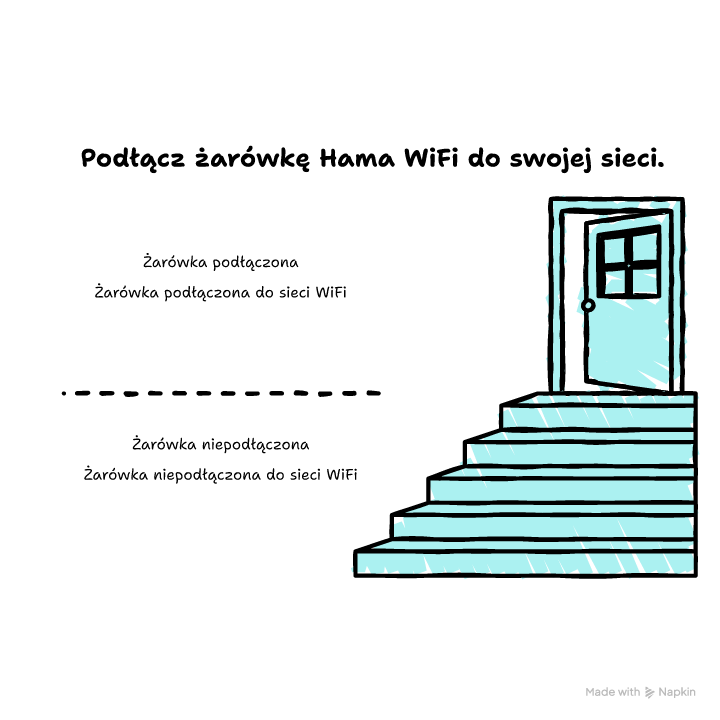
Jeśli chcesz szybko opanować temat jak podłączyć żarówkę Hama WiFi, trzymaj się prostego schematu – ustaw telefon na WiFi 2,4 GHz, zrób reset sekwencją włącz/wyłącz aż do szybkiego migania, potem dodaj urządzenie w Hama Smart Home albo w aplikacji Tuya. Gdy pojawi się błąd przy 99%, sprawdź zasięg w miejscu lampy, wyłącz VPN i dopilnuj uprawnień lokalizacji oraz Bluetooth. Na koniec zintegruj konto z Google Home lub Alexą i przetestuj sterowanie w domu oraz poza nim.
Weź żarówkę do lampki blisko routera, sparuj ją tam i dopiero potem przenieś na docelowe miejsce – to zwykle najszybsza droga do działającej konfiguracji.
FAQ
Q: Czy żarówka Hama WiFi działa bez internetu, tylko w sieci lokalnej?
A: Zwykle do sterowania poza domem potrzebujesz internetu, natomiast część funkcji w domu może działać lokalnie. Harmonogramy i integracje głosowe zazwyczaj wymagają dostępu do sieci.
Q: Czy mogę podłączyć żarówkę Hama WiFi do routera mobilnego z telefonu?
A: Tak, ale hotspot bywa niestabilny i często nadaje 5 GHz. Włącz hotspot 2,4 GHz, ustaw proste hasło i licz się z rozłączaniem po wyjściu telefonu z domu.
Q: Ile żarówek Hama WiFi mogę dodać do jednego konta?
A: Zwykle dodasz wiele urządzeń, ograniczy Cię raczej router i jakość WiFi. Jeśli masz kilkadziesiąt sprzętów IoT, rozważ osobną sieć 2,4 GHz dla smart.
Q: Czy żarówka Hama WiFi działa z ukrytym SSID sieci WiFi?
A: Często nie. Ukryta nazwa sieci potrafi utrudnić konfigurację, bo aplikacja nie przekaże poprawnie parametrów. Na czas parowania włącz rozgłaszanie SSID.
Q: Czy mogę zmienić sieć WiFi żarówki bez jej usuwania z aplikacji?
A: Najczęściej nie. Zrób reset do trybu parowania i dodaj żarówkę ponownie na nową sieć. To najszybszy sposób po zmianie routera lub hasła.











Opublikuj komentarz