
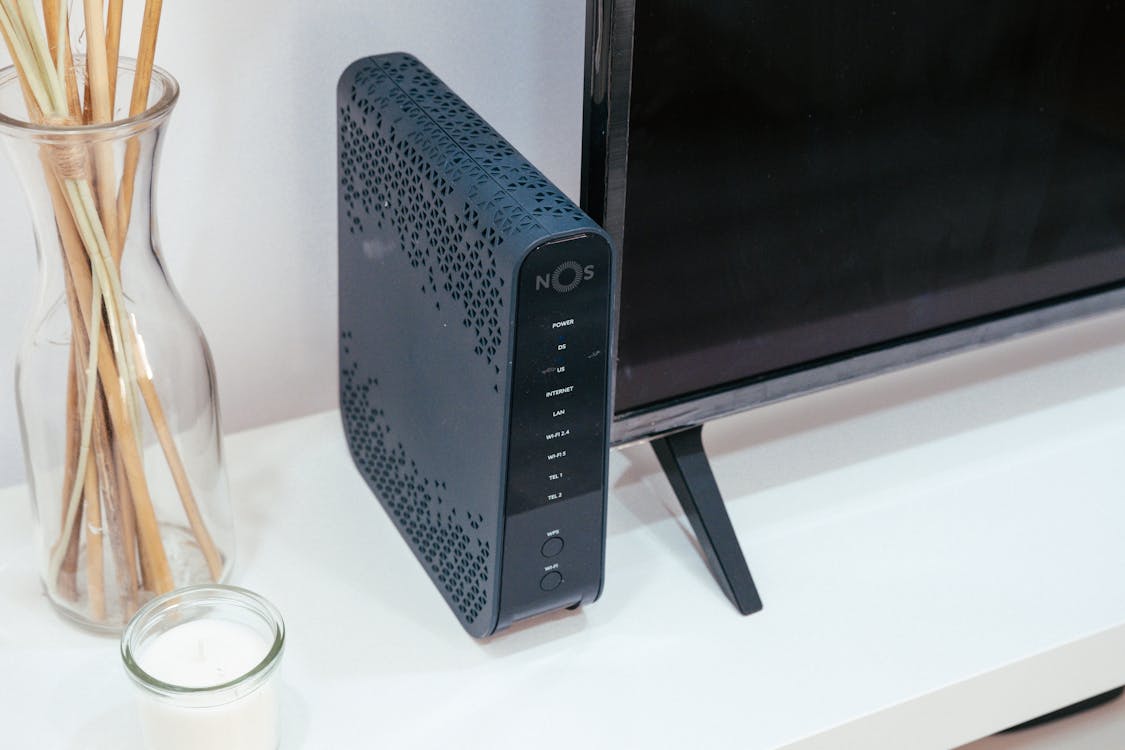
Jak podłączyć falownik do sieci WiFi?
Jak podłączyć falownik do sieci WiFi i nie stracić na to pół dnia? Da się to zrobić spokojnie i powtarzalnie, jeśli trzymasz się jednej, sprawdzonej procedury. Zwykle problem robi zasięg w garażu, pasmo routera albo domyślne loginy, których nikt nie zapisał. Czy Twoje urządzenie ma w ogóle szansę działać w 5 GHz i dlaczego tak często kończy się to komunikatem o błędnym haśle? Przejdź ze mną krok po kroku przez konfigurację i zestaw napraw, które stosowałem w praktyce przy instalacjach u klientów i w testach sieciowych.
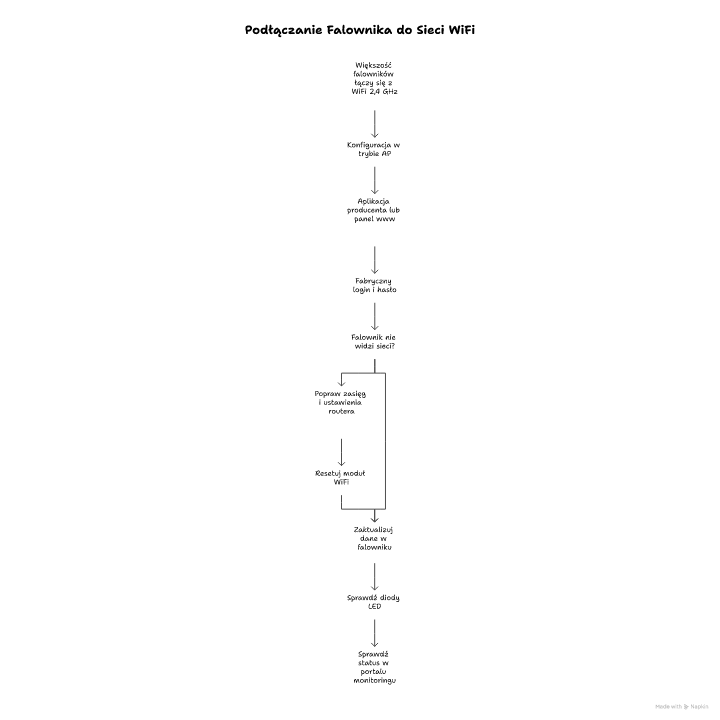
Najważniejsze informacje z tego artykułu:
- większość falowników łączy się tylko z WiFi 2,4 GHz i często nie widzi sieci 5 GHz;
- konfigurację zwykle robisz w trybie AP falownika przez aplikację producenta albo panel www pod adresem IP;
- fabryczny login i hasło znajdziesz na etykiecie modułu WiFi, w menu falownika lub w karcie gwarancyjnej od instalatora;
- gdy falownik nie widzi sieci, najpierw popraw zasięg i ustawienia routera, a dopiero potem resetuj moduł;
- po zmianie hasła routera musisz zaktualizować dane w falowniku i sprawdzić diody LED oraz status w portalu monitoringu.
Jak podłączyć falownik do sieci WiFi krok po kroku?
Falownik podłączysz do domowego WiFi przez tryb AP (tymczasową sieć falownika) albo przez aplikację producenta, a potem przypiszesz go do portalu monitoringu. Poniżej daję procedurę, którą stosuję niezależnie od marki, bo w 90% przypadków działa tak samo – różnią się tylko nazwy aplikacji, adres IP panelu i sposób wejścia w tryb konfiguracji.
Zanim zaczniesz, stań z telefonem przy falowniku. To nie drobiazg. W garażu i na zewnątrz budynku telefon często łapie słaby sygnał, a falownik ma jeszcze skromniejszą antenę, więc parowanie potrafi się rwać w połowie.
Szybka checklista, żeby nie wracać do początku:
- pasmo WiFi – włącz 2,4 GHz na routerze i nadaj osobną nazwę sieci dla 2,4 GHz;
- hasło do WiFi – ustaw na czas konfiguracji bez polskich znaków i bez znaków typu spacja, średnik, apostrof;
- moduł WiFi – sprawdź, czy jest wpięty do portu komunikacyjnego i czy dioda na module w ogóle świeci;
- telefon – wyłącz dane komórkowe i funkcje automatycznego przełączania na sieć z internetem;
- dane urządzenia – przygotuj numer seryjny oraz kod QR z obudowy albo z naklejki.
Jeśli chcesz zrozumieć, czemu falownik raz widzi sieć, a raz nie, wróć do podstaw działania sieci bezprzewodowej – przydaje się krótka lektura o tym, co to jest i jak działa WiFi, bo falownik zachowuje się podobnie jak inne urządzenia internetu rzeczy.
Jak wygląda uniwersalna konfiguracja przez tryb AP falownika?
Tryb AP działa tak, że falownik tworzy własną tymczasową sieć WiFi, a Ty łączysz się z nią telefonem i wpisujesz dane domowego routera w panelu konfiguracyjnym.
Kroki konfiguracji przez AP:
- Włącz tryb konfiguracji WiFi w falowniku – naciśnij przycisk WiFi lub wybierz w menu pozycję typu WiFi settings albo Communication. Poczekaj, aż falownik zacznie nadawać sieć o nazwie w stylu Growatt_XXXX, Fronius_XXXX, Wifi-XXXX lub Solax_XXXX.
- Połącz telefon z siecią falownika – wejdź w ustawienia WiFi telefonu i wybierz sieć falownika. Jeśli system zapyta o hasło, użyj tego z etykiety modułu, a gdy go brak – spróbuj 12345678, bo to często spotykany domyślny kod dla sieci AP.
- Otwórz panel konfiguracyjny w przeglądarce – wpisz adres IP w pasku adresu. Najczęściej spotykam 192.168.10.1, 192.168.8.1, 10.10.100.254, a dla części modeli SolaX także 5.8.8.8.
- Zaloguj się do panelu – użyj danych z naklejki albo typowych wartości admin jako login i admin lub 123456 jako hasło. Jeśli panel odrzuca logowanie, nie zgaduj w nieskończoność – poszukaj hasła na module i w menu falownika, bo część producentów wprowadziła indywidualne hasła.
- Wybierz domową sieć 2,4 GHz i wpisz hasło – wybierz SSID, wpisz hasło dokładnie i zapisz ustawienia. Jeśli widzisz listę sieci z poziomami sygnału, wybierz tę, która ma stabilny poziom, a nie tylko pojawia się na chwilę.
- Poczekaj na podłączenie – daj falownikowi 2–5 minut. W tym czasie diody LED zwykle zmieniają tryb migania, a w panelu pojawia się status Connected lub IP z Twojej sieci domowej.
- Sprawdź monitoring – przejdź do aplikacji lub portalu producenta i upewnij się, że falownik wysyła dane. Jeśli dane nie pojawią się od razu, zostaw go na 10–15 minut i dopiero wtedy diagnozuj.
Wskazówka: Jeśli telefon uparcie wraca na domowe WiFi z internetem, włącz tryb samolotowy i potem ręcznie włącz samo WiFi. Dzięki temu telefon nie zerwie połączenia z siecią falownika w połowie zapisu ustawień.
Jak ustawić falownik przez aplikację producenta i kod QR?
Konfiguracja przez aplikację zwykle prowadzi przez ten sam mechanizm AP, tylko aplikacja robi przełączanie sieci i zapis ustawień za Ciebie.
Typowe kroki w aplikacji:
- Zainstaluj właściwą aplikację – dobierz ją do producenta falownika, bo aplikacje nie są wymienne.
- Dodaj urządzenie – wybierz opcję typu Add device, Start setup lub Konfiguruj komunikację.
- Zeskanuj kod QR albo wpisz numer seryjny – kod QR bywa na boku obudowy, na module komunikacyjnym albo na karcie od instalatora.
- Pozwól aplikacji połączyć się z siecią falownika – potwierdź prośby systemu o zmianę sieci WiFi.
- Wybierz sieć 2,4 GHz i wpisz hasło – aplikacja prześle dane do falownika.
- Zakończ i sprawdź status online – szukaj komunikatu typu Connected, Online lub Data uploading.
Porównanie aplikacji, z którymi spotykam się najczęściej w serwisie:
| Producent falownika | Aplikacja do konfiguracji i podglądu | Typowe parowanie |
|---|---|---|
| Huawei | FusionSolar | kod QR lub ręczne dodanie |
| GoodWe | SEMS Portal | kreator w aplikacji |
| Growatt | ShinePhone | AP i panel pod 192.168.10.1 |
| Fronius | Solar.web | AP i konfiguracja lokalna |
Jeśli aplikacja zawiesi się w trakcie parowania, wróć do metody przez przeglądarkę. W praktyce to najszybsza droga, gdy kreator mobilny przestaje reagować.
Sprawdź też inne artykuły z tej serii:
Gdzie znaleźć fabryczny login i hasło do modułu WiFi falownika?
Fabryczne dane logowania zwykle znajdziesz na naklejce modułu WiFi, na etykiecie na obudowie falownika albo w menu komunikacji urządzenia.
Najpierw obejrzyj sam moduł komunikacyjny. W wielu falownikach to mała wtyczka typu dongle w porcie RS485 lub dedykowanym slocie, a na niej producent drukuje SSID sieci AP i hasło.
Miejsca, w których realnie znajduję te dane w terenie:
- naklejka na module WiFi – SSID, hasło AP, czasem login do panelu;
- tabliczka znamionowa falownika – numer seryjny i czasem kod QR do aplikacji;
- menu falownika – sekcja Communication lub WiFi settings potrafi pokazać hasło AP;
- protokół uruchomienia od instalatora – bywa tam QR do portalu i identyfikator urządzenia;
- instrukcja papierowa – zwykle z informacją o domyślnym admin/admin, choć coraz częściej to już nie działa.
Jeśli ktoś zmienił hasło administratora w panelu i go nie masz, zrób reset modułu WiFi zgodnie z instrukcją producenta. Uważaj – czasem reset kasuje też parametry komunikacji i wtedy musisz ustawić je od nowa.
Dlaczego falownik nie widzi mojej sieci WiFi i jak to naprawić?
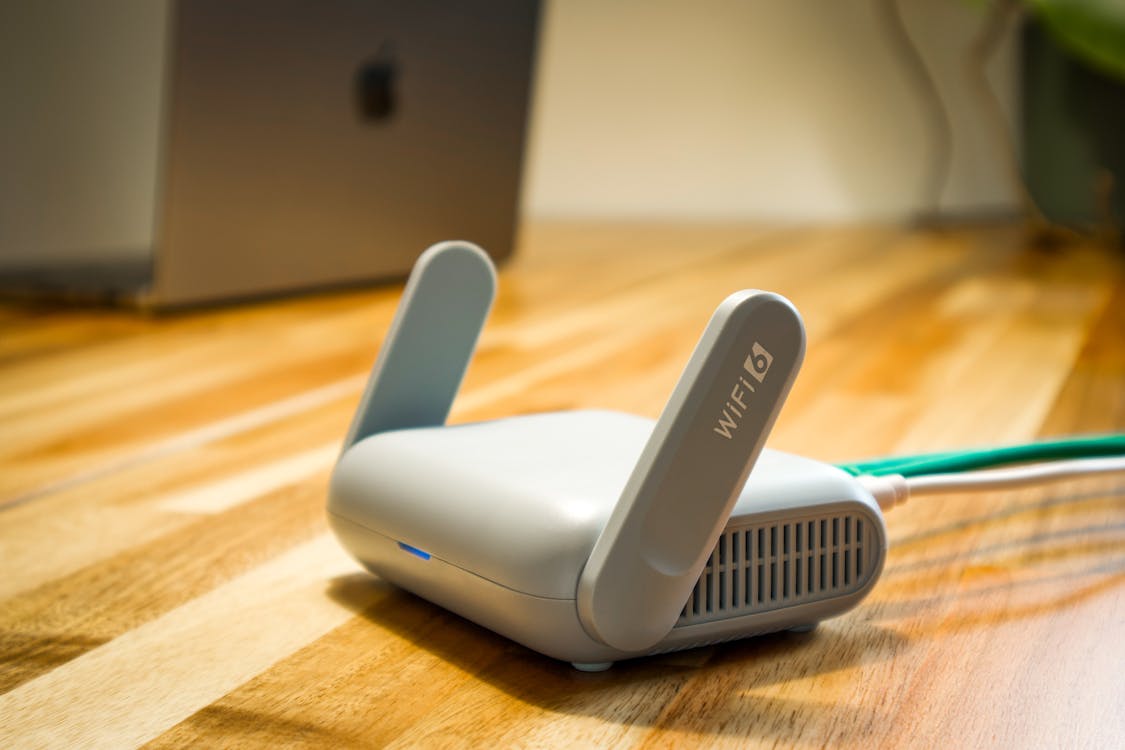
Falownik najczęściej nie widzi Twojej sieci, gdy router nadaje tylko 5 GHz, sygnał 2,4 GHz jest za słaby w miejscu montażu albo falownik nie dogaduje się z ustawieniami zabezpieczeń.
Ja zaczynam od rzeczy prostych, bo zwykle to one blokują całą konfigurację. Dopiero później ruszam ustawienia zaawansowane routera.
Najczęstsze przyczyny i konkretne naprawy:
- router nadaje tylko 5 GHz – włącz 2,4 GHz i ustaw osobny SSID, bo falownik może nie obsłużyć sieci mieszanej pod jedną nazwą;
- zasięg przy falowniku jest słaby – przestaw punkt dostępowy, dołóż dodatkowy punkt dostępowy podłączony kablem, albo przenieś router bliżej na czas konfiguracji;
- hasło ma znaki specjalne – ustaw tymczasowo proste hasło, skonfiguruj falownik, a potem wróć do docelowego hasła, jeśli falownik je akceptuje;
- SSID ma polskie znaki albo nietypowe symbole – zmień nazwę sieci na prostą, bez ogonków i bez emotikon;
- zabezpieczenia routera są niekompatybilne – ustaw WPA2-PSK (AES), bo część modułów ma problemy z WPA3 lub trybem mieszanym;
- kanał 2,4 GHz jest zapchany – ustaw ręcznie kanał 1, 6 albo 11 i szerokość 20 MHz, bo to często stabilizuje połączenie;
- filtr MAC lub izolacja klientów – wyłącz filtrowanie adresów MAC i izolację, jeśli router je ma aktywne.
Wskazówka: Jeśli falownik widzi Twoją sieć tylko czasem, zrób test w innym miejscu – podepnij falownik tymczasowo bliżej routera albo użyj przedłużacza do zasilania na czas konfiguracji. Gdy zadziała, wiesz, że walczysz z zasięgiem, a nie z hasłem.
Gdy chcesz porównać zachowanie telefonu i falownika w trybie AP, pomyśl o tym jak o konfiguracji innego sprzętu, który też tworzy własną sieć konfiguracyjną – podobne kroki pojawiają się w poradnikach typu jak połączyć drona z WiFi, bo tam też liczy się poprawne przełączenie sieci i stabilny sygnał.
Czy router musi działać w 2,4 GHz czy 5 GHz?
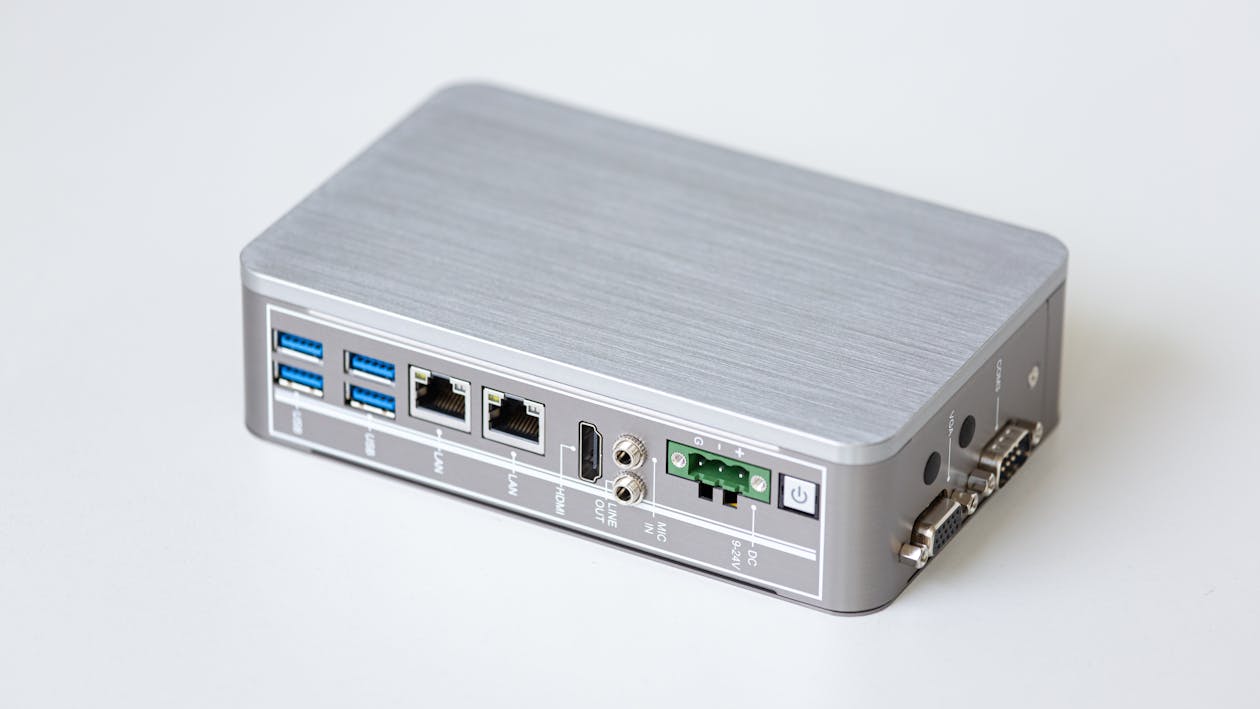
Router musi udostępniać 2,4 GHz, bo większość falowników i ich modułów WiFi nie obsługuje 5 GHz.
2,4 GHz ma mniejszą przepustowość, ale lepiej przechodzi przez ściany, więc w garażu często działa pewniej. Falownik przesyła mało danych, więc nie potrzebuje szybkiego pasma.
Ustawienia routera, które zwykle pomagają falownikom:
- oddziel SSID dla 2,4 GHz – nazwij je inaczej niż 5 GHz, żeby falownik nie próbował łączyć się z niewłaściwym pasmem;
- WPA2-PSK (AES) – unikaj WPA3, jeśli moduł WiFi jest starszy;
- 20 MHz szerokości kanału – ustaw ręcznie, gdy w okolicy jest dużo sieci;
- DHCP włączone – falownik powinien dostać adres IP automatycznie;
- bez captive portal – jeśli masz gościnną sieć z akceptacją regulaminu, falownik jej nie obsłuży.
Jeśli masz system WiFi mesh, przypnij falownik do pasma 2,4 GHz przez osobny SSID i unikaj automatycznych optymalizacji, które zmieniają kanał kilka razy dziennie.
Jak poprawnie zamontować moduł WiFi lub antenę w falowniku?
Moduł WiFi musisz osadzić do końca w porcie komunikacyjnym, a antenę ustawić tak, żeby nie zasłaniała jej metalowa obudowa i przewody prądu stałego.
Spotykam dwa typy rozwiązań – moduł wewnętrzny albo zewnętrzny dongle. W obu przypadkach mechanika ma wpływ na łączność, bo źle dociśnięta wtyczka potrafi działać chwilowo, a potem gubić zasilanie.
Co sprawdź przy montażu modułu i anteny:
- pełne wsunięcie złącza – dociśnij moduł do końca, bez luzu na wtyku;
- uszczelnienie i przepusty – po montażu zamknij dławiki i klapki serwisowe, bo wilgoć potrafi utlenić styki;
- ułożenie anteny – ustaw ją pionowo i odsuń od przewodów mocy oraz dużych metalowych elementów;
- odległość od ścian i rozdzielnicy – metal obok falownika tłumi sygnał, więc czasem pomaga przesunięcie punktu dostępowego o kilka metrów;
- temperatura – w upale tani moduł potrafi tracić czułość, więc zapewnij przewiew zgodnie z instrukcją producenta.
Jeśli falownik stoi na zewnątrz, rozważ punkt dostępowy w środku ściany obok, zamiast wzmacniacza sygnału w losowym gniazdku. Wzmacniacz bywa wygodny, ale potrafi dorzucić opóźnienia i niestabilność.
Jak odczytać diody LED i komunikaty stanu połączenia WiFi?
Diody LED i ikony w menu falownika mówią Ci, czy moduł WiFi ma zasilanie, czy połączył się z routerem i czy wysyła dane do chmury producenta.
Producenci różnią się oznaczeniami, ale schemat diagnostyczny jest podobny. Ja dzielę to na trzy warstwy – WiFi, adres IP i transmisję danych do portalu.
Jak czytać sygnały w praktyce:
- dioda świeci ciągle – moduł ma zasilanie i zwykle jest zalogowany do sieci;
- dioda miga szybko – falownik nadaje sieć AP albo próbuje się parować;
- dioda miga wolno – moduł widzi router, ale nie dostaje poprawnego połączenia z internetem lub portalem;
- brak diody – brak zasilania modułu, luźne złącze lub błąd sprzętowy;
- status Connected bez danych w aplikacji – WiFi działa, ale blokuje Cię portal, konto albo problem po stronie DNS routera.
Gdy falownik ma adres IP z Twojej sieci, a wciąż jest offline w portalu, sprawdź w routerze, czy ma dostęp do internetu i czy nie blokuje go filtr rodzicielski lub lista blokad.
Jak założyć konto w portalu monitoringu i przypisać do niego falownik?
Konto zakładasz w aplikacji lub na stronie producenta, a falownik przypisujesz kodem QR, numerem seryjnym albo identyfikatorem rejestratora danych.
To etap, na którym wiele osób czuje irytację, bo kod QR bywa mały, zabrudzony lub schowany. Ja robię zdjęcie kodu w trybie makro, a dopiero potem skanuję z ekranu telefonu, bo to daje lepszą ostrość.
Kroki przypisania falownika do monitoringu:
- Załóż konto – podaj e-mail i ustaw hasło, a potem potwierdź rejestrację linkiem z poczty.
- Dodaj instalację – wpisz nazwę, strefę czasową i lokalizację, bo od tego zależą wykresy i raporty.
- Dodaj urządzenie – zeskanuj kod QR lub wpisz numer seryjny dokładnie tak, jak na tabliczce.
- Potwierdź własność – czasem portal poprosi o kod weryfikacyjny od instalatora lub o numer rejestratora.
- Sprawdź napływ danych – poczekaj, aż pojawi się moc chwilowa i dzienna produkcja.
Wskazówka: Jeśli nie możesz odczytać kodu QR, przetrzyj tabliczkę suchą ściereczką i doświetl ją latarką pod kątem. Unikaj lampy błyskowej na wprost, bo często robi odblask i skaner gubi krawędzie.
Jeśli portal pokazuje błąd przypisania, upewnij się, że instalator nie dodał już falownika do innego konta. Wtedy producent zwykle wymaga procedury przeniesienia urządzenia.
Co zrobić po zmianie hasła do domowego routera?
Po zmianie hasła routera musisz ponownie wprowadzić nowe hasło w ustawieniach WiFi falownika, bo falownik nie zaktualizuje go sam.
Nie komplikuj tego. Wróć do metody, którą użyłeś przy pierwszej konfiguracji – aplikacja albo panel www w trybie AP.
Plan działania po zmianie hasła WiFi:
- Zmień hasło w routerze – upewnij się, że sieć 2,4 GHz nadal działa i ma tę samą nazwę SSID.
- Wejdź w tryb konfiguracji falownika – włącz AP przyciskiem lub w menu.
- Połącz telefon z siecią falownika – wyłącz dane komórkowe i automatyczne przełączanie sieci.
- Otwórz panel lub aplikację – wejdź na IP falownika albo uruchom kreator producenta.
- Wpisz nowe hasło – zapisz ustawienia i odczekaj kilka minut.
- Sprawdź, czy wrócił online – zobacz diody i status w portalu.
Jeśli falownik nie chce przyjąć nowego hasła, ustaw tymczasowo prostsze, zrestartuj falownik, a potem wróć do mocniejszego hasła i sprawdź, czy moduł je obsługuje.
Jak sprawdzić siłę sygnału WiFi przy falowniku?
Siłę sygnału sprawdzisz telefonem w miejscu montażu falownika, w panelu routera po adresie IP falownika albo w liście sieci w panelu konfiguracyjnym falownika, jeśli pokazuje poziom sygnału.
W praktyce potrzebujesz stabilnego sygnału, a nie rekordu w testach prędkości. Falownik wysyła małe paczki danych, więc liczy się brak rozłączeń.
Sposoby pomiaru, które stosuję w terenie:
- telefon w miejscu falownika – podejdź tam i sprawdź, czy 2,4 GHz ma co najmniej 2 kreski i nie zrywa połączenia;
- panel routera – odczytaj poziom sygnału urządzenia, często jako RSSI, jeśli router to pokazuje;
- lista sieci w panelu falownika – jeśli widzisz Twoje SSID i poziom, wybierz sieć o stabilnym wskazaniu, a nie skaczącym;
- test ping w sieci lokalnej – gdy falownik ma IP, sprawdź z komputera w sieci, czy odpowiada bez strat pakietów.
Jeśli sygnał jest słaby, lepiej dołóż punkt dostępowy podłączony kablem niż licz na to, że sam wzmacniacz w gniazdku rozwiąże temat.
Jak potwierdzić, że dobrze podłączyłeś falownik do sieci WiFi?
Dobrze podłączony falownik ma adres IP z Twojej sieci, utrzymuje stałe połączenie z routerem i wysyła dane do portalu monitoringu bez przerw.
Poniżej daję Ci proste testy, które stosuję po uruchomieniach. Dzięki nim wiesz, czy temat jest zamknięty, czy czeka Cię poprawa zasięgu lub ustawień routera.
Testy, które dają jasną odpowiedź:
- Test IP w routerze – wejdź na listę klientów DHCP i znajdź falownik. Zanotuj jego adres IP i czas dzierżawy.
- Test stabilności po 30 minutach – wróć do portalu producenta i sprawdź, czy wykres mocy nie ma dziur. Dziury zwykle oznaczają zrywanie WiFi.
- Test po restarcie routera – zrestartuj router i sprawdź, czy falownik sam wraca online w ciągu kilku minut.
- Test po zaniku zasilania – jeśli możesz, zasymuluj krótki zanik zasilania falownika i upewnij się, że moduł WiFi łączy się ponownie bez ręcznej ingerencji.
Prosty diagram decyzji, gdy coś nie działa:
Ścieżka diagnostyczna po konfiguracji:
- falownik nie widzi SSID – włącz 2,4 GHz, zmień kanał, popraw zasięg;
- falownik widzi SSID, ale nie łączy – uprość hasło, ustaw WPA2-PSK (AES), sprawdź filtr MAC;
- falownik łączy się z WiFi, ale portal offline – sprawdź internet w routerze, DNS, blokady, poprawność przypisania w koncie;
- portal działa, ale dane mają przerwy – popraw zasięg, ustaw stały kanał, rozważ punkt dostępowy bliżej falownika.
Jeśli po tych testach wszystko jest stabilne przez dobę, możesz uznać, że temat jak podłączyć falownik do sieci WiFi masz domknięty.
Podsumowanie
Gdy pytasz, jak podłączyć falownik do sieci WiFi, skup się na trzech rzeczach – pasmo 2,4 GHz, poprawne dane logowania i stabilny zasięg w miejscu montażu. Najczęściej zrobisz konfigurację przez tryb AP falownika i panel www albo przez aplikację producenta, a potem przypiszesz urządzenie do portalu monitoringu. Jeśli falownik nie widzi sieci, zacznij od ustawień routera i sygnału, a dopiero potem resetuj moduł. Po zmianie hasła routera wprowadź je ponownie w falowniku.
Wróć do sekcji z testami i sprawdź dziś stabilność połączenia przez 24 godziny.
FAQ
Q: Czy mogę podłączyć falownik do WiFi gościnnego?
A: Czasem tak, ale sieć gościnna bywa izolowana i wymaga strony logowania. Falownik zwykle jej nie obsłuży, więc wybierz normalną sieć 2,4 GHz bez dodatkowych potwierdzeń.
Q: Czy falownik może działać bez internetu, ale z WiFi?
A: Tak, może być połączony z routerem, ale bez internetu nie wyśle danych do portalu. Produkcja działa lokalnie, tracisz jednak zdalny podgląd i powiadomienia.
Q: Czy mogę nadać falownikowi stały adres IP?
A: Tak, ustaw rezerwację DHCP w routerze dla adresu MAC falownika. To ułatwia diagnostykę i dostęp do panelu lokalnego po stałym adresie.
Q: Czy sieć z ukrytym SSID zadziała z falownikiem?
A: Część falowników ma z tym problem. Jeśli konfiguracja nie przechodzi, włącz rozgłaszanie SSID na czas parowania, a potem ewentualnie ukryj ponownie.
Q: Czy mogę użyć połączenia LAN zamiast WiFi?
A: Tak, jeśli falownik ma port Ethernet lub moduł komunikacyjny LAN. Kabel bywa stabilniejszy od WiFi, zwłaszcza gdy falownik stoi daleko od routera.














Opublikuj komentarz