

Jak skopiować SMS z telefonu na komputer?
Jak skopiować SMS z telefonu na komputer – to pytanie pojawia się zawsze wtedy, gdy trzeba zabezpieczyć cenne wiadomości, uniknąć utraty danych lub przygotować czytelny materiał dowodowy dla sądu. Wiele osób obawia się przy tej operacji uszkodzenia telefonu, utraty sentymentalnych rozmów czy zaawansowanych procedur technicznych. Dobrą wiadomością jest, że dostępne rozwiązania są sprawdzone, bezpieczne i nie zmienią ani nie usuną wiadomości z telefonu. Przedstawię najskuteczniejsze metody dla Androida i iPhone’a – darmowe i płatne – jasno wyjaśnię, jak działa każda opcja, co przydaje się w archiwizacji czy w sprawach sądowych oraz jak łatwo przenieść SMS-y z załącznikami bez ryzyka dla Twoich danych.
Najważniejsze informacje z tego artykułu:
- darmowe aplikacje umożliwiają przenoszenie SMS-ów zarówno z Androida, jak i iPhone’a na komputer bez ryzyka utraty danych;
- eksport SMS-ów do PDF, TXT, HTML czy pliku Excel umożliwia łatwy wydruk, archiwizację i przedstawienie konwersacji jako dowód;
- wiele metod działa przez Wi-Fi, Bluetooth lub chmurę, więc nie wymaga kabla USB;
- specjalne programy pozwalają przenieść także MMS-y i załączniki multimedialne;
- w artykule znajdziesz podział na rozwiązania dla Androida, iPhone’a oraz zestawienie darmowych i płatnych opcji.
Jak skopiować SMS z telefonu na komputer – co jest najważniejsze?
Szybki wybór metody zależy od tego, na jakim telefonie działa Twój system operacyjny i jakiego efektu oczekujesz. Część osób chce zachować całą historię SMS-ów, inne potrzebują eksportu do czytelnego PDF do sądu, a jeszcze inni – chronią wspomnienia lub zwalniają pamięć telefonu. Wszystkie opisane niżej metody są bezpieczne, nie kasują wiadomości i umożliwiają szybkie przeniesienie SMS-ów na komputer.
Zarówno przy zmianie telefonu, awarii czy archiwizacji na pamiątkę – możesz działać samodzielnie bez znajomości zaawansowanych narzędzi. Metody te sprawdziłem zarówno prywatnie, jak i podczas wdrożeń w pracy inżyniera sieci oraz project managera.
Jakie metody działają na Androidzie?
- SMS Backup & Restore – darmowa aplikacja, sprawdzona do eksportu SMS-ów i MMS-ów. Umożliwia zapis do chmury (Google Drive, OneDrive, Dropbox) lub na pamięć wewnętrzną.
- Messages for Web – rozwiązanie Google. Pozwala natychmiast podglądać i kopiować konwersacje na ekranie dowolnego komputera przez przeglądarkę. Wystarczy zeskanować kod QR na stronie messages.google.com/web.
- Phone Link – aplikacja Microsoftu dla Windows 10/11, łącząca telefon przez Bluetooth lub Wi-Fi i umożliwiająca zarządzanie, kopiowanie i archiwizację SMS-ów bez kabla.
- Bluetooth – szybkie przesyłanie plików z backupem na komputer bez konieczności instalowania dodatkowych usług.
Dokładny proces kopiowania SMS-ów z Androida przez SMS Backup & Restore:
- Instrukcja krok po kroku:
- Zainstaluj SMS Backup & Restore z Google Play.
- Po uruchomieniu wybierz “Wykonaj kopię zapasową”.
- Zaznacz, czy archiwizujesz tylko SMS, czy także MMS i połączenia.
- Wskaż lokalizację backupu – chmurę lub plik lokalny.
- Opcjonalnie ustaw harmonogram regularnych backupów.
- Poczekaj na potwierdzenie zakończonego kopiowania.
- Pobierz plik na komputer przez kabel, Bluetooth lub prosto z chmury.
Plik backupu (XML) można później przekonwertować do PDF, HTML lub bezpośrednio przeglądać w aplikacji. Zyskujesz czytelny zapis, który można wydrukować, zarchiwizować lub przekazać dalej. Wszystkie oryginalne rozmowy pozostają na telefonie.
Jakie opcje ma iPhone i system iOS?
- iMessage na Macu – wystarczy zalogować się tym samym Apple ID na Macu i iPhonie, by automatycznie synchronizować wiadomości na obu urządzeniach. Szybki wgląd i możliwość kopiowania bez dodatkowych narzędzi.
- Kopia zapasowa przez iTunes lub Finder – podstawowy sposób na przeniesienie SMS-ów na komputer z Windows lub Mac.
- Programy do wyodrębniania wiadomości (iMazing, Dr. Fone, AnyTrans, iExplorer) – umożliwiają eksport SMS-ów do PDF, HTML lub TXT, co przydaje się zwłaszcza do celów sądowych lub archiwizacji.
- Jak przeprowadzić eksport SMS-ów z iPhone’a:
- Podłącz iPhone do komputera przewodem Lightning.
- Włącz iTunes (Windows) lub Finder (Mac).
- Stwórz pełną kopię zapasową telefonu i odłącz urządzenie po ukończeniu.
- Pobierz program typu iMazing lub Dr.Fone do komputera.
- Otwórz backup, wybierz interesujące Cię wątki SMS.
- Wyeksportuj wiadomości do PDF, HTML lub TXT zgodnie z instrukcjami aplikacji.
- Zapisane pliki możesz wydrukować lub załączyć jako dowód.
Wskazówka Jeśli pojawi się błąd lub eksport kończy się pustym plikiem, sprawdź, czy backup nie został zaszyfrowany – niektóre programy odczytają tylko niezaszyfrowane kopie zapasowe.
Czy mogę to zrobić bez kabla USB?
- Na Androidzie: Messages for Web (kod QR), SMS Backup & Restore z eksportem do chmury, Phone Link do Windows, szybka transmisja przez Bluetooth.
- Na iPhone: Synchronizacja iMessage przez Maca, chmurowy backup do iCloud (do odczytu na innych urządzeniach Apple).
W przypadku Windowsa, aplikacja Phone Link pozwala obsługiwać SMS-y wygodnie i bezprzewodowo, a jednocześnie nie wymaga instalowania sterowników ani użycia kabla USB.
Wskazówka decydując się na archiwizację do sądu, wybierz format PDF – można go wydrukować wraz z datami, numerami i nadawcami. Plik zachowuje układ konwersacji i jest łatwy do przeglądania dla innych osób.
Jak mogę przenieść SMS-y z załącznikami (MMS)?
- Programy i aplikacje do pełnego eksportu – SMS-y oraz MMS-y i multimedia:
- SMS Backup & Restore (Android) – należy zaznaczyć w opcjach archiwizowanie MMS i załączników. Program automatycznie rozdziela pliki multimedialne do osobnych folderów.
- Dr.Fone, AnyTrans, iMazing, MobileTrans – aplikacje obsługujące pełny backup SMS, MMS, zdjęć i wideo. Pozwalają na eksport całych konwersacji w formacie czytelnym dla sądu lub archiwum rodzinnego.
- Chmurowe kopie zapasowe (Google Drive, OneDrive, Dropbox) – backup wszystkich treści, do pobrania na komputerze.
W przypadku archiwizacji ważnych zdjęć, plików audio czy filmów, nie każda darmowa opcja zapewnia pełny eksport załączników – wtedy warto rozważyć wersję płatną lub szczegółowo przejrzeć ustawienia eksportu.
Jak zabezpieczyć SMS jako dowód w sądzie?
Przygotowanie SMS-ów do celów dowodowych wymaga zachowania ich w formie czytelnej i niebudzącej wątpliwości o autentyczność. Ważne są:
- Co podnosi wiarygodność archiwum SMS:
- Plik PDF lub HTML z wyraźnymi datami, godzinami, numerami i imionami nadawców.
- Załączone zrzuty ekranu z telefonu, pokazujące oryginalny wygląd konwersacji.
- Wybór narzędzia sprawdzonego dla danego systemu – np. SMS Backup & Restore na Androidzie, iMazing na iOS.
- Zapis pliku na kilku nośnikach (chmura, pendrive, e-mail) bez dalszych edycji.
- Brak zmian w pliku – nieedytowane wiadomości zachowują pełną wartość jako dowód.
Wskazówka W wypadku przypadkowego skasowania cennej rozmowy lub wątku, da się często przywrócić je przed wykonaniem archiwizacji – praktyczne instrukcje znajdziesz tutaj: jak odzyskać skasowane sms.
Sprawdź też inne artykuły z tej serii:
Jakie są bezpłatne i płatne programy do skopiowania SMS z telefonu na komputer?
| System | Darmowe metody | Płatne programy | Obsługiwane formaty/pliki |
|---|---|---|---|
| Android | SMS Backup & Restore, Messages for Web, Phone Link, Bluetooth, Google Drive, kopiowanie ręczne do chmury | MyPhoneExplorer, Dr.Fone, MobileTrans | XML, PDF, HTML, CSV, TXT |
| iOS/iPhone | iMessage (Mac), iTunes backup z ograniczonym podglądem | iMazing, Dr.Fone, AnyTrans, iExplorer, PhoneView, MobileTrans | PDF, HTML, TXT, CSV |
Wskazówka W przypadku Androida, SMS Backup & Restore działa całkowicie za darmo i pozwala wygenerować czytelny plik – nie wymaga żadnych zakupów.
Jak krok po kroku sprawdzić, czy kopia SMS-ów została zapisana prawidłowo?
- Kontrola poprawności backupu:
- Otwórz plik na komputerze (XML, PDF lub HTML).
- Sprawdź, czy widoczne są daty, nadawcy, kompletne treści i uporządkowane rozmowy.
- W przypadku pliku PDF sprawdź, czy da się go łatwo wydrukować i czy jest czytelny w całości.
- Zweryfikuj obecność multimediów – zdjęć i innych załączników, które powinny być zapisane w podfolderach lub łatwo dostępne z poziomu dokumentu.
- Prześlij plik na inny komputer lub konto w chmurze – sprawdź, czy plik otwiera się prawidłowo.
Prawidłowo zapisane SMS-y dają się łatwo odczytać, nie mają błędów i można je bezpiecznie wydrukować czy podzielić na wątki. W razie jakichkolwiek problemów, sprawdź, czy backup nie został zaszyfrowany oraz czy wybrana aplikacja obsługuje Twój model telefonu i żądany format pliku.
Szczegóły techniczne, formaty wiadomości oraz ich charakter i historię znajdziesz w tekście: co to jest sms.

Jak wybrać najlepszą metodę kopiowania SMS na komputer dla siebie?
Wybór najbardziej odpowiadającej metody zależy od Twojego telefonu, oczekiwanego formatu pliku oraz powodu archiwizacji (czy jest nim backup na pamiątkę, przygotowanie dowodu dla sądu czy zwolnienie miejsca w pamięci). Automatyczny backup do chmury będzie odpowiedni dla osób, które nie chcą samodzielnie obsługiwać aplikacji lub nie mają czasu na ręczną archiwizację. Gdy chodzi o archiwum do sprawy sądowej lub eksport dużej ilości SMS-ów, płatny program daje więcej opcji i szybszy efekt.
- Rzeczy, które powinny wpłynąć na Twój wybór:
- używany system operacyjny (Android, iOS);
- potrzeba eksportu do formatu PDF lub HTML;
- chęć zachowania multimediów włączonych w rozmowy;
- wymóg backupu jednorazowego albo cyklicznego;
- liczba konwersacji do archiwizacji;
- dostępność komputera z Windows, Mac lub tylko telefonu z internetem;
- możliwość korzystania tylko z bezpłatnych rozwiązań lub zgoda na płatne narzędzia.
W przypadku nietypowego modelu telefonu czy starszego systemu, najlepiej najpierw sprawdzić bezpłatną wersję demo wybranego programu pod kątem zgodności i wygody działania – pozwoli to uniknąć niespodzianek podczas eksportu.
Podsumowanie
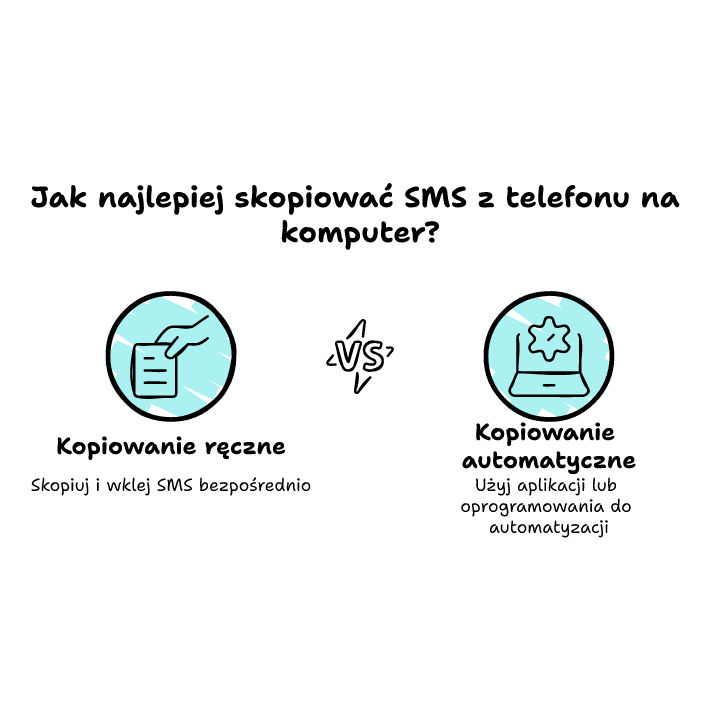
Kopiowanie SMS z telefonu na komputer to proces, który nie wymaga wiedzy technicznej i nie grozi usunięciem cennych danych. Bez względu na to, czy korzystasz z Androida, czy z iPhone’a – łatwo uzyskasz czytelny backup, wydruk dla sądu czy zabezpieczysz załączniki, wybierając jedną z opisanych metod. Dopasuj narzędzie do swoich potrzeb i zabezpiecz wiadomości bez niepotrzebnego stresu.
Wypróbuj wybraną metodę i już dziś zadbaj o zachowanie swoich wiadomości w formie wygodnego pliku na komputerze.
FAQ
Q: Czy kopiowanie SMS z telefonu na komputer zawsze wymaga instalowania dodatkowej aplikacji?
A: Nie, część rozwiązań (np. Messages for Web, Phone Link, synchronizacja iMessage z Mac) działa bez instalowania dodatkowych apek poza fabrycznym oprogramowaniem.
Q: Czy skopiuję SMS z telefonu na komputer nawet bez dostępu do internetu?
A: Tak, możesz wykonać transfer przez kabel USB, Bluetooth lub lokalny backup na pendrive, jeśli backup nie wymaga połączenia z chmurą.
Q: Czy eksport wiadomości do PDF lub HTML jest legalny i uznawany jako dowód?
A: Tak, dokumentacja PDF z zachowanymi metadanymi najczęściej jest uznawana przez sąd, szczególnie przy dołączeniu zrzutów ekranu dla większej wiarygodności.
Q: Czy kopiowanie SMS-ów usuwa je z telefonu?
A: Nie, żadna z opisanych metod nie kasuje wiadomości z pamięci telefonu, backup zawsze tworzy kopię zapasową bez zmian w oryginale.
Q: Jak długo trwa kopiowanie SMS z telefonu na komputer?
A: Sam proces kopiowania (exportu) przeważnie zajmuje od 1 do 10 minut, zależnie od liczby wiadomości i wybranej metody transferu.














Opublikuj komentarz