

Jak ustawić APN dla LTE?
Jak ustawić APN dla LTE? Jeśli właśnie tego potrzebujesz, nie jesteś sam – wiele osób ma problem z ręczną konfiguracją połączenia mobilnego. W tym poradniku pokażę Ci, jak krok po kroku ustawić poprawny APN dla LTE na różnych urządzeniach. Dzięki temu Twój telefon lub router zacznie prawidłowo łączyć się z internetem i MMS-ami, co pozwoli Ci uniknąć frustracji i dodatkowych kosztów. Zajrzyj dalej i sprawdź, czego Twój telefon potrzebuje, by działać tak, jak trzeba.
Najważniejsze informacje z tego artykułu:
- apn to zestaw parametrów potrzebnych do nawiązania połączenia z siecią operatora LTE;
- każdy operator komórkowy ma inne ustawienia APN, zależnie od usług, z których korzystasz;
- na Androidzie i iOS możesz wprowadzić ustawienia ręcznie lub skorzystać z systemowej konfiguracji automatycznej;
- nieprawidłowy APN może zablokować internet lub MMS – warto zweryfikować dane na stronie operatora;
- w przypadku problemów warto zrestartować urządzenie i sprawdzić, czy dane komórkowe są aktywne.
Jak ustawić APN dla LTE?
Ustawienie APN dla LTE to nic trudnego – wystarczy wejść w odpowiednie menu telefonu i wprowadzić dane od operatora. To po stronie Twojego telefonu leży poprawna konfiguracja, dzięki której zadziałają internet i wiadomości MMS w sieci LTE. Jeśli APN nie będzie ustawiony lub będzie nieprawidłowy, nie połączysz się z siecią komórkową.
APN (Access Point Name) jest potrzebny do tego, by urządzenie wiedziało, jak połączyć się z internetem za pomocą transmisji danych.
Operatorzy tacy jak Plus, Orange, T-Mobile czy Play udostępniają różne konfiguracje APN, w zależności od usług klienta – najczęściej dotyczą one transmisji danych LTE i MMS.
Z perspektywy autora – jako specjalista IT z doświadczeniem w konfiguracji telefonów i modułów LTE – potwierdzam, że poprawne ustawienia są obowiązkowe, jeśli chcesz korzystać ze wszystkich funkcji telefonu poza siecią Wi-Fi.
Sprawdź też inne artykuły z tej serii:
Jak ustawić APN LTE na Androidzie?
Na urządzeniach z Androidem sprawa jest prosta – wystarczy wykonać kilka kroków:
- Otwórz Ustawienia.
- Wejdź w „Sieć i Internet” albo „Połączenia”, zależnie od wersji Androida.
- Przejdź do „Sieci komórkowe” lub „Karty SIM i sieć” (nazwa może się różnić).
- Wybierz „Nazwy punktów dostępu” lub „APN”.
- Dodaj nowy punkt dostępowy (ikona „+” lub „Dodaj”).
- Uzupełnij pola zgodnie z danymi operatora (patrz dalej – lista według sieci).
- Zapisz ustawienia i wybierz ten APN jako aktywny.
- Uruchom ponownie urządzenie.
Wskazówka: Na niektórych smartfonach Xperia i Xiaomi pola nazw APN można znaleźć głębiej – czasem ukryte są w „Zaawansowanych ustawieniach sieci”.
Jeśli internet nie działa po zapisaniu danych, sprawdź, czy masz aktywną transmisję danych w telefonie i czy APN jest ustawiony jako domyślny.

Jak ustawić APN LTE na iPhonie lub iPadzie?
Na urządzeniach Apple sposób ustawienia APN dla LTE wygląda trochę inaczej – iOS automatycznie zapisuje wpisane dane:
- Wejdź w „Ustawienia”.
- Wybierz „Dane komórkowe”.
- Stuknij „Opcje danych komórkowych” → następnie „Sieć danych komórkowych”.
- Wprowadź ręcznie dane w sekcjach: Internet LTE, MMS i Hotspot osobisty. Uzupełnij pola „APN”, „Nazwa użytkownika” i „Hasło”.
- Nie musisz naciskać „Zapisz” – iOS zapisze dane automatycznie.
- Uruchom ponownie iPhone’a lub iPada.
Niektóre iOS-y wymagają aktualizacji operatora – upewnij się, że masz zainstalowane wszystkie aktualizacje systemu.
Jak wygląda prawidłowe ustawienie APN dla LycaMobile na LTE?
Dla klientów LycaMobile korzystających z LTE na Androidzie lub innym systemie mobilnym, obowiązują poniższe dane:
- Nazwa: LycaMobile
- APN: data.lycamobile.com
- Nazwa użytkownika: lmus
- Hasło: plus
- MMSC: http://lyca.mmsmvno.com/mms/wapenc
- Typ APN: default,supl,dun,mms,admin
Pozostałe pola (proxy, port, MMS proxy, MMS port) pozostaw puste, jeśli nie masz innych wytycznych od operatora.
Pamiętaj, by zapisać konfigurację i wybrać ją jako aktywną. Na koniec uruchom ponownie telefon i przetestuj połączenie LTE oraz wysyłanie MMS.
Jak ustawić APN dla LTE u innych operatorów?
Oto najczęściej spotykane dane APN w polskich sieciach komórkowych:
| Operator | APN | Nazwa użytkownika | Hasło |
|---|---|---|---|
| Plus | plus | (puste) | (puste) |
| Orange | internet | internet | internet |
| Play | internet | (puste) | (puste) |
| T-Mobile | internet | (puste) | (puste) |
| Mobile Vikings | internet | (puste) | (puste) |
| Virgin Mobile | internet | (puste) | (puste) |
| Nju Mobile | internet | internet | internet |
| Jambox Mobile | internet | internet | (puste) |
Dla każdego operatora najlepszym źródłem aktualnych danych APN jest jego oficjalna strona lub dział obsługi klienta.
Co zrobić, jeśli APN LTE nie działa?
Jeśli po ustawieniu APN telefon nie łączy się z internetem, sprawdź kilka rzeczy:
- czy transmisja danych jest włączona;
- czy APN jest aktywnie wybrany na karcie SIM obsługującej LTE;
- czy telefon obsługuje pasma LTE używane przez Twojego operatora – więcej informacji w artykule Co to jest LTE;
- czy dane wpisane w APN są zgodne z danymi operatora;
- czy karta SIM jest prawidłowo zainstalowana i aktywna.
Wskazówka: Czasami problem rozwiązuje wysłanie SMS-a aktywacyjnego ze słowem „internet” na numer wskazany przez operatora (np. Play: 80105).
Jeśli mimo wszystko LTE i MMS nadal nie działają, skontaktuj się z infolinią.
Podsumowanie
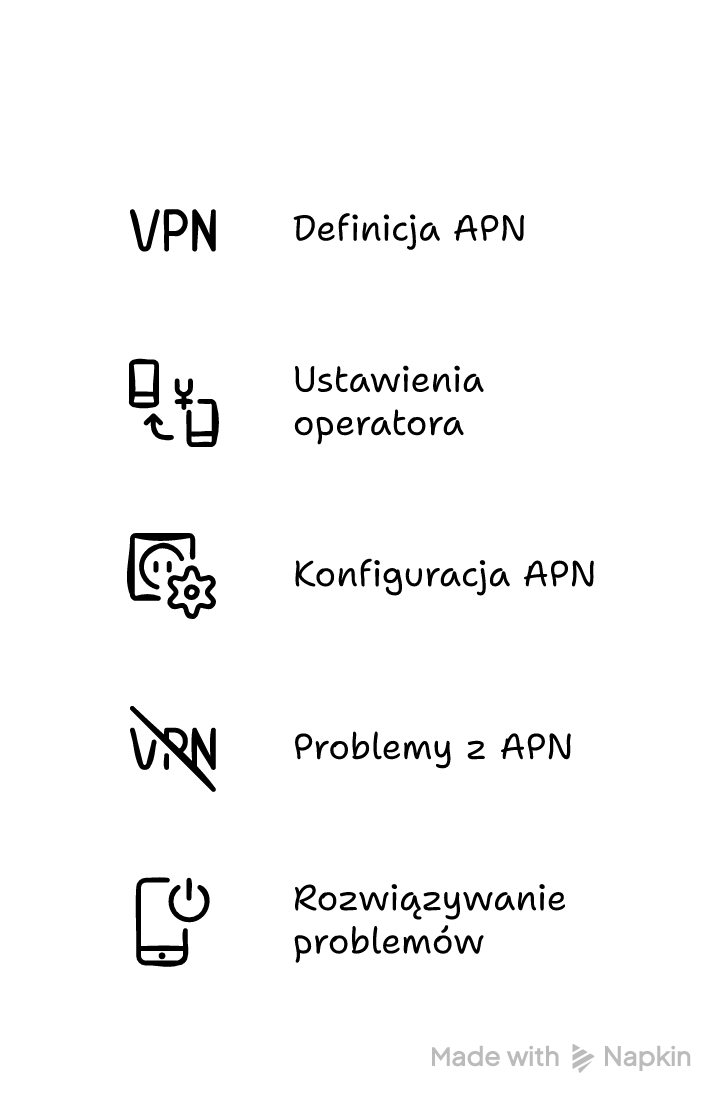
Ustawienia APN dla LTE pozwalają urządzeniu komórkowemu połączyć się z siecią operatora – bez nich internet mobilny i MMS mogą nie działać. Zarówno na Androidzie, jak i iOS, konfiguracja zajmuje kilka minut, a dane zwykle są dostępne publicznie u operatora. W razie wątpliwości korzystaj z automatycznej konfiguracji lub skontaktuj się z BOK.
Ustaw APN dla LTE już teraz i miej pewność, że Twoje urządzenie będzie działać online tak, jak powinno.
FAQ
Q: Czy mogę zostawić puste pola użytkownika i hasła w APN?
A: Tak, jeśli operator ich nie wymaga – większość sieci w Polsce działa bez tych danych.
Q: Czy muszę restartować telefon po zmianie APN?
A: Tak, najlepiej uruchomić ponownie telefon, żeby zmiany zaczęły działać poprawnie.
Q: Jak sprawdzić, czy używam właściwego APN dla LTE?
A: Wejdź w ustawienia APN i porównaj dane z tymi, które podaje Twój operator na stronie internetowej.














Opublikuj komentarz