
Jak sprawdzić kanały WiFi? Jakie narzędzia mogą pomóc w tej czynności?
Jak sprawdzić kanały WiFi i wreszcie przestać walczyć z zrywającym połączeniem? Zwykle winny nie leży w dostawcy internetu, tylko w zakłóceniach i tłoku na pasmach 2,4 GHz lub 5 GHz. Czy da się to sprawdzić szybko, bez wzywania serwisu i bez doktoratu z sieci? Pokażę Ci proste kroki na Windows, macOS, Androidzie i iPhonie oraz jak z tych danych wybrać sensowny kanał.
Najważniejsze informacje z tego artykułu:
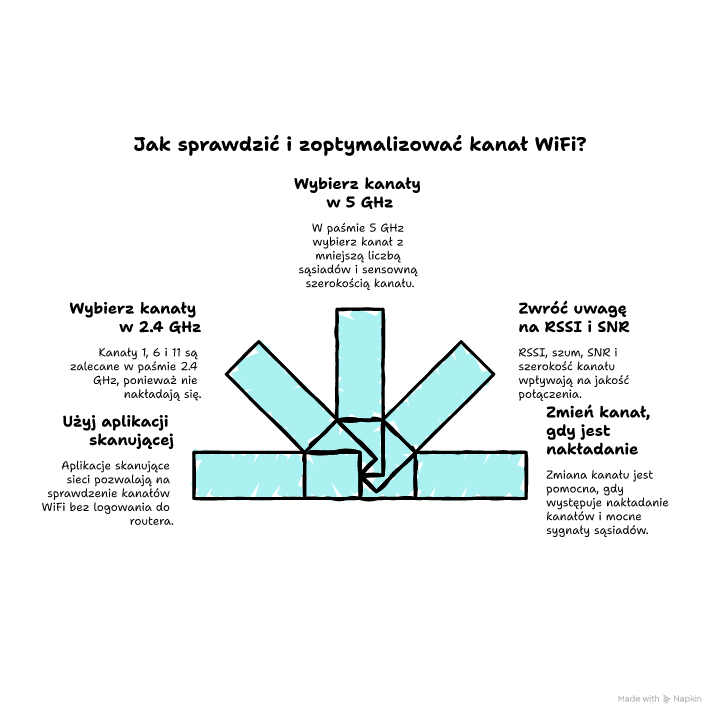
- kanał WiFi sprawdzisz w aplikacji skanującej sieci lub w narzędziach systemowych, bez logowania do routera;
- w paśmie 2,4 GHz trzy sensowne wybory to kanały 1, 6 i 11, bo nie nakładają się w typowych ustawieniach;
- w paśmie 5 GHz zwykle wygrywa kanał z mniejszą liczbą silnych sieci sąsiadów oraz z sensowną szerokością kanału;
- o jakości połączenia mówią nie tylko kreski zasięgu, ale też RSSI, szum, SNR oraz szerokość kanału;
- zmiana kanału pomaga głównie wtedy, gdy widzisz nakładanie kanałów i mocne sygnały sąsiadów w Twoim paśmie.
Jak sprawdzić kanały WiFi i od razu zobaczyć, czy jest tłok?
Najprościej: skaner sieci WiFi pokazuje kanał, pasmo (2,4 lub 5 GHz) i siłę sygnału okolicznych sieci. Wtedy od razu widać, czy Twoja sieć siedzi w korku, czy ma jeszcze trochę przestrzeni do oddychania.
To właśnie ten moment, w którym wielu osobom spada kamień z serca: internet po kablu działa szybko, a po WiFi tnie? To często nie awaria operatora, tylko zwykły tłok w eterze. Zwłaszcza wieczorem, gdy pół osiedla odpala streaming.
Na co patrzeć w skanie, żeby nie zgadywać:
- kanał Twojej sieci i kanały sieci sąsiadów;
- siła obcych sieci na tym samym lub nachodzącym kanale (im bliżej zera w dBm, tym mocniej);
- szerokość kanału (20/40/80/160 MHz), bo zbyt szeroko w zatłoczonym miejscu często pogarsza sytuację;
- pasmo – 2,4 GHz ma większy zasięg, ale szybciej się zapycha, 5 GHz zwykle daje lepszy ping, ale słabiej przechodzi przez ściany.
Ja traktuję kanały jak pasy ruchu. Gdy kilka mocnych sieci jedzie tym samym pasem, rosną opóźnienia i pojawiają się retransmisje – a Ty widzisz to jako buforowanie wideo, skoki pingu i urywanie rozmów.
Ten krótki plan daje szybki efekt i porządny punkt odniesienia:
- Sprawdź kanał swojej sieci – na systemie lub w routerze.
- Zeskanuj otoczenie – zobacz, ile sieci nadaje obok i z jaką mocą.
- Porównaj pasma – osobno 2,4 GHz i 5 GHz.
- Wybierz kandydatów na kanał – unikaj nakładania w 2,4 GHz, a w 5 GHz unikaj mocnych sąsiadów.
- Zmień kanał i przetestuj – ping, stabilność i prędkość w tym samym miejscu w domu.
Sprawdź też inne artykuły z tej serii:
Jak sprawdzić aktualny kanał WiFi na Windows?
Na Windows da się to zrobić na dwa sposoby: bez instalacji (pokażesz kanał swojej sieci) albo aplikacją (zobaczysz też sąsiadów). Do realnej decyzji o zmianie kanału przydaje się skan otoczenia, bo sam numer kanału Twojej sieci jeszcze niczego nie wyjaśnia.
Sprawdzenie kanału w wierszu polecenia:
- Otwórz Menu Start i wpisz cmd.
- Uruchom Wiersz polecenia.
- Wpisz netsh wlan show interfaces i zatwierdź Enter.
- Znajdź w wynikach pole Channel – zobaczysz numer kanału.
- Odczytaj też Receive rate i Transmit rate – da Ci to szybki sygnał, czy link zestawił się sensownie.
Gdy problemem jest tłok, sam Windows pokaże tylko połowę obrazu. Dlatego do podglądu sąsiadów sprawdza się aplikacja typu NetSpot – dostajesz listę sieci i wykresy, czyli dokładnie to, co pozwala wybrać spokojniejszy kanał.
Co sprawdź w NetSpot, żeby wynik miał sens dla decyzji o kanale:
- kanał – numer kanału dla 2,4 GHz lub 5 GHz;
- channel width – 20 MHz, 40 MHz, 80 MHz, 160 MHz;
- signal level – siła sygnału, zwykle w dBm;
- security – przy okazji upewnij się, że Twoja sieć ma WPA2 lub WPA3.
Wskazówka Jeśli problemy nasilają się wieczorem, skan z rana i skan po 19 często pokażą dwa różne światy. W blokach to naprawdę robi różnicę.

Jak sprawdzić kanały WiFi na macOS?
Na macOS najwygodniejszy podgląd daje menu WiFi i Diagnostyka bezprzewodowa. Terminal też się przydaje, gdy ma się ochotę na surowe dane. Najbardziej „domowy” i szybki trik to kliknięcie ikony WiFi z wciśniętym Option – bez aplikacji, bez instalacji.
Sprawdzenie kanału i parametrów połączenia z paska menu:
- Przytrzymaj Option na klawiaturze.
- Kliknij ikonę WiFi na pasku menu.
- Odczytaj Channel – zobaczysz kanał oraz czasem szerokość.
- Sprawdź RSSI i Noise – te dwie liczby dużo mówią o jakości.
Sprawdzenie otoczenia w Diagnostyce bezprzewodowej:
- Przytrzymaj Option i kliknij ikonę WiFi.
- Wybierz Otwórz diagnostykę Wi-Fi.
- Wejdź w menu Okno i wybierz Skanuj.
- Porównaj kanały sieci obok Twojej oraz ich RSSI.
Alternatywa w Terminalu, gdy lubisz konkrety:
- Otwórz Terminal.
- Wpisz system_profiler SPAirPortDataType i zatwierdź.
- Odszukaj Current Network Information oraz Channel.
Gdy przydaje się jeszcze czytelniejszy widok, WiFi Explorer oraz iStumbler też pokażą kanały i poziomy sygnału. WiFi Explorer zwykle lepiej pokazuje nakładanie, a iStumbler sprawdza się do szybkiego podglądu.
Jak sprawdzić kanały WiFi na Androidzie i na iOS?
Na Androidzie sytuacja jest prosta: aplikacje skanujące pokażą kanały i wykresy. Na iOS Apple mocno ogranicza skanowanie otoczenia przez aplikacje zewnętrzne, więc pełny obraz najłatwiej złapać Maciem albo laptopem. I tak, to bywa irytujące – ale da się to ogarnąć szybko, bez kombinowania.
Android – szybki skan otoczenia:
- Zainstaluj Wi-Fi Analyzer lub podobną aplikację.
- Uruchom widok kanałów – zwykle to wykres lub tabela.
- Sprawdź osobno 2,4 GHz i 5 GHz.
- Wybierz kanał, gdzie masz najmniej silnych sieci obok Twojej.
- Zapisz numer kanału i wróć do routera.
iPhone i iPad – co da się sprawdzić sensownie bez kombinowania:
- Wejdź w Ustawienia – Wi-Fi i kliknij i przy swojej sieci.
- Zobacz podstawowe dane połączenia, na przykład adres IP, maskę, router.
- Zidentyfikuj pasmo po zachowaniu sieci – jeśli masz osobne nazwy dla 2,4 GHz i 5 GHz, od razu wiesz, gdzie jesteś.
- Użyj Maca do skanu kanałów, jeśli masz go w domu, bo da Ci pełniejszy obraz.
W praktyce iOS świetnie sprawdza się jako urządzenie do testów (ping, rozmowy, streaming), a skan otoczenia najwygodniej robi się Androidem lub laptopem. Ja dokładnie tak działam przy diagnozowaniu domowych sieci, bo oszczędza to masę czasu.
Jakie darmowe programy i aplikacje pomogą przeskanować sieci WiFi?
Darmowe skanery sieci pokazują kanał, pasmo, poziom sygnału i często szerokość kanału. To wystarcza, żeby szybko wytypować mniej zatłoczone miejsce w eterze i podjąć sensowną decyzję w routerze.
Narzędzia, które w praktyce dają szybki efekt:
- NetSpot – wygodny podgląd listy sieci i wykresów, przydatny na Windows i macOS;
- Wi-Fi Analyzer – popularna opcja na Androidzie do sprawdzenia kanałów wokół;
- WiFi Explorer – czytelne porównanie sieci na macOS, dobre do decyzji o kanale;
- iStumbler – prosty skaner na macOS do szybkiej kontroli;
- narzędzia systemowe – Windows netsh i macOS diagnostyka oraz system_profiler.
Gdy wykresy z analizatorów wyglądają jak czarna magia, pomaga krótkie uporządkowanie podstaw. Tu znajdziesz proste wyjaśnienie, co to jest i jak działa WiFi – potem te wszystkie RSSI, pasma i kanały zaczynają po prostu „klikać”.
Wskazówka Nie oceniaj sytuacji po samej liczbie sieci. Jedna sieć z RSSI -40 dBm potrafi skuteczniej popsuć wieczór niż kilka słabych sieci z RSSI -85 dBm.
Jak interpretować wyniki skanowania kanałów WiFi i parametry sygnału?
Wyniki skanowania mają sens dopiero wtedy, gdy połączysz trzy rzeczy: nakładanie kanałów, siłę obcych sieci i relację sygnału do szumu. Sama lista SSID potrafi przestraszyć, ale często to „głośność” sąsiadów robi problem, nie ich liczba.
RSSI i Noise mówią więcej o stabilności niż obietnica prędkości od operatora. W domu internet może być szybki, a WiFi i tak potrafi się dławić, bo warstwa radiowa walczy z zakłóceniami.
Parametry, które spotkasz w aplikacjach:
- RSSI – siła sygnału w dBm; bliżej zera oznacza mocniej, na przykład -45 dBm to bardzo dobrze, -75 dBm bywa na granicy komfortu;
- Noise – poziom szumu tła w dBm; im niżej, tym lepiej, na przykład -95 dBm jest lepsze niż -85 dBm;
- SNR – różnica między sygnałem a szumem; powyżej 25 dB zwykle daje spokój, 15–20 dB to już podatność na skoki;
- Channel width – szerokość kanału; szerzej daje wyższy maksymalny transfer, ale zwiększa ryzyko konfliktów;
- PHY rate – szybkość warstwy radiowej, a nie prędkość internetu; bywa wysoka nawet wtedy, gdy sieć się dławi od retransmisji.
Tabela – jak czytać dBm w praktyce domowej:
| Odczyt RSSI | Co to zwykle oznacza | Co zrób |
|---|---|---|
| -35 do -55 dBm | bardzo dobry sygnał, duży zapas | skup się na zakłóceniach i kanale, nie na zasięgu |
| -56 do -67 dBm | dobry sygnał, typowa praca | ustaw kanał i szerokość rozsądnie, testuj ping |
| -68 do -75 dBm | granica stabilności dla wideorozmów | przestaw router, dodaj punkt dostępowy lub przejdź na 2,4 GHz dla zasięgu |
| -76 dBm i słabiej | częste spadki modulacji i retransmisje | zmień lokalizację routera albo dołóż dodatkowy punkt dostępu |
Praktyczna interpretacja wykresu jest prosta: gdy Twoja sieć stoi na tym samym kanale co jedna–dwie inne, ale one mają podobną moc (czyli są „głośne”), ping zaczyna falować, a urządzenia dzielą czas antenowy. Brzmi sucho, ale w życiu oznacza jedno: lagi.
Jak dobrać kanał w paśmie 2,4 GHz oraz 5 GHz?
Tu naprawdę da się podejść bez stresu. W 2,4 GHz wygrywa brak nakładania, a w 5 GHz wygrywa mniejsza liczba silnych sąsiadów i rozsądna szerokość kanału. Różnica wynika z tego, że 2,4 GHz ma mało „miejsca”, a 5 GHz daje więcej opcji, ale ściany tłumią sygnał mocniej.
Pasmo 2,4 GHz – szybka reguła, która działa w praktyce:
- wybierz 1, 6 lub 11 – te kanały nie nachodzą na siebie w typowej siatce kanałów;
- ustaw szerokość 20 MHz – w blokach 40 MHz często robi bałagan;
- unikaj auto wtedy, gdy router uparcie trzyma zatłoczony kanał mimo zmian w otoczeniu.
Pasmo 5 GHz – tu decyzja zależy od warunków w mieszkaniu:
- zacznij od 80 MHz blisko routera, a gdy pojawiają się konflikty lub spada stabilność, zejdź do 40 MHz;
- sprawdź kanały DFS – czasem dają mniej sąsiadów, ale router potrafi przerwać nadawanie, gdy wykryje sygnały radarowe;
- testuj w miejscu użycia – 5 GHz potrafi działać świetnie w salonie i słabo w sypialni za dwiema ścianami.
W zatłoczonych budynkach często największą poprawę daje przerzucenie wymagających urządzeń na 5 GHz. 2,4 GHz lepiej zostawić dla czujników, urządzeń smart i dalszych pomieszczeń.
Jak nakładające się kanały wpływają na stabilność i ping?
Nakładanie kanałów działa jak rozmowa kilku osób naraz w małym pokoju. Każdy słyszy każdego, wszyscy próbują mówić, pojawiają się przerwy, powtórki i frustracja. W WiFi wygląda to tak: urządzenia czekają na wolne okno transmisji, a część ramek idzie ponownie. Efekt to skoki pingu, jitter i spadek realnej prędkości.
W 2,4 GHz problem szybko się nakręca, bo kanały szeroko nachodzą na siebie. Kanał 4 obok kanału 6 dalej się „dotyka”, więc nawet niezły sygnał nie gwarantuje płynności.
Objawy, które prawie zawsze wskazują na konflikty kanałów:
- ping faluje – raz 10 ms, raz 80 ms bez zmiany obciążenia łącza;
- krótkie rozłączenia – urządzenie nadal widzi sieć, ale transmisja zamiera na sekundę lub dwie;
- wysoki jitter – gry i rozmowy głosowe zaczynają klatkować.
Wskazówka Na czas testów osobne nazwy dla 2,4 GHz i 5 GHz robią świetną robotę. Od razu widać, które pasmo daje lepszy ping w konkretnym pokoju.
Gdzie w routerze sprawdzić i zmienić kanał WiFi?
Kanał WiFi znajduje się w panelu routera w ustawieniach sieci bezprzewodowej. Producenci różnie to nazywają (Wireless, WiFi, Radio), ale potem prawie zawsze pojawiają się te same pola: Channel, Channel width i wybór pasma 2,4 GHz / 5 GHz.
Do panelu administracyjnego wejdziesz w przeglądarce przez adres bramy domyślnej, często 192.168.0.1 albo 192.168.1.1. Ten adres widać w szczegółach połączenia sieciowego w systemie.
Procedura zmiany kanału krok po kroku:
- Zaloguj się do routera jako administrator.
- Wejdź w ustawienia WiFi dla pasma 2,4 GHz lub pasma 5 GHz.
- Sprawdź bieżący kanał i szerokość kanału.
- Wyłącz automatyczny wybór kanału, jeśli chcesz wymusić konkretny numer.
- Ustaw kanał wybrany po skanie oraz dobierz szerokość kanału.
- Zapisz konfigurację i poczekaj na restart radia.
- Połącz ponownie urządzenia i wykonaj testy z ostatniej sekcji artykułu.
Sprzęt od operatora często ma uproszczone menu. Wciąż da się znaleźć kanał w ustawieniach WiFi, czasem pod opcją Zaawansowane. Dotyczy to też urządzeń operatorskich, na przykład modemu PROMAX lub urządzeń CISCO w modelu operatorskim.
Gdy działa mesh albo band steering, jedna zmiana potrafi wpłynąć na cały system. Ja zawsze zapisuję poprzedni kanał i szerokość, bo powrót wtedy trwa chwilę.
Czy zmiana kanału WiFi przyspieszy internet w Twoim domu?
Zmiana kanału daje odczuwalny efekt wtedy, gdy problem siedzi w WiFi, a nie w łączu od dostawcy. Gdy ping skacze, a na Twoim kanale stoją mocne sieci sąsiadów, zmiana kanału często uspokaja połączenie od razu. Z kolei przy słabym sygnale w pokoju sam kanał nie uratuje sprawy – wtedy pomaga lepsze ustawienie routera albo dodatkowy punkt dostępowy.
W domowych pomiarach powtarza się jeden schemat: zatłoczony eter obniża realny transfer, bo rosną czasy oczekiwania i retransmisje. A człowiek czuje tylko, że strony ładują się wolniej i wszystko jakby „zamyśla się” na sekundę.
Szybka checklista decyzji, czy warto ruszać kanał:
- tak – gdy na Twoim kanale są 2–3 sieci z RSSI mocniejszym niż -65 dBm;
- tak – gdy pracujesz na 2,4 GHz z szerokością 40 MHz w bloku;
- tak – gdy urządzenia często przełączają modulację i spada PHY rate;
- raczej nie – gdy RSSI Twojej sieci jest słabszy niż -75 dBm w miejscu pracy;
- raczej nie – gdy prędkość po kablu jest niska, bo problem leży po stronie łącza.
Gdy pojawia się apetyt na więcej niż sama zmiana kanału, pomaga szersze podejście: pasmo, ustawienie routera, szerokość kanału, a czasem dodatkowy punkt dostępowy. To podejście znajdziesz tutaj: jak przyspieszyć WiFi.
Jak rozpoznać zakłócenia od innych urządzeń niż sieci WiFi?
Zakłócenia od domowej elektroniki zdradza powtarzalność. Ping i stabilność potrafią siadać cyklicznie albo dokładnie w chwili, gdy włącza się konkretne urządzenie. Najczęściej obrywa pasmo 2,4 GHz, bo pracuje tam sporo sprzętów.
Źródła zakłóceń, które w mieszkaniach pojawiają się częściej niż sąsiednie routery:
- kuchenka mikrofalowa – potrafi przyciąć 2,4 GHz w czasie grzania;
- urządzenia Bluetooth – myszki, słuchawki, głośniki, zwłaszcza blisko routera;
- nadajniki wideo i babyfony – część modeli pracuje w paśmie 2,4 GHz;
- USB 3.0 – kiepsko ekranowane przewody przy routerze lub przy komputerze potrafią siać szumem.
Test domowy, który daje czytelną odpowiedź:
- Włącz stały ping do routera, na przykład ping 192.168.1.1 na komputerze.
- Włącz po kolei urządzenia podejrzane o zakłócenia i obserwuj czasy odpowiedzi.
- Zmień pasmo na 5 GHz dla laptopa lub telefonu i porównaj wynik.
- Przestaw router o 1–2 metry i powtórz test, bo dystans często rozwiązuje problem.
Gdy ping do routera skacze, problem siedzi w WiFi, nie u operatora. Ta prosta próba daje pewność, od czego zacząć.
Jak sprawdzić, czy dobrze wykorzystałeś wyniki i czy kanał WiFi pomaga?
Pewność daje porównanie przed i po zmianie, w tych samych warunkach. Ten sam pokój, to samo urządzenie, podobna pora – inaczej wyniki potrafią oszukać, bo wieczorny tłok przykryje wszystko.
Metryki, które polecam do domowej weryfikacji:
- ping do routera – stabilność połączenia radiowego;
- jitter – wahania opóźnień, ważne dla rozmów i gier;
- prędkość w sieci lokalnej – kopiowanie pliku między komputerami lub test iperf, jeśli umiesz;
- RSSI i SNR – porównaj odczyty przed i po;
- liczba rozłączeń – obserwuj dzień lub dwa, bo chwilowy test bywa mylący.
Prosty schemat decyzji w formie przepływu:
Start → ping do routera stabilny? → tak → sprawdź prędkość po kablu → niska → problem poza WiFi → koniec | wysoka → sprawdź tłok na kanale → duży → zmień kanał → test 24 h → poprawa? → tak → koniec / nie → zmień pasmo lub szerokość kanału → test 24 h → koniec | nie → popraw zasięg lub dodaj punkt dostępowy → test → koniec
Procedura testowa krok po kroku, którą sam stosuję w domu:
- Zrób 30 pingów do routera i zapisz średnią oraz maksymalną wartość.
- Zrób skan kanałów i zapisz 3 kanały konkurencyjne dla Twojego pasma.
- Ustaw nowy kanał i ewentualnie szerokość kanału.
- Powtórz ping do routera z tego samego miejsca.
- Sprawdź prędkość pobierania i wysyłania w tym samym serwisie testowym.
- Obserwuj dzień pracy – wideorozmowy, gry, streaming.
Gdy ping do routera spada i przestaje falować, temat kanału jest załatwiony. Stabilność wygrywa z idealnym wykresem.
Podsumowanie
Pokazałem Ci, jak sprawdzić kanały WiFi na Windows, macOS, Androidzie i iOS, oraz jak czytać wyniki skanowania pod kątem realnych problemów – zrywania, spadków prędkości i wysokiego pingu. W 2,4 GHz trzymaj się kanałów 1, 6 i 11 oraz szerokości 20 MHz, a w 5 GHz dobieraj kanał pod moc sąsiadów i warunki w mieszkaniu. Na koniec zawsze testuj ping do routera, bo to najszybszy miernik jakości.
Sprawdź swój kanał WiFi dziś, zmień go świadomie i porównaj wyniki przed i po.
FAQ
Q: Czy mogę ustawić ten sam kanał dla 2,4 GHz i 5 GHz?
A: Nie, to inne pasma i inne zakresy kanałów. Ustawiasz je niezależnie w konfiguracji routera.
Q: Czy kanał 12 i 13 w 2,4 GHz zawsze działają w Polsce?
A: Zwykle tak, ale część urządzeń kupionych poza Europą może ich nie obsługiwać. Dla zgodności trzymaj się 1, 6, 11.
Q: Czy szerokość 160 MHz w 5 GHz ma sens w mieszkaniu?
A: Rzadko. Zajmuje dużo pasma i częściej łapie konflikty, więc w bloku lepiej zacząć od 80 MHz lub 40 MHz.
Q: Czy przełączenie kanału wymaga restartu routera?
A: Zwykle router restartuje samo radio WiFi, co trwa kilkanaście sekund. Pełny restart nie zawsze jest potrzebny.
Q: Czy ukrycie nazwy sieci WiFi zmniejszy zakłócenia na kanale?
A: Nie. Ukrycie SSID nie zmienia pracy radia ani zajętości kanału, a czasem utrudnia łączenie urządzeń.














Opublikuj komentarz