

Jak zmniejszyć ping przez WiFi? Jakie są skuteczne metody?
Jak zmniejszyć ping przez WiFi i odzyskać spokój w grze? Znam ten ból, gdy ping skacze akurat wtedy, gdy liczy się każda reakcja, a Ty czujesz, że sprzęt gra przeciwko Tobie. Czy da się to ogarnąć bez wymiany pół domu na nowe urządzenia? Pokażę Ci konkretną ścieżkę od szybkich ustawień po decyzje sprzętowe, żebyś wrócił do stabilnej rozgrywki.
Najważniejsze informacje z tego artykułu:
- ping po WiFi obniżysz głównie przez poprawę jakości sygnału, redukcję zakłóceń oraz priorytetyzację ruchu w routerze;
- przejście z 2,4 GHz na 5 GHz zwykle daje niższe opóźnienia kosztem zasięgu i przenikania przez ściany;
- dobór kanału i szerokości kanału w WiFi ogranicza kolizje ramek i losowe skoki opóźnień;
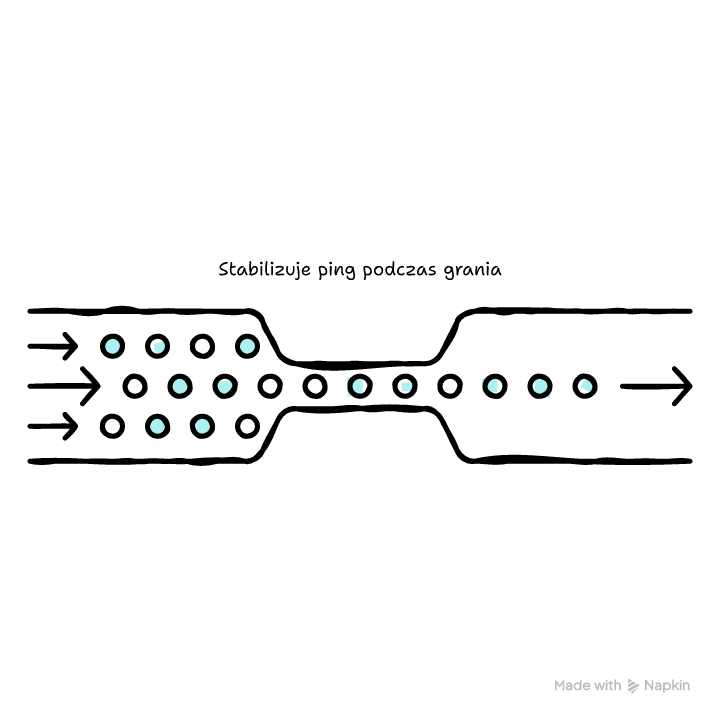
- funkcja QoS (Quality of Service) i kontrola obciążenia sieci domowej stabilizują ping podczas grania;
- jeśli masz straty pakietów albo tłumienie przez ściany, rozważ kabel Ethernet, system mesh lub adaptery powerline.
Jak zmniejszyć ping przez WiFi krok po kroku?
Ping po WiFi prawie zawsze skacze z tych samych powodów: tłok w eterze, słaby sygnał w miejscu grania albo kolejki w routerze, bo dom „mieli” internet w tle. Dobra wiadomość: da się to zwykle uspokoić w 20–30 minut, bez kupowania nowego sprzętu.
Szybka checklista na 20–30 minut:
- Przełącz na 5 GHz – ustaw osobną nazwę sieci dla 5 GHz i połącz z nią komputer lub konsolę.
- Ustaw kanał ręcznie – zeskanuj otoczenie aplikacją WiFi Analyzer lub WiFi Scanner i wybierz kanał z mniejszym tłokiem.
- Ustaw router w lepszym miejscu – wysoko, w miarę centralnie, z dala od źródeł zakłóceń.
- Włącz QoS – dodaj priorytet dla urządzenia do gier albo dla ruchu gier, jeśli router to umie.
- Wyłącz obciążacze – zatrzymaj pobierania, kopie w chmurze, aktualizacje i streamy na innych urządzeniach.
- Zaktualizuj firmware i sterowniki – router oraz karta sieciowa często dostają poprawki pracy radia i buforów.
W tej kolejności to ma sens. Najpierw radio (pasmo, kanał, ustawienie routera), później kolejki (QoS i obciążenie), na końcu dopiero sprzęt, bo szkoda kasy, kiedy winny okazuje się zatkany kanał albo router schowany w szafce RTV.
Jeśli chcesz szybko uporządkować podstawy, przypomnij sobie też co to jest i jak działa WiFi – łatwiej wtedy zrozumiesz, czemu kanał, pasmo i zakłócenia potrafią zepsuć ping mimo dobrego internetu.
Wskazówka: Zrób jedną zmianę naraz i testuj ping 3–5 minut w tej samej grze lub na tym samym serwerze. Wtedy od razu wiesz, co realnie pomogło, a co było tylko zbiegiem okoliczności.
Sprawdź też inne artykuły z tej serii:
Jakie ustawienia routera realnie obniżają ping po WiFi?
W routerze liczą się te ustawienia, które ograniczają: retransmisje (czyli ponowne wysyłanie ramek), czekanie na dostęp do kanału i kolejki podczas obciążenia. Brzmi technicznie, ale w praktyce chodzi o kilka przełączników, które da się ogarnąć bez doktoratu z sieci.
Ustawienia, które warto sprawdzić w panelu routera:
- Pasmo 5 GHz zamiast 2,4 GHz – zwykle mniej zakłóceń i krótsze czasy dostępu do medium.
- Ręczny wybór kanału – unikniesz sytuacji, gdy auto wybierze zatkany kanał po restarcie.
- Szerokość kanału – na 2,4 GHz ustaw 20 MHz; na 5 GHz często sprawdza się 40 MHz, a 80 MHz zostaw, gdy eter jest czysty.
- Funkcja QoS (Quality of Service) – ustaw priorytet dla urządzenia do gier albo dla ruchu UDP; w części routerów znajdziesz to jako Gaming lub Traffic prioritization.
- WMM – zostaw włączone, bo pomaga klasyfikować ruch multimedialny i zwykle wspiera stabilność.
- Ograniczenie pracy w trybach zgodności – jeśli wszystkie urządzenia obsługują nowsze standardy, wyłącz bardzo stare tryby, które spowalniają sieć.
- Wyłączenie zbędnych funkcji – np. skanowanie USB, serwer multimediów, gdy router ma słaby procesor i dławi się pod obciążeniem.
Nie każdy producent opisuje to identycznie, a część paneli wygląda jak z 2009 roku. Gdy w menu panuje chaos, najlepiej skupić się na paśmie, kanale, szerokości kanału i QoS – to najczęściej zmienia ping najbardziej odczuwalnie.

Gdzie ustawić router w mieszkaniu, żeby ping nie skakał?
Router może mieć super parametry na papierze, a i tak przegrywać, gdy stoi na podłodze, za telewizorem i obok plątaniny kabli. To nie żart. WiFi „nie lubi” przeszkód, a ping rośnie wtedy, gdy sygnał słabnie i urządzenia zaczynają gubić ramki.
Prosty plan ustawienia routera:
- Postaw router na wysokości – półka, szafka, nie podłoga i nie za telewizorem.
- Odsuń od metalu – nie wkładaj do szafki RTV, nie stawiaj obok grzejnika ani przy dużych metalowych powierzchniach.
- Oddal od zakłócaczy – mikrofalówka, bezprzewodowe zestawy audio, niektóre urządzenia Bluetooth, a nawet huby USB 3.0 potrafią robić bałagan w paśmie 2,4 GHz.
- Ustaw anteny sensownie – część pionowo, część lekko pod kątem, żeby pokryć różne kierunki i kondygnacje.
- Zrób test w dwóch punktach – przesuń router o 1–2 metry, sprawdź ping i straty pakietów, wybierz lepszy wariant.
W blokach dochodzi jeszcze jeden „cichy zabójca”: ściany ze zbrojeniem. One potrafią mocno przytłumić 5 GHz. Wtedy wygrywa sprytna logistyka: router bliżej stanowiska albo dodatkowy punkt dostępu w połowie drogi.
Wskazówka: Jeśli komputer stoi pod biurkiem, podnieś go choćby na krzesło na czas testu. Czasem winny jest nie router, tylko zasłonięta antena karty WiFi i sygnał odbijający się od podłogi.
Czy przejście z 2,4 GHz na 5 GHz zmniejsza lagi?
Tak, bardzo często. 5 GHz zwykle działa spokojniej, bo ma więcej miejsca, a w praktyce bywa mniej zatłoczone niż 2,4 GHz. Efekt uboczny: krótszy zasięg i gorsze przenikanie przez ściany. Dlatego jeden test w miejscu grania mówi więcej niż dziesięć poradników.
Kiedy 5 GHz zadziała na Twoją korzyść:
- mieszkasz w bloku i widzisz wiele sieci na 2,4 GHz;
- siedzisz blisko routera albo masz po drodze jedną lekką ścianę;
- router i urządzenie obsługują Wi‑Fi 5 lub Standard Wi‑Fi 6, bo wtedy łatwiej o stabilny throughput i krótsze kolejki.
Kiedy 2,4 GHz bywa bezpieczniejsze:
- masz dwie lub trzy ściany między routerem a komputerem;
- sygnał 5 GHz spada i pojawiają się retransmisje, bo wtedy ping rośnie mimo lepszego pasma;
- grasz daleko od routera i nie masz opcji poprawy ustawienia sprzętu.
Gdy na 5 GHz ping spada, ale pojawia się utrata pakietów, problem leży w stabilności sygnału. Wtedy pomaga lepsze ustawienie routera, węzeł mesh bliżej pokoju albo po prostu kabel.
Jak znaleźć i ustawić kanał WiFi, żeby obniżyć ping?
Dobry kanał WiFi to taki, na którym router nie walczy co chwilę o czas antenowy. Na zatkanym kanale urządzenia czekają, aż zrobi się wolne okno do nadawania. To wygląda właśnie jak losowe skoki pingu: niby internet szybki, a w grze nagle ściana.
Najważniejsze: pomiar ma sens w miejscu, gdzie stoi komputer lub konsola. Skan przy routerze potrafi pokazać zupełnie inną rzeczywistość.
Jak zeskanować eter aplikacją WiFi Analyzer lub WiFi Scanner?
Uruchom skaner WiFi na telefonie i sprawdź wykres kanałów. Patrz na dwie rzeczy – liczbę sieci oraz ich siłę sygnału w Twoim pokoju. Jeden silny sąsiad na tym samym kanale potrafi zepsuć ping bardziej niż kilka słabych sieci.
Procedura, którą stosuję w praktyce testów domowych sieci:
- Stań tam, gdzie grasz – nie w przedpokoju, nie przy routerze.
- Odczytaj pasmo 2,4 GHz i 5 GHz osobno – to dwa różne światy zakłóceń.
- Wybierz kanał – na 2,4 GHz trzymaj się 1, 6 albo 11; na 5 GHz wybierz kanał z mniejszym tłokiem, a potem przetestuj stabilność.
- Ustaw kanał w routerze ręcznie – zapisz i zrestartuj WiFi w urządzeniu do gier.
- Sprawdź ping i jitter – zrób test w grze i w pingowaniu bramy domowej.
Jak dobrać szerokość kanału, żeby ping był równy?
Szerokość kanału wpływa na to, jak „szeroko” router rozpycha się w eterze. Im szerzej, tym łatwiej o nakładanie z sąsiadami. Do grania częściej wygrywa ustawienie, które daje spokój, a nie rekord pobierania.
Porównanie ustawień, które zwykle mają sens:
| Pasmo | Szerokość | Co zyskujesz | Ryzyko |
|---|---|---|---|
| 2,4 GHz | 20 MHz | mniej kolizji i nakładania | niższa przepustowość |
| 2,4 GHz | 40 MHz | wyższa przepustowość w idealnych warunkach | dużo zakłóceń i skoki opóźnień w blokach |
| 5 GHz | 40 MHz | często stabilny ping w mieszkaniach | czasem mniejsza prędkość szczytowa |
| 5 GHz | 80 MHz | wyższa przepustowość, szybkie pobieranie | większa podatność na tłok kanałowy |
Gdy gra chodzi dobrze, a speedtest pokazuje trochę mniej, to… świetnie. W rozgrywce liczy się przewidywalność.
Jak ograniczyć obciążenie sieci domowej i procesy w tle, które podbijają ping?
W domu ping potrafi poszybować nie dlatego, że WiFi jest słabe, tylko dlatego, że router i łącze stoją w korku. Szczególnie zdradliwy okazuje się upload. Wystarczy, że telefon zacznie wysyłać kopię zdjęć do chmury, a gra nagle robi się ociężała.
Rzeczy, które najczęściej psują ping w domu:
- kopie zapasowe i synchronizacja – dyski sieciowe, chmury, wysyłanie zdjęć;
- aktualizacje systemu i gier – potrafią startować w tle i brać pełne pasmo;
- streaming wideo – kilka telewizorów i telefonów wystarczy, żeby rozbujać opóźnienia;
- połączenia wideo – wideorozmowy trzymają stały upload;
- urządzenia smart – kamery i rejestratory potrafią stale wysyłać dane.
Kroki porządkowe po Twojej stronie komputera:
- Zatrzymaj pobierania – klient gier, systemowe aktualizacje, aplikacje do pobierania plików.
- Wyłącz nakładki i telemetrię – część narzędzi do nagrywania i monitoringu sieci lubi generować ruch.
- Ustaw limit aktualizacji – jeśli system to umożliwia, ogranicz automatyczne pobieranie w czasie grania.
- Sprawdź użycie sieci – w menedżerze zadań zobacz, co wysyła dane, i zamknij zbędne procesy.
Darmowy „boost” pod gry często wygląda banalnie: zamknięta chmura, pauza aktualizacji i sensownie ustawiony priorytet w routerze. Bez grzebania w rejestrze i bez cudownych programów.
Wskazówka: Jeśli masz skoki pingu co kilkanaście sekund, wyłącz na próbę synchronizację chmury i aplikację do komunikacji głosowej. Takie piki często pochodzą z krótkich wysyłek danych, a nie z samej gry.
Czy aktualizacja firmware routera i sterowników WiFi pomaga na ping?
Tak. Aktualizacje potrafią poprawić pracę radia, roaming, buforowanie i współpracę z chipsetami. Widziałem w testach operatorskich, że jeden błąd w firmware generował straty pakietów pod obciążeniem, a po aktualizacji problem znikał. To nie magia, tylko poprawki.
Bezpieczna procedura aktualizacji routera:
- Sprawdź model i wersję sprzętową – routery miewają różne rewizje.
- Pobierz firmware z panelu routera lub od producenta – unikaj niepewnych źródeł.
- Zrób kopię ustawień – jeśli router to oferuje, zapisz konfigurację.
- Wykonaj aktualizację na kablu – jeśli masz taką możliwość, unikniesz zerwania połączenia w trakcie.
- Zrestartuj i sprawdź logi – potem przetestuj ping i stabilność kanału.
Sterowniki WiFi na komputerze też robią różnicę. Po aktualizacji dobrze wygląda jeszcze jeden ruch: wyłączenie agresywnego oszczędzania energii w ustawieniach karty WiFi, gdy pojawiają się krótkie zrywy lub „przywieszki” co jakiś czas.
Gdy po aktualizacji coś zacznie wariować, reset do ustawień fabrycznych i konfiguracja od nowa często oszczędzają nerwy. Stare ustawienia potrafią się gryźć z nowym firmware.
Jak ograniczyć zakłócenia od urządzeń domowych i sieci sąsiadów?
Zakłócenia to codzienność, zwłaszcza w bloku. Da się jednak sporo ugrać, gdy router przestaje stać w najgorszym możliwym miejscu, a sieć przechodzi na mniej zatłoczone ustawienia. Najgorszy układ to router schowany za telewizorem, otoczony elektroniką, pracujący na 2,4 GHz.
Co zrób w domu, żeby było czyściej w eterze:
- Przenieś router – wyjmij go z szafki, odsuń od dekodera, konsoli i przewodów zasilających.
- Odseparuj 2,4 GHz od 5 GHz – nadaj dwie różne nazwy sieci i podłącz sprzęt do gier do 5 GHz.
- Zmień kanał na 2,4 GHz na 1, 6 lub 11 – te kanały nie nakładają się w praktyce.
- Ogranicz Bluetooth w okolicy – na test wyłącz nadajniki, gdy siedzisz na 2,4 GHz.
- Usuń przedłużacze i zasilacze z sąsiedztwa routera – część z nich sieje zakłóceniami.
W gęstej zabudowie sąsiedzi nie znikną. Za to Twoja sieć może przestać się przepychać, kiedy trafisz na lepszy kanał i dasz jej lepsze warunki pracy.
Czy zmiana serwerów DNS obniża ping w grach?
Zmiana serwerów DNS rzadko obniża ping w trakcie meczu, bo DNS działa głównie na starcie połączenia. Może za to przyspieszyć logowanie, wyszukiwanie serwerów i rozwiązywanie nazw, kiedy obecny DNS operatora działa ospale.
Kiedy zmiana DNS ma sens:
- masz wolne rozwiązywanie nazw – strony lub usługi długo startują;
- operator ma przeciążone DNS – widzisz losowe przerwy w ładowaniu mimo dobrego łącza;
- często zmieniasz serwery – szybciej odnajdziesz adresy hostów.
Ustawienia, które zwykle działają stabilnie:
- Serwer DNS Cloudflare (1.1.1.1) – 1.1.1.1 oraz 1.0.0.1;
- Serwer DNS Google (8.8.8.8) – 8.8.8.8 oraz 8.8.4.4.
Gdy ping do serwera gry nie zmienia się po DNS, szkoda czasu. Lepiej wrócić do pracy z pasmem, kanałem, QoS i obciążeniem uploadu.
Kiedy warto przejść na kabel Ethernet, system mesh albo adaptery powerline?
Tu nie ma co się oszukiwać: gdy WiFi gubi pakiety, ping przestaje być „ładną liczbą” i zamienia się w nerwowe przycinki. Straty pakietów i niestabilny sygnał to moment, w którym sprzęt lub okablowanie zaczyna wygrywać z kolejnymi drobnymi zmianami w ustawieniach.
Porównanie rozwiązań pod kątem ping i stabilności:
| Rozwiązanie | Kiedy zadziała | Plusy | Minusy |
|---|---|---|---|
| Kabel Ethernet | masz możliwość poprowadzenia kabla | najniższe opóźnienia, brak zakłóceń radiowych | logistyka kabla |
| System mesh | duże mieszkanie, kilka ścian, chcesz WiFi wszędzie | równiejszy zasięg, mniej martwych stref | koszt, trzeba dobrze ustawić węzły |
| Adaptery powerline | nie chcesz kabla, a instalacja elektryczna jest w dobrym stanie | często stabilniej niż słabe WiFi w oddalonym pokoju | zależy od instalacji, zakłócenia od urządzeń |
Jeśli myślisz o poprawie samego WiFi, a nie chcesz zmieniać infrastruktury, zerknij też na praktyki typu jak przyspieszyć WiFi – część działań podnosi przepustowość, ale przy okazji uspokaja opóźnienia.
Jak podchodzę do problemu ping po WiFi w praktyce serwisowej?
Ja dzielę temat na trzy warstwy, bo to oszczędza masę czasu: radio w domu, kolejki w routerze i trasa do serwera gry. Pracowałem przy utrzymaniu i pomiarach sieci, więc widziałem setki sytuacji, gdzie ktoś godzinami zmieniał DNS, a problemem okazywał się tłok na 2,4 GHz albo upload zajęty przez chmurę.
Bez specjalistycznego sprzętu da się to ogarnąć sensownie. Wystarczy konsekwencja w testach i jedna zasada: najpierw stabilny ping do routera, potem dopiero walka z internetem i serwerami.
Jak odróżnić winę WiFi od winy internetu?
Najpierw ping do routera, potem ping do internetu. Skoki do routera oznaczają problem w WiFi albo na komputerze. Równy ping do routera i skoki dalej w świat oznaczają zwykle obciążenie łącza, QoS albo temat po stronie operatora czy trasy.
Mini case study z mieszkania w bloku:
- Objaw – ping w grze skacze z 25 ms do 120 ms, raz na minutę pojawia się przycięcie.
- Diagnoza – ping do routera po WiFi też skacze; na 2,4 GHz widać kilkanaście sieci na kanałach 1–6.
- Zmiana – przełączam komputer na 5 GHz, ustawiam kanał ręcznie i szerokość 40 MHz, włączam QoS dla komputera.
- Efekt – ping do routera stabilny, w grze znikają skoki, zostaje tylko normalna zmienność zależna od serwera.
Gdy ping do routera przestaje falować, dłubanie w ustawieniach WiFi zwykle przestaje mieć sens. Wtedy gra toczy się dalej: trasa do serwera, obciążenie łącza i ewentualnie temat u operatora.
Jak sprawdzić, czy Twoje zmiany naprawdę obniżyły ping przez WiFi?
Test ma sens wtedy, gdy trzyma stałe warunki. WiFi ma chwilową zmienność, a gra potrafi podmienić serwer w tle, więc jeden pomiar niczego nie przesądza. Liczy się ping, jitter i straty pakietów, najlepiej powtórzone po każdej zmianie.
Jak wykonać test domowy w 10 minut?
Wykonaj poniższą sekwencję, bo ona szybko pokaże, gdzie leży problem:
- Odłącz obciążenie – zatrzymaj pobierania i streaming na czas testu.
- Sprawdź ping do routera – uruchom ping do adresu bramy domowej i obserwuj wahania.
- Sprawdź ping do stabilnego hosta – pinguj serwer w internecie, który zwykle odpowiada równo.
- Sprawdź grę – wejdź na ten sam tryb i ten sam region serwera, jeśli gra to umożliwia.
- Zapisz wyniki – notuj średni ping, maksymalny ping oraz liczbę strat pakietów.
Jak czytać wyniki, żeby podjąć decyzję?
Schemat decyzji – co dalej robić:
- Ping do routera skacze – popraw ustawienie routera, zmień pasmo i kanał, rozważ mesh.
- Ping do routera równy, a do internetu skacze – sprawdź obciążenie uploadu i QoS, przetestuj na kablu.
- Ping równy, ale gra tnie – sprawdź serwer gry, region, antywirus, obciążenie procesora, temperatury.
Dobry wynik wygląda tak: ping do routera jest płaski, nie pojawia się utrata pakietów, a w grze znikają losowe skoki, które rozwalają timing.
Podsumowanie
Jeśli chcesz wiedzieć, jak zmniejszyć ping przez WiFi, zacznij od poprawy warunków radiowych – ustaw router lepiej, przełącz się na 5 GHz i dobierz kanał po skanie eteru. Potem włącz QoS i ogranicz obciążenie sieci domowej, bo kolejki i upload potrafią podbić opóźnienia. Zaktualizuj firmware oraz sterowniki, a przy stratach pakietów rozważ kabel, system mesh lub adaptery powerline.
Wybierz dziś dwie zmiany z checklisty, wdroż je i zrób test ping do routera oraz w grze, żeby od razu zobaczyć efekt.
FAQ
Q: Czy VPN pomoże, gdy mam wysoki ping przez WiFi?
A: VPN zwykle podnosi ping, bo dodaje tunel i szyfrowanie. Może pomóc tylko w rzadkich przypadkach złej trasy do serwera, ale nie naprawi problemów radia WiFi.
Q: Czy ustawienie trybu gry w routerze zawsze działa?
A: Nie zawsze. Część trybów gry tylko ustawia prosty QoS. Jeśli router ma słaby procesor, sama etykieta nic nie zmieni bez poprawy pasma, kanału i obciążenia łącza.
Q: Czy Wi‑Fi 6 obniży ping, jeśli mam stare urządzenie?
A: Nie. Urządzenie musi obsługiwać Wi‑Fi 6, żeby skorzystać z jego mechanizmów. Router Wi‑Fi 6 może jednak lepiej radzić sobie z wieloma klientami w domu.
Q: Czy reset routera do ustawień fabrycznych pomaga na ping?
A: Tak, czasem usuwa błędne konfiguracje i problemy po aktualizacjach. Zrób kopię ustawień, wykonaj reset, skonfiguruj pasmo, kanał i QoS od zera, a potem testuj.
Q: Czy karta WiFi na USB nadaje się do grania?
A: Zależy od modelu i anten. Małe adaptery bez anten często łapią słabszy sygnał i mają większe wahania. Do gier wybierz rozwiązanie z dobrą anteną albo kabel.














Opublikuj komentarz