

Jak włączyć WiFi w laptopie klawiszami? Jakie są kroki?
Jak włączyć WiFi w laptopie klawiszami, kiedy internet zniknął w połowie pracy? Taki problem zwykle wynika z jednego skrótu Fn, trybu samolotowego albo sterowników po aktualizacji lub reinstalacji systemu. Czy naprawdę trzeba grzebać w ustawieniach, skoro wystarczy znaleźć właściwy symbol na klawiaturze? Pokażę Ci szybkie kombinacje dla popularnych marek i podpowiem, co zrobić, gdy skrót nie reaguje.
Najważniejsze informacje z tego artykułu:
- najczęściej włączysz moduł Wi‑Fi skrótem Fn + klawisz F z ikoną anteny, fal radiowych lub samolotu;
- ikona Wi‑Fi zwykle siedzi na F2, F3, F5, F7, F8, F9, F12 lub na PrtSc, zależnie od producenta;
- gdy skrót nie działa, zwykle brakuje sterownika skrótów producenta albo masz odwrócone działanie klawiszy F w BIOS/UEFI;
- tryb samolotowy możesz wyłączyć klawiaturą, ale czasem blokuje go ustawienie systemowe lub usługa producenta;
- w Windows 10 szybko wejdziesz do ustawień sieci z klawiatury i sprawdzisz, czy moduł Wi‑Fi faktycznie się włączył.
Jak włączyć WiFi w laptopie klawiszami?
Wi‑Fi w laptopie klawiszami włączysz kombinacją Fn + klawisz funkcyjny z ikoną Wi‑Fi, anteny lub fal radiowych.
Zrób to w takiej kolejności, bo ona eliminuje typowe pomyłki.
- Najpierw upewnij się, że nie masz aktywnego trybu samolotowego,
- potem użyj skrótu od Wi‑Fi (Fn+WiFi),
- na końcu sprawdź reakcję systemu.
Jeśli laptop nie zareaguje, problem zwykle leży w sterownikach skrótów albo w ustawieniu Fn w BIOS/UEFI.
Gdzie szukać symbolu? Patrz na górny rząd klawiszy F1–F12. Ikona Wi‑Fi wygląda zwykle jak antena z łukami, trzy falujące kreski nad kropką albo mały maszt radiowy. Ikona trybu samolotowego to samolot.
Masz problem z obsługą klawiatury? Więcej o peryferiach komputerowych przeczytasz na https://lvlapp.pl/.
Wskazówka: Jeśli po skrócie widzisz tylko rozłączenie z siecią, a nie pojawia się lista sieci, to znaczy, że laptop przełączył połączenie, ale nie wyłączył modułu radiowego. Wtedy szukaj skrótu z ikoną anteny lub samolotu, a nie skrótu od rozłączania.
Jeśli chcesz lepiej rozumieć, co włączasz, zobacz też wyjaśnienie co to jest i jak działa WiFi – łatwiej wtedy odróżnisz wyłączenie modułu od zwykłego rozłączenia z siecią.
Jakie skróty działają u popularnych producentów laptopów?
Producenci przypisują Wi‑Fi do różnych klawiszy, ale schemat jest podobny – Fn + F2/F3/F5/F7/F9/F12 albo Fn + PrtSc.
W praktyce spotykałem to setki razy przy diagnostyce laptopów po reinstalacji Windows i po aktualizacjach sterowników w firmach, gdzie liczyła się szybka reakcja. Poniżej masz skróty, od których zacznij, jeśli nie chcesz szukać metody prób i błędów.
Skróty, od których warto zacząć dla danej marki:
- HP – często Fn + F12 (ikona anteny), czasem osobny przycisk z anteną obok klawiatury;
- ASUS – zwykle Fn + F2;
- Dell – często Fn + F2 albo Fn + PrtSc;
- Lenovo – często Fn + F5 lub Fn + F7;
- Acer – zwykle Fn + F3.
Jeśli masz na tym samym klawiszu ikonę samolotu, ten skrót może przełączać tryb samolotowy zamiast samego Wi‑Fi. To ma znaczenie, bo tryb samolotowy potrafi wyłączyć także Bluetooth i czasem blokuje ponowne włączenie Wi‑Fi, dopóki go nie wyłączysz.
Sprawdź też inne artykuły z tej serii:
Gdzie na klawiaturze jest ikona Wi‑Fi, anteny lub samolotu?
Ikona Wi‑Fi, anteny albo samolotu siedzi prawie zawsze na górnym rzędzie F1–F12 i bywa nadrukowana małym symbolem w rogu klawisza.
Producenci lubią oszczędzać miejsce, więc symbol potrafi być mały i mało kontrastowy. Patrz pod kątem, a jeśli masz podświetlenie klawiatury, włącz je na chwilę. Czasem łatwiej też wypatrzysz ikonę, gdy przetrzesz klawisze, bo tłuszcz z palców potrafi ukryć nadruk.
Najczęstsze miejsca występowania ikon:
- F2 – Wi‑Fi lub tryb samolotowy, często w ultrabookach;
- F3 – Wi‑Fi szczególnie u Acer;
- F5 lub F7 – przełącznik radiowy w wielu Lenovo;
- F9 – Wi‑Fi w części modeli Samsung;
- F12 – Wi‑Fi w wielu HP;
- PrtSc – spotykane w Dell jako przełącznik radia.
Jeśli widzisz symbol anteny z kreskami, ten klawisz zwykle przełącza zasilanie modułu radiowego, a to jest dokładnie to, o co chodzi przy włączaniu Wi‑Fi klawiszami.
Jak używać klawisza Fn z F1–F12 bez pomyłek?
Poprawne użycie Fn polega na przytrzymaniu Fn i jednoczesnym naciśnięciu klawisza F z właściwą ikoną, a potem puszczeniu obu klawiszy.
Tu ludzie wpadają w dwie pułapki. Trzymają Fn za krótko albo naciskają kilka klawiszy F naraz, bo stresuje ich brak internetu. Druga sprawa to tryb działania klawiszy funkcyjnych – czasem multimedia działają bez Fn, a czasem odwrotnie.
Co zrób, żeby skrót zadziałał pewniej:
- Naciśnij Fn i trzymaj przez około sekundę.
- Naciśnij jeden konkretny klawisz F i nie dociskaj innych.
- Puść oba klawisze.
- Odczekaj chwilę i dopiero wtedy powtórz, jeśli nic się nie zmieniło.
Jeśli przy Fn + F-ikona dostajesz regulację głośności albo jasności, to znaczy, że naciskasz zły klawisz albo laptop ma inną mapę skrótów. Wtedy wróć do szukania symbolu anteny lub samolotu.
Wskazówka: Jeśli masz klawiaturę z blokadą Fn (Fn Lock), poszukaj małej kłódki na Esc lub na innym klawiszu i użyj Fn + Esc. To często odwraca działanie rzędu F1–F12.
Czy laptop ma fizyczny przełącznik Wi‑Fi na obudowie?
Niektóre laptopy mają fizyczny suwak lub przycisk Wi‑Fi, ale spotkasz go głównie w starszych konstrukcjach lub modelach biznesowych.
W praktyce wygląda to tak – skrót klawiaturowy nie działa, a obok obudowy świeci się dioda, która mówi, że radio jest wyłączone. Wtedy przycisk na boku lub z przodu potrafi rozwiązać problem w sekundę. Producenci z czasem odchodzili od tych przełączników, bo generowały dużo zgłoszeń serwisowych.
Miejsca, w których zwykle znajdziesz przełącznik:
- lewy lub prawy bok – suwak z ikoną anteny;
- przód obudowy – mały przełącznik lub dotykowy przycisk;
- okolice zawiasu – przycisk z diodą sygnalizacyjną.
Jeśli przełącznik fizyczny blokuje Wi‑Fi, system Windows może pokazywać brak możliwości włączenia Wi‑Fi nawet wtedy, gdy klikasz przełącznik w ustawieniach.
Jak wyłączyć tryb samolotowy klawiaturą?
Tryb samolotowy wyłączysz zwykle skrótem Fn + klawisz z ikoną samolotu, a po chwili zniknie symbol samolotu w systemie.
W wielu laptopach ten sam skrót przełącza cały moduł radiowy, więc po wyłączeniu trybu samolotowego Wi‑Fi wraca automatycznie. W części modeli laptop włącza radio, ale Windows nadal ma Wi‑Fi przełączone na wyłączone, więc potrzebujesz jeszcze jednego kliknięcia w ustawieniach.
Kroki, które polecam w stresującej sytuacji:
- Znajdź na górnym rzędzie klawisz z ikoną samolotu.
- Naciśnij Fn + ten klawisz jeden raz.
- Jeśli samolot nadal się pokazuje, naciśnij skrót drugi raz po 5 sekundach.
- Gdy tryb samolotowy zniknie, włącz Wi‑Fi skrótem z ikoną anteny, jeśli to osobny klawisz.
Jeśli laptop “trzyma” tryb samolotowy, zwykle problem robi sterownik skrótów producenta albo usługa zarządzania radiem. Wtedy przejdź do sekcji o braku reakcji klawiszy.
Co zrobić, gdy klawisze funkcyjne nie reagują?
Gdy klawisze funkcyjne nie reagują, zwykle brakuje oprogramowania producenta, sterownika interfejsu klawiszy lub masz złe ustawienie Fn w BIOS/UEFI.
Po reinstalacji Windows 10 widzę to regularnie – system działa, ale skróty od Wi‑Fi, jasności i głośności milczą. Windows obsłuży kartę Wi‑Fi, natomiast skróty często przechodzą przez dodatkową warstwę producenta.
Diagnoza w krótkiej ścieżce:
- Sprawdź, czy inne skróty działają – np. jasność ekranu lub wyciszenie.
- Jeśli nic z Fn nie działa, sprawdź ustawienie Fn Lock i ewentualnie użyj Fn + Esc.
- Jeśli część skrótów działa, a Wi‑Fi nie, szukaj ikony samolotu i sprawdź, czy nie blokuje radia.
- Jeśli po reinstalacji systemu nic nie działa, doinstaluj narzędzia producenta do skrótów i sterowniki chipsetu.
Co najczęściej przywraca działanie skrótów:
- sterownik skrótów producenta – odpowiada za obsługę Fn i ikon na ekranie;
- sterownik chipsetu – spina komunikację z kontrolerem klawiatury i przyciskami;
- aktualizacja BIOS/UEFI – czasem naprawia błędy związane z Fn i radiem.
Wskazówka: Jeśli spieszysz się do pracy lub na zajęcia, podepnij kabel sieciowy albo użyj udostępniania internetu z telefonu na czas naprawy skrótów. Potem spokojnie doinstaluj sterowniki producenta.
Jeśli klawisze nie działają tylko w Windows, a w BIOS/UEFI reagują, winny bywa sterownik lub aplikacja producenta, a nie sama klawiatura.
Czy do skrótów Wi‑Fi potrzebujesz oprogramowania producenta?
Tak, w wielu laptopach skróty do Wi‑Fi wymagają narzędzi producenta, bo to one wysyłają do systemu komendę przełączenia modułu radiowego.
Windows 10 sam w sobie potrafi obsłużyć kartę Wi‑Fi i połączenia, ale często nie obsłuży “specjalnych” przycisków, dopóki nie doinstalujesz pakietu skrótów. Spotkasz to zwłaszcza po czystej instalacji systemu, gdy Windows użyje ogólnych sterowników.
Jak rozpoznać, że brakuje narzędzi producenta:
- nie widzisz ekranowego wskaźnika po wciśnięciu Fn (na przykład suwaka głośności);
- działa Wi‑Fi w ustawieniach, ale skrót nic nie robi;
- Menedżer urządzeń pokazuje brakujące urządzenia systemowe lub kontrolery.
Jeśli laptop ma dedykowaną diodę Wi‑Fi i ona nie zmienia stanu po skrócie, zwykle brakuje warstwy producenta albo radio zablokował przełącznik fizyczny.
Jak włączyć WiFi, gdy Fn jest zablokowany lub zamieniony z multimedialnym?
Gdy Fn jest “odwrócony”, musisz przełączyć tryb klawiszy F w BIOS/UEFI albo użyć blokady Fn Lock, a dopiero potem użyć skrótu do Wi‑Fi.
Spotkasz dwa tryby. W pierwszym multimedia działają bez Fn, a F1–F12 wymagają Fn. W drugim F1–F12 działają bez Fn, a multimedia wymagają Fn. Jeśli masz ustawiony “zły” tryb, będziesz wciskać poprawny skrót, ale laptop odbierze go jako coś innego.
Dwie ścieżki naprawy, które stosuję w praktyce:
- Sprawdź Fn Lock – naciśnij Fn + Esc i spróbuj ponownie Fn + klawisz z ikoną Wi‑Fi.
- Wejdź do BIOS/UEFI – podczas startu użyj klawisza podawanego na ekranie (często F2, Del albo Esc), potem znajdź ustawienie typu Action Keys Mode lub Function Key Behavior i zmień tryb.
- Zapisz zmiany i uruchom system ponownie, a potem sprawdź skrót do Wi‑Fi.
Jeśli po zmianie trybu Fn zaczynają działać jasność i głośność, wróci też przełączanie Wi‑Fi, o ile masz sterowniki producenta.
Jaki skrót w Windows 10 otwiera ustawienia sieciowe z klawiatury?
W Windows 10 najszybciej dojdziesz do ustawień sieci skrótem Win + I, a potem wejdziesz w Sieć i Internet z poziomu klawiatury.
To nie jest przełącznik sprzętowy, ale daje Ci kontrolę, gdy skrót Fn zawiedzie. Używam tego jako planu awaryjnego, gdy diagnozuję laptop na miejscu i muszę szybko potwierdzić, czy system widzi moduł Wi‑Fi.
Kroki, żeby otworzyć i obsłużyć ustawienia bez myszy:
- Naciśnij Win + I.
- Wpisz z klawiatury sieć i naciśnij Enter.
- Przejdź klawiszem Tab do przełącznika Wi‑Fi i użyj spacji, żeby go zmienić.
- Wejdź w wyświetlanie dostępnych sieci i wybierz swoją sieć strzałkami.
- Potwierdź Enter.
Jeśli przełącznik Wi‑Fi w ustawieniach jest wyszarzony, system nie widzi działającego modułu radiowego albo blokuje go tryb samolotowy, przełącznik fizyczny lub sterownik.
Jak odróżnić rozłączenie sieci od wyłączenia modułu Wi‑Fi?
Rozłączenie sieci zrywa połączenie z routerem, a wyłączenie modułu Wi‑Fi odcina radio w laptopie, więc system przestaje widzieć sieci bezprzewodowe.
To rozróżnienie oszczędza czas. Część skrótów i opcji w Windows tylko “rozłącza”, co dalej pozostawia kartę aktywną. Gdy szukasz metody jak włączyć WiFi w laptopie klawiszami, chodzi Ci zwykle o przełączenie radia, czyli o stan włączone lub wyłączone modułu.
Sygnały, że wyłączyłeś moduł Wi‑Fi:
- lista sieci znika i nie da się jej rozwinąć;
- ikona Wi‑Fi zmienia się na symbol braku połączeń lub trybu samolotowego;
- dioda Wi‑Fi gaśnie albo zmienia kolor na inny.
Jeśli interesuje Cię też temat odbioru sieci bezprzewodowej na komputerze bez modułu radiowego, przydaje się kontekst co zrobić, żeby komputer stacjonarny odbierał WiFi, bo tam mechanika działania adapterów i sterowników jest podobna.
Gdy laptop widzi sieci, ale nie łączy się z żadną, moduł Wi‑Fi działa, a problem leży w konfiguracji, haśle lub sterowniku, nie w samym skrócie klawiszowym.
Jak ja podchodzę do tego problemu w serwisowej diagnozie?
Gdy sprawdzam laptop z “martwym Wi‑Fi”, zaczynam od wykluczenia trybu samolotowego i blokady radiowej, bo to daje wynik w minutę.
W pracy przy sieciach i urządzeniach końcowych nauczyłem się jednego – użytkownik potrzebuje prostej ścieżki decyzyjnej, a nie długiej listy możliwych przyczyn. Dlatego stosuję krótkie testy, które mówią mi, czy problem leży w klawiszach, w systemie, czy w sterownikach.
Mój schemat w trzech etapach:
- Warstwa sprzętowa – sprawdź przełącznik fizyczny, diodę Wi‑Fi i skrót z ikoną samolotu.
- Warstwa skrótów – sprawdź, czy działają inne skróty Fn, potem Fn Lock i ustawienie klawiszy F w BIOS/UEFI.
- Warstwa systemu – sprawdź przełącznik Wi‑Fi w Windows i stan karty sieciowej w Menedżerze urządzeń.
Taki układ zwykle prowadzi do rozwiązania bez losowego wciskania Fn + F2, Fn + F3 i kolejnych kombinacji.
Jak sprawdzić, czy dobrze włączyłeś Wi‑Fi po skrócie klawiszowym?
Dobrze włączone Wi‑Fi poznasz po tym, że Windows pokazuje dostępne sieci, a karta bezprzewodowa działa bez błędów w Menedżerze urządzeń.
Nie polegaj tylko na ikonie w pasku zadań, bo potrafi mieć opóźnienie. Zrób szybki test, który potwierdzi stan modułu i połączenia. To zajmuje chwilę, a daje pewność.
Testy, które dają jasny wynik:
- Test listy sieci – kliknij ikonę sieci lub przejdź do listy sieci klawiaturą i sprawdź, czy widzisz nazwy sieci.
- Test trybu samolotowego – włącz i wyłącz tryb samolotowy skrótem z samolotem, potem sprawdź, czy Wi‑Fi wraca.
- Test Menedżera urządzeń – otwórz Menedżer urządzeń, znajdź kartę sieciową Wi‑Fi i sprawdź, czy nie ma żółtego znaku ostrzeżenia.
- Test połączenia – połącz się z siecią i otwórz dowolną stronę lub wykonaj polecenie ping do routera.
Prosty diagram decyzji, gdy nadal nie ma internetu:
Ścieżka decyzji, gdy Wi‑Fi nadal nie działa:
- widzisz listę sieci – problem dotyczy hasła, routera lub sterownika, a nie skrótu;
- nie widzisz listy sieci, ale przełącznik Wi‑Fi w Windows działa – radio blokuje tryb samolotowy albo narzędzia producenta;
- przełącznik Wi‑Fi w Windows jest wyszarzony – system nie widzi modułu lub blokuje go przełącznik fizyczny;
- Fn nie działa w ogóle – przełącz Fn Lock, sprawdź ustawienie w BIOS/UEFI i doinstaluj sterowniki skrótów.
Jeśli po skrócie Fn + klawisz z ikoną Wi‑Fi pojawia się lista sieci, to znaczy, że moduł radiowy działa i możesz przejść od razu do wyboru sieci.
Podsumowanie
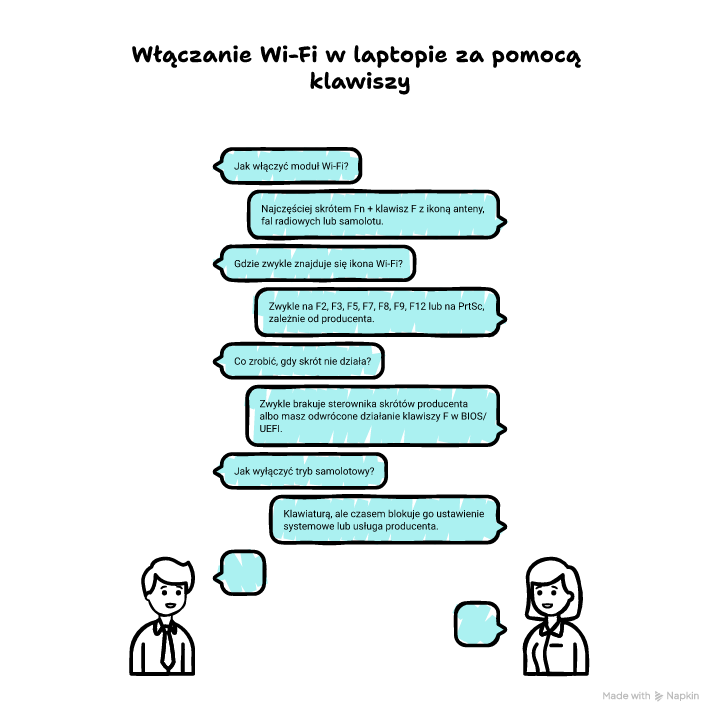
Gdy pytasz, jak włączyć WiFi w laptopie klawiszami, celuj w skrót Fn + klawisz F z ikoną anteny, fal radiowych albo samolotu. Szukaj symbolu na górnym rzędzie F1–F12 lub czasem na PrtSc, a potem sprawdź, czy Windows pokazuje dostępne sieci. Jeśli skrót nie reaguje, sprawdź blokadę Fn, ustawienia BIOS/UEFI oraz sterowniki i narzędzia producenta. Na koniec potwierdź efekt krótkim testem listy sieci i stanu karty.
Sprawdź teraz swój rząd F1–F12, użyj Fn + klawisz z ikoną Wi‑Fi i potwierdź wynik listą dostępnych sieci.
FAQ
Q: Czy mogę włączyć Wi‑Fi samym klawiszem F bez Fn?
A: Tak, jeśli laptop ma tryb, w którym klawisze multimedialne wymagają Fn, a funkcje F1–F12 działają bez Fn. Zależy to od ustawienia Fn Lock lub opcji w BIOS/UEFI.
Q: Czy skrót do Wi‑Fi zadziała w każdym systemie, także w Linux?
A: Często zadziała, ale nie zawsze. Jeśli producent używa własnej warstwy do skrótów, system może jej nie obsłużyć bez dodatkowych sterowników lub modułów.
Q: Czemu po skrócie Wi‑Fi dioda świeci, ale nie widzę żadnych sieci?
A: Radio może działać, ale sterownik karty Wi‑Fi może mieć błąd albo usługa sieci bezprzewodowej w systemie nie startuje. Sprawdź Menedżer urządzeń i uruchom ponownie laptop.
Q: Czy da się włączyć Wi‑Fi, gdy klawiatura w laptopie nie działa?
A: Tak. Użyj klawiatury ekranowej lub klawiatury USB i wejdź do ustawień sieci w Windows. Jeśli blokuje to przełącznik fizyczny, przestaw go na obudowie.
Q: Czy aktualizacja Windows może zepsuć skrót Fn do Wi‑Fi?
A: Tak. Aktualizacja potrafi podmienić sterownik lub wyłączyć usługę narzędzia producenta. Zainstaluj ponownie pakiet skrótów producenta i sterownik chipsetu.














Opublikuj komentarz