

Jak udostępnić WiFi z telefonu? Jakie są kroki do podzielenia się internetem z telefonu?
Udostępnianie WiFi z telefonu budzi szczególne emocje, gdy dostęp do internetu jest nagle potrzebny na laptopie lub tablecie w podróży. Wielu użytkowników ma problem ze znalezieniem opcji hotspotu i skonfigurowaniem jej za pierwszym razem. Masz czasem poczucie, że ustawienia telefonu są za bardzo ukryte lub niejasne? Zapraszam do poradnika, w którym krok po kroku pomogę Ci rozwiązać każdy kłopot z tym tematem.
Najważniejsze informacje z tego artykułu:
- aktywowana funkcja hotspotu WiFi w telefonie pozwala na szybkie udostępnienie internetu innym urządzeniom;
- położenie opcji hotspotu różni się w Androidzie i iPhonie, ale wszędzie można ją znaleźć w ustawieniach sieci lub połączeń;
- zmiana nazwy sieci i ustawianie hasła zabezpieczają połączenie oraz pomagają urządzeniom łatwo rozpoznać Twój hotspot;
- istnieją alternatywy dla WiFi w postaci udostępniania internetu przez Bluetooth i USB;
- monitorowanie zużycia danych i dbanie o bezpieczeństwo to rzeczy, na które warto zwrócić uwagę podczas korzystania z tej funkcji.
Jak udostępnić WiFi z telefonu – krok po kroku wyjaśnienie dla Androida i iOS
Udostępnianie WiFi z telefonu zaczynam od konkretnych kroków, które pozwalają natychmiast włączyć hotspot na Androidzie i iPhonie, zabezpieczyć go hasłem oraz połączyć inne urządzenia. Jeżeli nagle zabrakło Ci dostępu do internetu, a musisz wysłać ważny plik lub pracować zdalnie, poniższe instrukcje rozwiążą Twój problem niezależnie od posiadanego telefonu. Uwzględniam zarówno typowe opcje przez WiFi, jak i alternatywne metody przez Bluetooth i USB, a także szczegóły dotyczące bezpieczeństwa, nazw sieci i haseł.
Jak udostępnić WiFi z telefonu z Androidem – pełna ścieżka konfiguracji
- Otwórz ustawienia telefonu. Znajdź ikonę „Ustawienia”, na ogół jest to zębate kółko na ekranie głównym lub w panelu szybkiego dostępu.
- Przejdź do sekcji Sieci lub Połączenia. Opcje te czasem występują pod nazwami: „Połączenia”, „Połączenia bezprzewodowe”, „Sieci komórkowe i Wi-Fi”, zależnie od producenta telefonu.
- Wybierz Hotspot i tethering lub Przenośny hotspot WiFi. Zlokalizuj sekcję z napisem „Hotspot Wi-Fi” lub „Udostępnianie internetu”.
- Włącz Hotspot WiFi. Przesuń suwak lub kliknij w przycisk, by aktywować punkt dostępowy WiFi w telefonie. Nazwa sieci pojawi się poniżej lub w opisie.
- Skonfiguruj nazwę sieci i hasło. Często pojawi się opcja „Konfiguruj hotspot” lub „Edytuj nazwę i hasło”. Kliknij i ustaw cechę, która pozwoli Ci szybko rozpoznać sieć – przykładowo „Mateusz-telefon” zamiast „AndroidAP”. Ustaw silne hasło (minimum 8 znaków, cyfry i litery dla bezpieczeństwa) lub sprawdź domyślne, a następnie zapisz zmiany.
- Podłącz urządzenie do nowo utworzonej sieci. Na laptopie, tablecie czy innym telefonie wyszukaj sieć WiFi o podanej nazwie i wpisz wcześniej ustawione hasło. Jeśli wszystko działa, internet będzie działał jak w zwykłej sieci Wi-Fi.
Pamiętaj, że telefon nie musi być nowy, żeby udostępniać internet – nawet starsze modele często obsługują hotspoty WiFi.
Jak uruchomić udostępnianie WiFi z iPhone’a – poradnik krok po kroku
- Wejdź w Ustawienia. Wybierz ikonę „Ustawienia” na ekranie głównym.
- Zlokalizuj opcję Hotspot osobisty. Przewiń menu ustawień do pozycji „Hotspot osobisty” lub „Personal Hotspot” (zawsze znajdziesz ją w głównym zestawie opcji, pod pozycją „Sieć komórkowa”).
- Włącz funkcję Hotspot. Przesuń suwak, by uaktywnić opcję „Pozwól innym się połączyć”. System wyświetli nazwę nadawaną przez telefon oraz przykładowe hasło. Te dane koniecznie zapisz lub zmodyfikuj, jeśli wymaga tego sytuacja.
- Zmodyfikuj nazwę hotspotu, jeśli tego potrzebujesz. Wejdź w „Ustawienia > Ogólne > To urządzenie > Nazwa”. Nazwa, którą tu ustawisz, będzie widoczna dla innych, próbujących połączyć się z Twoją siecią.
- Poinformuj osobę, która chce się połączyć, jakiego SSID i hasła powinna użyć. Na laptopie lub innym telefonie wybierz sieć o tej nazwie i wpisz wybrane hasło.
Wskazówka Jeśli korzystasz tylko z jednego urządzenia do połączenia, hotspoty WiFi nie zawsze od razu się pojawiają. Czasami pomaga tymczasowe włączenie trybu samolotowego i ponowne połączenie sieci, co przyspiesza wykrycie sieci.
Gdzie znaleźć opcję udostępniania internetu na telefonie?
Funkcja tetheringu (hotspota osobistego) znajduje się zawsze w ustawieniach – chociaż jej lokalizacja bywa nieco inna w iPhonie i Androidzie. W każdej wersji systemów producent może użyć nieco innych nazw, lecz podstawowe pojęcia nie uległy zmianie od lat. Zebrane poniżej instrukcje pozwalają znaleźć opcję praktycznie na każdym urządzeniu.
| Platforma | Ścieżka do hotspotu | Nazwa opcji |
|---|---|---|
| iPhone (iOS) | Ustawienia > Hotspot osobisty | Pozwól innym się połączyć, Zmień hasło WiFi |
| Android (większość marek) | Ustawienia > Sieci > Hotspot i tethering | Przenośny hotspot WiFi, Udostępnianie Internetu |
| Inne (np. chińskie nakładki) | Ustawienia > Połączenia > Router WiFi / Punkty dostępu | Hotspot WiFi, Router przenośny |
Jeśli trudno znaleźć funkcję hotspotu, użyj wyszukiwarki w ustawieniach telefonu i wpisz hasło hotspot, tethering lub router WiFi.

Jak ustawić hasło i nazwę sieci WiFi podczas udostępniania internetu?
Zabezpieczenie hotspotu to nie tylko kwestia ochrony przed niepowołanym dostępem, ale też podstawa wygody, gdy szukasz własnej sieci na liście dostępnych połączeń. Każdy telefon umożliwia zmianę domyślnej nazwy (SSID) oraz hasła. Oto, jak to zrobić praktycznie:
- Zmiana nazwy sieci (SSID) – w Androidzie znajdziesz przycisk „Konfiguruj Hotspot WiFi” lub „Edytuj nazwę i hasło”, na iPhone przejdź do „Ustawienia > Ogólne > To urządzenie > Nazwa”. Wpisz coś prostego i rozpoznawalnego, np. imię lub nazwę firmy.
- Ustawianie silnego hasła – ustaw co najmniej 8-znakowe hasło z literami i cyframi, by nikt przypadkowy nie podłączył się do Twojego internetu. Upewnij się, że hasło nie jest łatwe do odgadnięcia.
- Dopilnuj, żeby zapisać wybrane dane hasła i nazwy, zanim zatwierdzisz zmiany.
Wskazówka Zabezpiecz hotspot korzystając z opcji WPA2 lub WPA3. Takie standardy szyfrowania chronią Twoją sieć przed dostępem nieuprawnionych osób.

Jak szybko i wygodnie połączyć drugie urządzenie z udostępnionym WiFi?
Kiedy masz już aktywny hotspot, wystarczy kilka prostych kroków, aby podłączyć laptop, tablet albo inne urządzenie. Sekwencja połączenia jest logiczna i uniwersalna dla każdej platformy:
- Na urządzeniu odbiorczym (laptop, tablet) włącz Wi-Fi.
- Wyszukaj dostępną sieć pod nazwą, jaką wybrałeś (Twoje imię, model telefonu, nazwa firmy itd.).
- Wprowadź ustalone hasło i zatwierdź połączenie.
- Poczekaj na komunikat o połączeniu. Zazwyczaj zajmuje to do kilku sekund.
Oprócz tego na iPhone’ach możesz udostępnić hasło do WiFi innemu iPhone’owi automatycznie – warunkiem są powiązane konta Apple ID i zapis w kontaktach. Gdy urządzenia są blisko, pojawi się okno z możliwością przesłania hasła, co znacznie ułatwia proces bez ręcznego wpisywania danych.
Jak udostępnić internet alternatywnymi sposobami – Bluetooth oraz USB
Udostępnianie WiFi z telefonu nie ogranicza się do sygnału bezprzewodowego, istnieją opcje przewodowe i Bluetooth, które mogą być wydajniejsze lub oszczędniejsze energetycznie. Przedstawiam porównanie metod wraz z ich kluczowymi cechami:
| Metoda | Szybkość transmisji | Wygoda/Sytuacje | Plusy | Minusy |
|---|---|---|---|---|
| WiFi/Hotspot | Wysoka | Konferencje, biuro, praca w podróży | Szybkie, wiele urządzeń | Zużycie baterii, zwiększona emisja ciepła |
| Bluetooth | Niższa | Niskie zużycie danych, jedno urządzenie | Oszczędność baterii | Ograniczenie prędkości, trudniejsze parowanie |
| USB | Wysoka, stabilna | Praca na laptopie, długie sesje online | Ładowanie telefonu w trakcie, stabilne połączenie | Ograniczenie do jednego urządzenia, wymaga kabla |
Wskazówka Gdy potrzebujesz maksymalnej stabilności i nie chcesz zużywać baterii telefonu, wybierz udostępnianie internetu przez kabel USB. Działa to zarówno na Androidzie, jak i iPhonie, a także umożliwia ładowanie urządzenia podczas korzystania z internetu.
Jak kontrolować zużycie danych podczas hotspotu i zarządzać bezpieczeństwem?
- Monitoruj transfer danych – na Androidzie znajdziesz odpowiednią sekcję w „Ustawienia > Sieci komórkowe > Zużycie danych”, na iPhone w „Ustawienia > Sieć komórkowa”. Możesz tu także zresetować licznik przed nową sesją.
- Wyłącz hotspot, gdy nie jest używany – oszczędzasz nie tylko przesył danych, ale i wydłużasz życie baterii.
- Sprawdzaj liczbę podłączonych urządzeń – na ekranie konfiguracji hotspotu najczęściej pojawiają się aktywne połączenia. Dobrze wiedzieć, kto korzysta z Twojego internetu.
- Wyłącz opcję automatycznego wyłączania, jeśli przeszkadza Ci zrywanie połączenia – taka kontrola dostępna jest w ustawieniach większości Androidów i czasem iPhone’ów.
Połączenie kilku urządzeń na raz wpływa na szybkość działania sieci, dlatego limituj dostęp do hotspotu tylko dla tych sprzętów, które go naprawdę potrzebują.
Szybkie udostępnianie hasła i zaawansowane opcje na iPhone – ekosystem Apple i kod QR
Funkcja natychmiastowego udostępniania hasła do WiFi na iPhone to wygodne rozwiązanie dla użytkowników ekosystemu Apple. Wszystko odbywa się automatycznie, gdy oba urządzenia mają zaktualizowane systemy, włączone Bluetooth i WiFi, są w kontaktach oraz znajdują się blisko siebie. Po wybraniu sieci na drugim urządzeniu pojawia się okno z prośbą o udostępnienie hasła – wystarczy stuknąć jedną opcję.
Oprócz tego dostępna jest możliwość utworzenia kodu QR dla Twojej sieci. Wystarczy uruchomić Skrót „Kod QR Wi-Fi” w dedykowanej aplikacji Skróty, wygenerować obrazek i udostępnić go osobie, która chce się podłączyć. Skanowanie kodu QR automatycznie łączy urządzenie z siecią, bez konieczności wpisywania hasła.
Z jakich powodów nie działa udostępnianie WiFi z telefonu?
- Brak uprawnień (operator blokuje hotspot)
- Błąd po stronie urządzenia docelowego (np. laptop nie obsługuje nowego standardu WiFi lub ma nieaktualne sterowniki)
- Błędnie skonfigurowana nazwa lub hasło hotspotu
- Aktywne tryby oszczędzania baterii, które blokują funkcję hotspotu
- Problemy sprzętowe modułu WiFi w telefonie lub komputerze
Jeśli chcesz sprawdzić, czy udostępnianie internetu działa, uruchom połączenie na innym urządzeniu lub zresetuj wszystkie ustawienia sieciowe.
Jak sprawdzić, czy procedura udostępniania WiFi przebiegła poprawnie?
- Lista kontrolna szybkiej weryfikacji:
- Laptop lub tablet wyświetla nazwę Twojego hotspotu na liście dostępnych sieci WiFi.
- Po wpisaniu hasła urządzenie od razu się łączy i pojawia się symbol aktywności sieci.
- Internet działa w przeglądarce lub aplikacji – wczytują się strony i usługi online.
- W ustawieniach telefonu liczba aktywnych połączeń zwiększa się o jedno.
- Transfer danych (w ustawieniach komórkowych) wzrasta przy próbie korzystania z internetu na laptopie.
Więcej o działaniu sieci bezprzewodowych przeczytasz pod co to jest i jak działa WiFi.
Jak mądrze wykorzystać udostępnianie internetu – moje doświadczenia jako specjalisty
Prowadząc szkolenia i wdrożenia w zakresie konfiguracji sieci operatorskich, testowałem różne przypadki wykorzystania hotspotów. Typowe błędy użytkowników wynikają z pośpiechu i nieczytania komunikatów systemowych. Z mojego doświadczenia wynika, że najlepszą praktyką jest uprzednia konfiguracja hotspotu wraz z zapisaniem sobie nazwy i hasła, zanim zajdzie potrzeba nagłego użycia tej funkcji. Pozwala to uniknąć stresu, oszczędzić transfer danych i natychmiast przekierować sprzęt awaryjny (laptop, smart TV) do pracy w warunkach awaryjnych.
Często najważniejsze okazuje się również rozróżnianie sposobów udostępniania internetu – przykładowo, praca na kablu (USB) jest niezastąpiona przy konieczności prowadzenia transmisji live, konferencji lub pracy zdalnej przy wymagającej aplikacji.
Wdrażając nowe funkcje udostępniania internetu w dużych instytucjach, zawsze zalecam: konfiguruj hotspot, zanim będzie Ci potrzebny. Pozwoli Ci to uniknąć nerwów i reakcji ad hoc w sytuacjach stresowych.
Podsumowanie
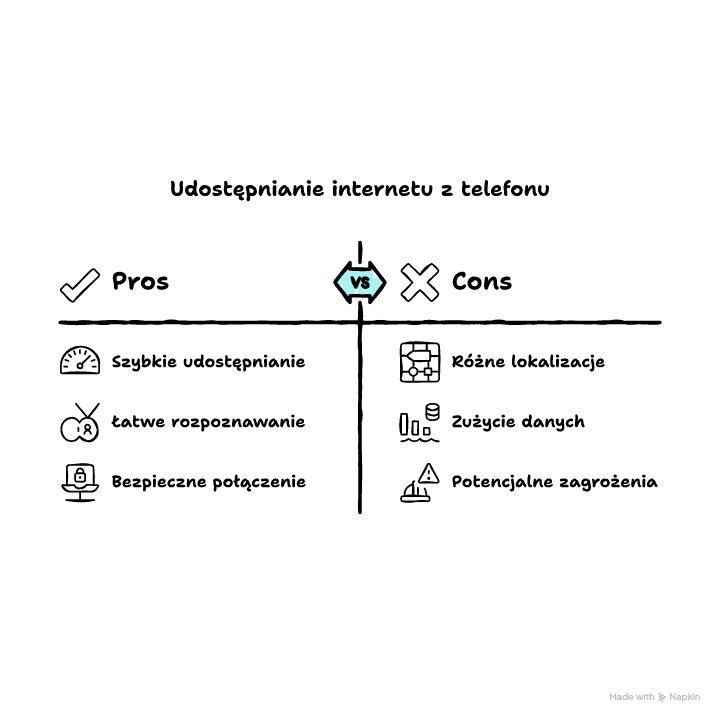
Udostępnianie internetu z telefonu przez WiFi, Bluetooth lub USB to funkcja, która rozwiązuje wiele codziennych problemów z łącznością. Niezależnie od tego, czy używasz Androida, czy iPhone’a, możesz uruchomić hotspot w kilku prostych krokach, zadbać o bezpieczeństwo sieci oraz monitorować zużycie danych. Pamiętaj, by skonfigurować nazwę sieci i hasło oraz sprawdzić, ile urządzeń jednocześnie korzysta z Twojego internetu.
Wypróbuj konfigurację hotspotu już dziś i miej pewność, że w razie awarii zawsze będziesz mieć zapasowe źródło internetu!
FAQ
Q: Czy mogę udostępnić WiFi z telefonu bez włączonej transmisji danych?
A: Nie, do utworzenia hotspotu konieczny jest aktywny transfer danych mobilnych (SIM z internetem).
Q: Jak ograniczyć dostęp dla innych do mojego hotspotu?
A: Ustaw silne hasło i sprawdzaj na liście podłączonych urządzeń, kto korzysta z połączenia.
Q: Czy udostępnianie internetu z telefonu wpływa na rachunek za prąd?
A: Zużycie energii wzrośnie, jednak będzie to różnica zauważalna głównie podczas długiego okresu udostępniania.
Q: Czy mogę podłączyć do hotspotu WiFi drukarkę lub smart TV?
A: Tak, większość nowoczesnych urządzeń obsługuje połączenie z hotspotem WiFi utworzonym przez telefon.
Q: Jak wyłączyć automatyczne wyłączanie hotspotu w Androidzie?
A: W ustawieniach Hotspotu znajdziesz opcję zarządzania czasem nieaktywności – ustaw ją na „nigdy” lub wybraną wartość.














Opublikuj komentarz