
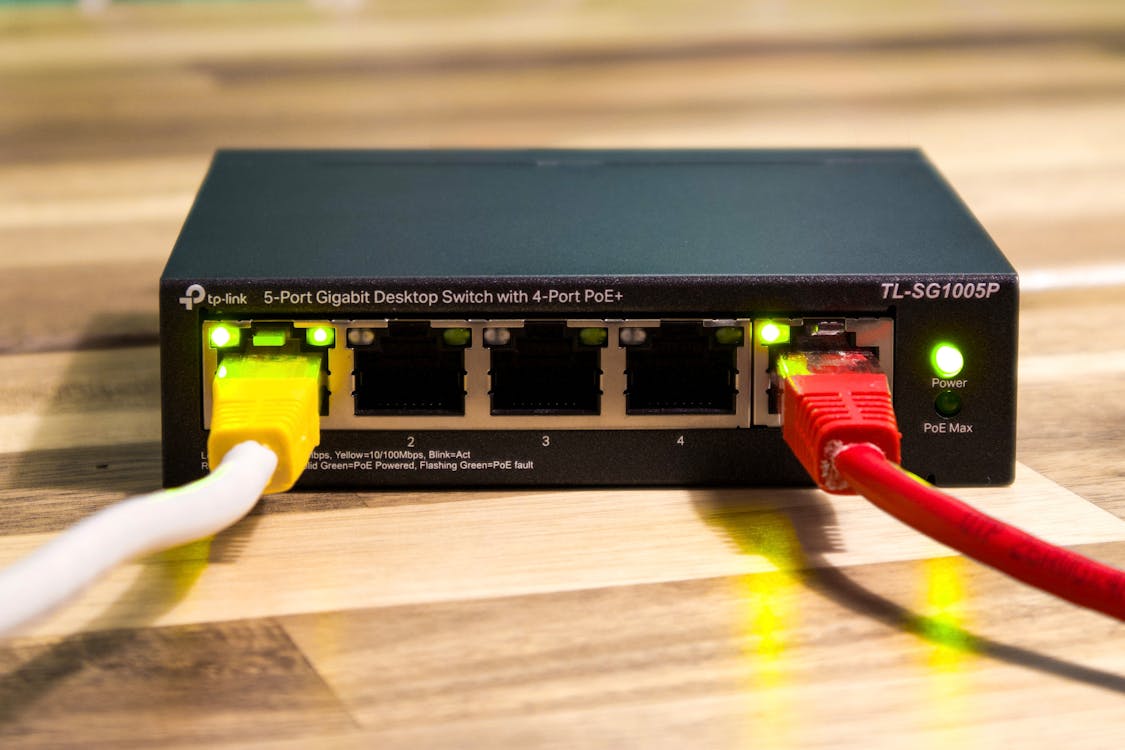
Jak podłączyć router do sieci WiFi? Jakie kroki należy wykonać, aby to zrobić?
Jak podłączyć router do sieci WiFi, żeby od razu przestać walczyć z kablami i komunikatami o braku internetu? Często problem leży w jednym porcie, jednym ustawieniu WAN albo w złym haśle, a nie w samym sprzęcie. Czy da się to ogarnąć spokojnie w kilkanaście minut, bez dzwonienia na infolinię? Pokażę Ci prostą, pewną ścieżkę od podłączenia do pierwszego działającego Wi‑Fi.
Najważniejsze informacje z tego artykułu:
- kabel od dostawcy internetu lub od modemu podłączasz do portu WAN w routerze, a urządzenia domowe do portów LAN;
- do panelu administracyjnego routera wejdziesz zwykle pod adresem 192.168.0.1 albo 192.168.1.1, ale czasem adres widnieje na naklejce urządzenia;
- domyślne dane logowania znajdziesz na etykiecie routera lub w instrukcji, a gdy nie działają, pomaga reset do ustawień fabrycznych;
- nazwę sieci Wi‑Fi (SSID) i hasło ustawisz w sekcji Wi‑Fi, wybierając WPA2 lub WPA3 i długie hasło;
- brak internetu po podłączeniu często wynika z typu połączenia (DHCP lub PPPoE), konfliktu z modemem operatora lub potrzeby klonowania adresu MAC.
Jak podłączyć router do sieci WiFi?
Router podłączysz do sieci w dwóch typowych wariantach – jako główny router do modemu operatora albo jako router, który łączy się z inną siecią Wi‑Fi (tryb repeater, wzmacniacz lub WISP). Poniżej prowadzę Cię krok po kroku tak, żebyś szybko uzyskał działające Wi‑Fi i internet na telefonie oraz laptopie.
W pracy przy sieciach operatorskich często widziałem, że jeden drobiazg blokuje wszystko – kabel w złym porcie, zły tryb WAN albo modem operatora, który też rozdaje adresy. Dlatego zaczynam od konkretów, a dopiero potem dopowiadam tło.
Który wariant wybierasz – router do modemu czy router do istniejącej sieci Wi‑Fi?
Wybór zależy od tego, skąd bierzesz internet.
Wybór wariantu podłączenia, który oszczędza czas:
- Masz modem lub terminal światłowodowy od operatora – podłącz router kablem Ethernet do portu WAN i skonfiguruj połączenie internetowe (zwykle DHCP, czasem PPPoE).
- Masz modem-router od operatora i chcesz dołożyć własny router – zdecyduj, czy robisz tryb punktu dostępowego (AP), czy podwójny NAT. Najczęściej polecam AP, bo jest mniej konfliktów.
- Chcesz, żeby router łączył się bezprzewodowo z inną siecią Wi‑Fi – użyj trybu repeater, WISP albo mostu bezprzewodowego, jeśli Twój router to obsługuje.
Wskazówka: Jeśli nie masz pewności, co masz od operatora, spójrz na urządzenie – gdy ma port światłowodowy lub opis ONT, to zwykle terminal. Gdy ma też Wi‑Fi i kilka portów LAN, to często modem-router.
Jak wykonać fizyczne podłączenie kabli, żeby od razu było poprawnie?
Jeśli internet przychodzi do Ciebie przewodem Ethernet z modemu lub terminala, wepnij ten przewód do portu WAN (Internet) w routerze, a komputer do portu LAN. Ten układ jest najpewniejszy do pierwszej konfiguracji.
W praktyce port WAN bywa oddzielony kolorem lub podpisany jako Internet. Porty LAN zwykle są ponumerowane, na przykład LAN1–LAN4.
Checklist do poprawnego okablowania, który eliminuje pomyłki:
- Odłącz zasilanie modemu lub terminala – wyjmij wtyczkę na 10–15 sekund.
- Podłącz kabel od modemu lub terminala do portu WAN routera – nie do LAN.
- Podłącz komputer kablem Ethernet do portu LAN1 routera – dzięki temu ominiesz ewentualne problemy z Wi‑Fi podczas konfiguracji.
- Podłącz zasilanie routera – poczekaj 2–3 minuty, aż się uruchomi.
- Włącz modem lub terminal – daj mu chwilę na zestawienie łącza z siecią operatora.
Jeśli chcesz podłączyć router do sieci Wi‑Fi bez kabli, przygotuj się na to, że konfiguracja i tak zacznie się od połączenia z Wi‑Fi routera albo od kabla do LAN. Router musi mieć chwilowy kanał komunikacji z Twoim telefonem lub komputerem.
Jak wejść do panelu administracyjnego routera z przeglądarki?
Wejdziesz do panelu z przeglądarki po podłączeniu do routera kablem lub po połączeniu z jego domyślną siecią Wi‑Fi.
Najpierw zrób to w tej kolejności, bo tak najszybciej wyłapiesz, co blokuje dostęp:
- Połącz się z routerem – kablem do LAN albo po Wi‑Fi z nazwy sieci z naklejki (Nazwa sieci Wi‑Fi).
- Otwórz przeglądarkę – może być dowolna, ważne, żeby nie działała w trybie offline.
- Wpisz adres panelu – zacznij od 192.168.0.1, a jeśli nie działa, spróbuj 192.168.1.1.
- Gdy strona się nie otwiera, sprawdź adres bramy – na Windows uruchom wiersz polecenia i wpisz ipconfig, a potem odczytaj Brama domyślna.
- Wyłącz na chwilę wirtualną sieć VPN – VPN i niektóre firewalle potrafią zablokować stronę routera.
Gdy panel administracyjny routera nie ładuje się mimo połączenia kablem, zwykle komputer nie dostał adresu IP z DHCP albo router działa w innej podsieci po wcześniejszej konfiguracji.
Skąd wziąć domyślny login i hasło do routera, jeśli nie pamiętasz?
Domyślne dane logowania znajdziesz na naklejce pod routerem, na karcie w pudełku albo w instrukcji. Wiele nowszych modeli nie używa już pary admin/admin, tylko unikalnego hasła administratora.
Źródła danych logowania, które sprawdzam jako pierwsze:
- naklejka na spodzie urządzenia – często ma adres panelu, login oraz hasło administratora;
- karta szybkiego startu w pudełku – bywa, że hasło admin jest tam, a na naklejce jest tylko hasło Wi‑Fi;
- aplikacja producenta – część routerów inicjalizuje hasło admin w aplikacji przy pierwszym uruchomieniu.
Jeśli system nie akceptuje danych z naklejki, router mógł już kiedyś zmienić hasło administratora i wtedy najszybciej pomaga reset do ustawień fabrycznych.
Wskazówka: Zrób zdjęcie naklejki z danymi przed montażem routera na ścianie lub w szafce. Potem oszczędzasz czas i nerwy, bo nie musisz go odkręcać, gdy chcesz coś zmienić.
Jak skonfigurować internet na porcie WAN, żeby działał z dostawcą usług internetowych?
Ustawienia WAN dobierasz do tego, co wymaga Dostawca usług internetowych – najczęściej działa automatyczne pobieranie adresu (DHCP), a czasem potrzebujesz PPPoE z loginem i hasłem od operatora.
W panelu szukaj sekcji typu Internet, WAN albo Połączenie. Potem wybierz jeden z trybów.
Najczęstsze tryby i kiedy ich użyć:
- DHCP – wybierz, gdy operator nie podał Ci loginu PPPoE; router sam pobierze adres IP i bramę.
- PPPoE – wybierz, gdy operator dał Ci login i hasło do internetu; wpisz dane dokładnie, bo literówka zrywa sesję.
- Statyczny adres IP – użyj tylko wtedy, gdy operator podał IP, maskę, bramę i DNS; w domu zdarza się rzadko.
Jeśli po DHCP nie ma internetu, a operator kiedyś wymagał logowania, przełącz na PPPoE i wpisz dane od dostawcy.
Jak zmienić nazwę sieci Wi‑Fi i ustawić bezpieczne hasło?
Zmienisz nazwę sieci Wi‑Fi (SSID) i hasło w ustawieniach Wi‑Fi w panelu routera. Zrób to od razu, bo domyślne dane zna każdy, kto spojrzy na naklejkę.
Najpierw ustaw nazwę, potem zabezpieczenia, a na końcu hasło. W praktyce taki układ zmniejsza ryzyko, że zapiszesz zmiany, a potem zgubisz się po rozłączeniu.
Kroki konfiguracji Wi‑Fi, które polecam:
- Wejdź w ustawienia Wi‑Fi – sekcja Bezprzewodowe, Wi‑Fi lub Wireless.
- Ustaw Nazwa sieci Wi‑Fi – wybierz nazwę bez danych adresowych, na przykład bez numeru mieszkania.
- Wybierz szyfrowanie – ustaw WPA3-Personal, a jeśli urządzenia go nie obsługują, ustaw WPA2-Personal (AES).
- Ustaw Hasło Wi‑Fi – wpisz 12–16 znaków, użyj liter i cyfr; unikaj krótkich słów oraz dat.
- Zapisz ustawienia – router na moment rozłączy Wi‑Fi, więc połącz się ponownie już na nowych danych.
Jeśli chcesz zrozumieć, co router robi radiowo i czemu pasmo 2,4 GHz zachowuje się inaczej niż 5 GHz, zajrzyj do wyjaśnienia co to jest i jak działa WiFi.
Gdy zależy Ci na prostocie, ustaw jedną nazwę dla 2,4 GHz i 5 GHz, ale gdy masz starsze urządzenia, rozdziel nazwy, bo szybciej opanujesz problemy z kompatybilnością.
Co oznaczają diody i ikony na obudowie routera, gdy coś nie działa?
Diody pokazują, na którym etapie router ma problem – z zasilaniem, z WAN, z Wi‑Fi albo z ruchem na portach LAN.
Nie musisz znać wszystkich znaczków producenta. Wystarczy, że skojarzysz kilka wzorców zachowania lampek.
Odczyt diod, który daje szybkie odpowiedzi:
- Power – świeci ciągle, gdy router działa; miga długo po starcie, gdy urządzenie utknęło lub wgrywa aktualizację.
- WAN/Internet – świeci lub miga, gdy router widzi połączenie z modemem; zgaśnięta zwykle oznacza kabel w złym porcie albo brak sygnału z modemu.
- Wi‑Fi – świeci, gdy radio działa; zgaśnięta często oznacza wyłączone Wi‑Fi przyciskiem na obudowie lub w panelu.
- LAN 1–4 – miga, gdy płyną dane do komputera; zgaśnięta przy wpiętym kablu oznacza problem z kablem lub kartą sieciową.
Jeśli WAN jest zgaszony, nie trać czasu na ustawienia Wi‑Fi, bo najpierw router musi zobaczyć połączenie z modemem lub terminalem.
Sprawdź też inne artykuły z tej serii:
Jak podłączyć pierwsze urządzenia do nowej sieci Wi‑Fi?
Połączysz telefon i laptop, wybierając nową nazwę sieci i wpisując ustawione Hasło Wi‑Fi. Najpierw przetestuj jedno urządzenie, dopiero potem dodawaj kolejne.
Na telefonie wejdź w ustawienia Wi‑Fi, znajdź swoją Nazwa sieci Wi‑Fi i połącz się. Jeśli system pyta o zapamiętanie sieci, potwierdź, bo to ułatwia powrót po restarcie routera.
Procedura testu po podłączeniu urządzenia, która szybko wykrywa usterki:
- Sprawdź, czy urządzenie dostało adres IP – w szczegółach sieci zobaczysz adres typu 192.168.x.x.
- Otwórz stronę, która nie korzysta z pamięci – wpisz adres w przeglądarce ręcznie, zamiast klikać zapisane zakładki.
- Uruchom aplikację, która lubi internet – na przykład pocztę; jeśli działa, połączenie jest stabilne.
- Oddal się o kilka metrów – sprawdź, czy zasięg nie rwie przy pierwszej ścianie.
Wskazówka: Jeśli telefon łączy się z Wi‑Fi, ale internet nie działa, wyłącz na chwilę dane komórkowe. Telefon potrafi przełączać się na sieć komórkową i maskować problem z WAN w routerze.
Gdy jedno urządzenie działa, a drugie nie, problem zwykle leży w kompatybilności pasma 5 GHz albo w błędnie zapisanym haśle, a nie w samym routerze.
Kiedy potrzebujesz zmian u operatora, klonowania MAC albo innego trybu pracy?
Potrzebujesz zmian wtedy, gdy operator wiąże usługę z adresem MAC urządzenia, wymaga PPPoE albo dał Ci modem-router, który gryzie się z Twoim routerem w trybie routera.
Zacznij od sprawdzenia umowy lub wiadomości od operatora. Jeśli masz login i hasło do internetu, prawie na pewno używasz PPPoE.
Sytuacje, które spotykałem przy wdrożeniach i domowych wymianach routerów:
- wiązanie usługi z MAC – stary router działał, nowy nie dostaje internetu po DHCP; sklonuj MAC w ustawieniach WAN lub poproś operatora o przepisanie urządzenia;
- modem-router operatora w trybie routera – dostajesz podwójny NAT; ustaw swój router jako punkt dostępowy (AP) albo przełącz urządzenie operatora w tryb mostu, jeśli operator to umożliwia;
- internet po kablu działa, a po Wi‑Fi nie – wyłącz izolację klientów Wi‑Fi, sprawdź szyfrowanie i podział na 2,4/5 GHz;
- telewizja lub telefonia od operatora – czasem wymaga konkretnego portu LAN lub VLAN; wtedy trzymaj się instrukcji operatora.
Jeśli rozbudowujesz zasięg w mieszkaniu i rozważasz urządzenie pośrednie, przyda Ci się zrozumienie, jak działa wzmacniacz WiFi, bo od trybu pracy zależy opóźnienie i prędkość.
Gdy masz modem-router od operatora i własny router, tryb punktu dostępowego często rozwiązuje konflikty bez telefonów do dostawcy.
Jak rozwiązać typowe błędy, gdy router nie działa po konfiguracji?
Naprawisz większość problemów, gdy przejdziesz krótką diagnostykę – kabel, port WAN, adres IP komputera, typ połączenia WAN i restart modemu. Zrobię to z Tobą w kolejności, która daje najszybsze efekty.
Szybka pomoc, gdy panel administracyjny routera się nie otwiera:
- Podłącz komputer kablem do LAN1 – odłącz Wi‑Fi w komputerze, żeby nie skakał między sieciami.
- Wpisz 192.168.0.1 i 192.168.1.1 – jeśli oba nie działają, sprawdź bramę domyślną w ustawieniach sieci.
- Sprawdź, czy komputer dostał adres z DHCP – jeśli widzisz 169.254.x.x, komputer nie dostał adresu; zrestartuj router albo ustaw pobieranie adresu automatycznie.
- Zmień przeglądarkę – czasem wtyczka lub tryb prywatny blokuje panel.
Procedura, gdy kable są podłączone, a internetu nadal brak:
- Sprawdź, czy kabel z modemu siedzi w porcie WAN – to najczęstsza pomyłka.
- Zrestartuj modem i router w dobrej kolejności – wyłącz oba, włącz modem, odczekaj, dopiero potem włącz router.
- Wejdź w ustawienia WAN – przestaw tryb z DHCP na PPPoE, jeśli masz dane logowania od operatora.
- Skontroluj adres WAN – jeśli router pokazuje 0.0.0.0, nie dostał adresu od operatora; wtedy sprawdź klonowanie MAC lub most w modemie operatora.
Co zrobić, gdy domyślne hasło administratora nie działa:
- upewnij się, że logujesz się do panelu, a nie do Wi‑Fi – to dwa różne hasła;
- sprawdź wielkość liter – część haseł z naklejki rozróżnia małe i wielkie litery;
- wykonaj reset do ustawień fabrycznych – przytrzymaj reset 10–15 sekund, aż diody zamigają, potem poczekaj na restart.
Jeśli po resecie nadal nie możesz wejść do panelu, sprawdź, czy komputer nie ma ręcznie wpisanego adresu IP z poprzedniej sieci.
Jak sprawdzić, czy wszystko działa poprawnie po podłączeniu routera do Wi‑Fi?
Sprawdzisz to w kilku krótkich testach – w panelu routera, na urządzeniu po Wi‑Fi oraz na łączu przewodowym. Ja robię te testy zawsze, bo od razu pokazują, czy problem dotyczy WAN, Wi‑Fi czy konfiguracji DNS.
Testy kontrolne w panelu routera, które dają jasny obraz:
- status WAN – router ma adres IP, bramę i DNS, a czas połączenia rośnie;
- lista klientów – widzisz telefon i laptop z przydzielonymi adresami IP;
- log systemowy – nie widzisz ciągłych rozłączeń PPPoE lub błędów uwierzytelniania.
Testy na urządzeniu, które wykrywają problemy z dostępem do internetu:
- Otwórz stronę po adresie IP – wpisz 1.1.1.1 w przeglądarce; jeśli działa, a domeny nie, problem dotyczy DNS.
- Sprawdź domenę – wejdź na dowolną stronę; jeśli nie działa, wróć do ustawień WAN.
- Uruchom test opóźnień – jeśli masz komputer, użyj polecenia ping do bramy domyślnej i do zewnętrznego adresu.
Prosty diagram decyzji, gdy coś nie gra:
Ścieżka diagnostyki, gdy internet nie działa:
- Jeśli panel routera działa, ale strony się nie ładują – sprawdź WAN i DNS.
- Jeśli panel routera nie działa – sprawdź połączenie do LAN, adres IP komputera i adres panelu.
- Jeśli jedno urządzenie działa, a drugie nie – sprawdź pasmo 2,4/5 GHz, hasło i zgodność szyfrowania WPA2/WPA3.
Po udanych testach zapisz hasło administratora i hasło Wi‑Fi w bezpiecznym miejscu, bo to skraca kolejne zmiany ustawień do jednej minuty.
Podsumowanie
Pokazałem Ci, jak podłączyć router do sieci WiFi w praktyce – od kabli i portu WAN, przez wejście do panelu pod 192.168.0.1 lub 192.168.1.1, po ustawienie nazwy sieci i bezpiecznego hasła. Dodałem też krótką diagnostykę na wypadek braku internetu, problemów z logowaniem i konfliktów z modemem operatora, w tym PPPoE oraz klonowanie MAC. Dzięki temu szybciej odzyskasz kontrolę nad domową siecią i unikniesz frustracji.
Podłącz router, przejdź kroki z sekcji głównej i sprawdź działanie na jednym urządzeniu, zanim podłączysz resztę.
FAQ
Q: Czy mogę podłączyć router do sieci Wi‑Fi bez trybu repeater lub WISP?
A: Zwykle nie. Router potrzebuje trybu, który użyje Wi‑Fi jako łącza WAN. Jeśli go nie ma, podłącz internet kablem albo użyj punktu dostępowego.
Q: Czy muszę zmieniać kanał Wi‑Fi po pierwszej konfiguracji?
A: Nie musisz od razu. Zmień kanał, gdy widzisz rwanie połączenia lub niską prędkość mimo dobrego sygnału.
Q: Czy router powinien mieć włączone DHCP w domu?
A: Tak, gdy działa jako główny router. Wyłącz DHCP, gdy ustawiasz go jako punkt dostępowy za innym routerem.
Q: Jak długo trzymać przycisk reset, żeby zrobić ustawienia fabryczne?
A: Najczęściej 10–15 sekund przy włączonym routerze, aż diody zamigają. Potem poczekaj 2–3 minuty na pełny start.
Q: Czy zmiana hasła Wi‑Fi rozłączy wszystkie urządzenia?
A: Tak. Każde urządzenie poprosi o nowe hasło. To normalne i po ponownym wpisaniu wszystko wraca do działania.














Opublikuj komentarz