
Jak włączyć WiFi Calling w Orange? Jakie są kroki do aktywacji tej usługi?
Orange WiFi Calling activation skraca dystans między Tobą a rozmową, gdy ściany czterech ścian skutecznie utrudniają kontakt z bliskimi lub współpracownikami. Rozumiem irytację, kiedy zasięg komórkowy szwankuje, lecz nie musisz z tym żyć – wystarczy włączyć jedną funkcję, nie wychodząc nawet z domu. Zastanawiasz się, czy wystarczy kliknąć w ustawieniach, czy trzeba instalować aplikację? Poznaj sprawdzone sposoby, by błyskawicznie włączyć WiFi Calling w Orange, zaoszczędzić nerwy i cieszyć się spokojem nawet za granicą.
Najważniejsze informacje z tego artykułu:
- włączenie WiFi Calling w Orange jest możliwe zarówno na Androidzie, jak i iOS w kilku prostych krokach;
- usługa działa w abonamencie, na kartę oraz w Nju Mobile (z wyjątkiem oferty Mix) i jest bezpłatna;
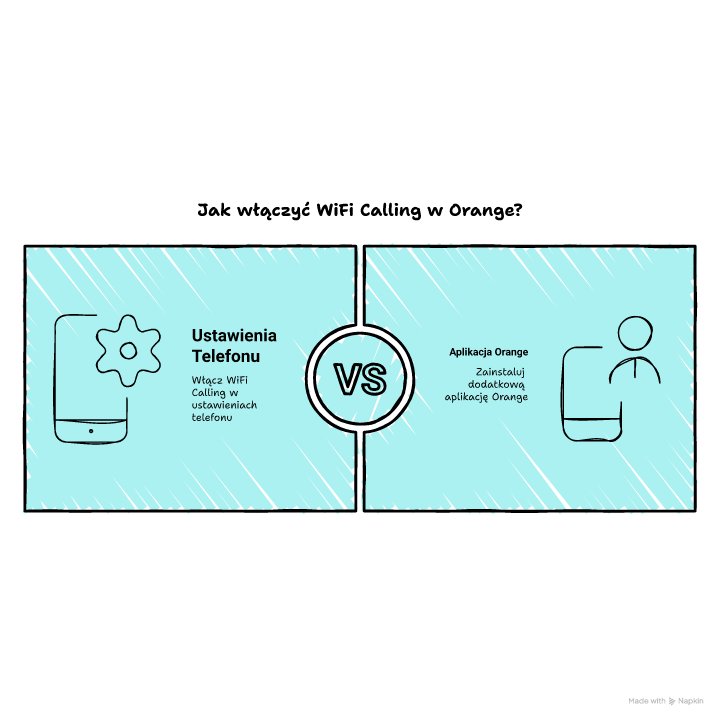
- menu z opcją WiFi Calling znajdziesz w ustawieniach telefonu, a niektóre modele wymagają dodatkowej aplikacji od Orange;
- rozmowy wykonywane przez WiFi Calling traktowane są jak krajowe, nawet za granicą, a przychodzące połączenia są bezpłatne;
- ikona słuchawki z symbolem sieci WiFi w pasku stanu oznacza aktywną usługę WiFi Calling.
Co to jest usługa WiFi Calling w Orange i kto może z niej korzystać?
Usługa WiFi Calling w Orange pozwala wykonywać i odbierać połączenia głosowe oraz SMS-y za pomocą WiFi, gdy sygnał komórkowy jest niedostępny lub bardzo słaby. Dzięki tej funkcji możesz porozmawiać i wysłać wiadomości nie martwiąc się o brak zasięgu. Z WiFi Calling w Orange korzystają zarówno osoby w abonamencie, na kartę, jak i klienci Nju Mobile. Wyjątek stanowi oferta typu Mix, dla której ta usługa nie działa.
Technologia działa na smartfonach z systemem Android (minimum wersja 5.0) oraz iOS (od wersji 12). Telefon musi posiadać kartę SIM LTE oraz wsparcie dla VoWiFi – sprawdzisz to na liście modeli oficjalnie wspieranych przez Orange. Jeśli Twój smartfon nie posiada natywnej funkcji, możesz skorzystać z dedykowanej aplikacji Orange WiFi Calling na Androida.
Poczujesz ulgę, bo nie trzeba kupować nowego telefonu ani wymieniać operatora – wystarczy stabilny dostęp do WiFi i urządzenie zgodne z wymaganiami technicznymi.
Wskazówka: Zanim rozpoczniesz konfigurację, upewnij się, że Twoje urządzenie posiada oryginalną kartę SIM LTE, a nie starszy typ.
Aby lepiej zrozumieć sposób działania technologii rozmów przez WiFi, sprawdź materiał o co to jest i jak działa WiFi lub pogłęb wiedzę techniczną, przeglądając wyjaśnienie co to jest WiFi Calling.
Sprawdź też inne artykuły z tej serii:
Jak przebiega Orange WiFi Calling activation na Androidzie i iOS?
Orange WiFi Calling activation na urządzeniach z Androidem i iOS to szybki i wygodny proces: wystarczy kilkanaście sekund, by przejść przez specjalne menu w telefonie. Nie napotkasz tu na skomplikowane operacje ani konieczność kontaktu z Biurem Obsługi.
Instrukcja aktywacji na Androidzie krok po kroku:
- Otwórz Ustawienia – w menu głównym telefonu.
- Wejdź w zakładkę Połączenia lub Sieci komórkowe.
- Znajdź i wybierz WiFi Calling – możesz też trafić na określenie „Rozmowy przez WiFi” lub „Połączenia przez WiFi”.
- Włącz opcję WiFi Calling – przełącznik powinien zmienić kolor lub pojawi się potwierdzenie.
- Połącz się z wybraną siecią WiFi – najlepiej o dobrej sile sygnału.
Instrukcja aktywacji na iOS (iPhone):
- Wejdź w Ustawienia – otwórz główne menu telefonu.
- Przejdź do sekcji Telefon.
- Odszukaj opcję „Rozmowy przez Wi-Fi”.
- Przełącz ją w tryb aktywny.
- Potwierdź wybór – zaakceptuj komunikaty Apple i Orange.
Połączenia i SMS-y przez WiFi Calling są możliwe natychmiast, jeśli Twój numer spełnia warunki Orange, a karta i urządzenie posiadają odpowiednie wsparcie. Prawidłowe włączenie sygnalizuje ikona słuchawki z symbolem WiFi lub napisem „WiFi Calling”/„WiFi” na pasku stanu.
Nie musisz wysyłać żadnego kodu SMS, a także nie jest konieczny kontakt z konsultantem. Aktywacja odbywa się automatycznie po spełnieniu warunków technicznych oraz gdy dana oferta umożliwia korzystanie z usługi.
Wskazówka: Jeśli w telefonie nie widzisz opcji „WiFi Calling”, spróbuj zaktualizować system, włożyć oryginalną kartę Orange lub sprawdzić, czy Twój model obsługuje tę technologię w Polsce – mogą być różnice w zależności od wersji oprogramowania.
Jak działa alternatywna metoda – aplikacja Orange WiFi Calling na Androidzie?
Jeśli Twój telefon z Androidem nie posiada funkcji WiFi Calling „w systemie”, możesz skorzystać z dedykowanej aplikacji Orange WiFi Calling. Aplikacja dostępna w sklepie Google Play pozwala uruchomić rozmowy przez WiFi nawet na starszych modelach marek nieprzewidzianych przez Orange na liście wsparcia.
Jak skorzystać z aplikacji – kroki:
- Pobierz aplikację Orange WiFi Calling ze sklepu Google Play.
- Zainstaluj ją i zaakceptuj uprawnienia wymagane przez program.
- Połącz się z siecią WiFi.
- Przy pierwszym włączeniu aplikacja zainicjuje aktywację usługi; możesz ją zostawić działającą w tle.
- Potwierdź aktywność poprzez ikonę słuchawki/kluczyka w pasku stanu – to znak, że usługa działa prawidłowo.
Dzięki tej metodzie wiele starszych urządzeń z Androidem 5.0 lub nowszym pozwala prowadzić rozmowy przez WiFi mimo braku oficjalnej integracji VoWiFi w systemie. Nie ma konieczności rootowania urządzenia ani wprowadzania skomplikowanych ustawień. Interfejs aplikacji jest prosty, a obsługa sprowadza się do kilku dotknięć ekranu.

Jak przeprowadzić zaawansowaną konfigurację na OnePlus i innych nietypowych modelach?
Aby włączyć WiFi Calling na telefonach OnePlus 6T i podobnych modelach bez oficjalnego wsparcia Orange, konieczne bywają zaawansowane metody obejmujące ukryte menu lub modyfikację ustawień modemu. To rozwiązanie wykracza poza standardową obsługę klienta i wiąże się z ryzykiem.
Możliwe scenariusze działania obejmują:
- Wejście w ukryte menu przez dialer – wpisz *#800# i skorzystaj z „Function Switch”, jeśli to menu jest dostępne.
- Konfiguracja modemu przez PDC Tool – wymaga połączenia telefonu z komputerem i umiejętności technicznych; czasem niezbędne okazuje się tzw. rootowanie urządzenia, choć pojawiają się opisy konfiguracji bez tej potrzeby.
- Ponowna konfiguracja po aktualizacjach systemu – każda aktualizacja Androida może wymagać powtórzenia kroków od nowa.
Wskazówka: Zanim zdecydujesz się na nieoficjalne metody aktywacji na nietypowym modelu, wykonaj pełną kopię zapasową telefonu i pamiętaj, że mogą one unieważnić gwarancję.
Z tego powodu polecam tę drogę wyłącznie zaawansowanym użytkownikom świadomym ryzyka i tylko wtedy, gdy oficjalne sposoby zawiodą. W razie problemów zawsze pozostaje powrót do fabrycznych ustawień lub skorzystanie z oficjalnej aplikacji WiFi Calling (gdzie jest dostępna).
Jak rozwiązać problemy techniczne – konfiguracja routera i porty sieci WiFi?
WiFi Calling wymaga nie tylko telefonu kompatybilnego z Orange, ale także odpowiednio skonfigurowanej sieci WiFi. Niekiedy blokada portów lub filtr domen może uniemożliwić połączenie z serwerem operatora.
Kluczowe ustawienia routera WiFi dla WiFi Calling w Orange:
- Odblokuj porty UDP 500 oraz UDP 4500 – to niezbędne do przeprowadzenia bezpiecznej transmisji głosu przez internet.
- Pozwól na ruch do domeny: epdg.epc.mnc003.mcc260.pub.3gppnetwork.org
- Upewnij się, że router nie blokuje połączeń VPN lub komunikacji VoIP.
Taka konfiguracja eliminuje większość problemów z aktywacją i stabilnością połączeń WiFi Calling. Jeśli korzystasz z gościnnej sieci (np. hotelowej), poproś administratora IT o otwarcie wyżej wymienionych portów.
Typowe symptomy blokad sieciowych to: brak ikony słuchawki z siecią WiFi, przerwane połączenia, nieudane próby wysyłania SMS przez WiFi Calling. Wszystkie te trudności rozwiązuję, ustawiając dostępność portów w panelu zarządzania routerem domowym.
Jak wyglądają koszty i rozliczenia połączeń przez WiFi Calling w Orange – w kraju i zagranicą?
Korzystanie z WiFi Calling w Orange nie powoduje dodatkowych opłat. Aktywacja i połączenia w ramach usługi rozliczane są na takich samych zasadach, jakbyś dzwonił z Polski, nawet będąc za granicą.
Rozliczenia połączeń przez WiFi Calling w Orange prezentują się następująco:
- Połączenia wychodzące oraz SMS-y w Polsce – według stawek krajowych przypisanych do Twojej taryfy.
- Połączenia wychodzące podczas pobytu za granicą – jak rozmowy krajowe (do numerów polskich) lub jak rozmowy międzynarodowe (do numerów zagranicznych), nie są traktowane jako roaming.
- Połączenia przychodzące za granicą – są całkowicie bezpłatne, co daje Ci spokój podczas pobytu w dowolnym miejscu świata.
Nie zostaną pomniejszone żadne pakiety danych w Twojej ofercie, rozmowa nie zużywa transferu mobilnego – jej „koszt” to tylko dostęp do WiFi. Możesz więc rozmawiać do woli na lotnisku, w hotelu lub u przyjaciół za granicą bez stresu o rachunki za roaming.
Usługa WiFi Calling jest dostępna w ofercie na kartę, abonamentowej i w Nju Mobile (z wyjątkiem Mix), bez dodatkowych formalności czy SMS-ów aktywacyjnych. Wyjątek stanowią karty i urządzenia nieobsługiwane przez operatora – pełną listę znajdziesz na stronie Orange.
Rozliczenie za rozmowę i SMS działa zawsze zgodnie z aktualną taryfą przypisaną do Twojego numeru – nie ma tu żadnych ukrytych dopłat.
Jak sprawdzić poprawność działania oraz weryfikację usługi WiFi Calling w Orange?
Najszybciej ocenisz aktywność WiFi Calling na podstawie charakterystycznych ikon w pasku stanu. Zwróć uwagę na obecność symbolu słuchawki z WiFi (Android) albo napisu „WiFi”/„WiFi Calling” przy nazwie operatora (iOS).
Etapy weryfikacji działania WiFi Calling w Orange:
- Włącz tryb samolotowy, a następnie aktywuj tylko WiFi – zadzwoń próbnie do innego numeru, połączenie przejdzie przez WiFi Calling, jeśli usługa działa poprawnie.
- Wyślij SMS z włączonym WiFi i wyłączonym LTE – powinien dotrzeć do odbiorcy bez problemu, co potwierdzi pełną funkcjonalność usługi.
- Obserwuj zachowanie urządzenia podczas rozmawiania i przemieszczania się w zasięgu WiFi – sprawdź, czy połączenie nie zrywa się przy przechodzeniu między WiFi i siecią mobilną.
- Poszukaj powiadomień lub komunikatów od Orange – czasami operator informuje o aktywacji usługi dla danego numeru.
Przykład testowego scenariusza po aktywacji WiFi Calling
- Aktywuj WiFi Calling według instrukcji powyżej.
- Przełącz urządzenie w tryb samolotowy, pozostawiając aktywne WiFi.
- Spróbuj wykonać połączenie i wyślij SMS – jeśli wszystko działa, usługa WiFi Calling została uruchomiona prawidłowo.
Możesz być spokojny – ta metoda pozwala błyskawicznie zweryfikować poprawność konfiguracji, bez konieczności wykonywania skomplikowanych testów technicznych.
Co zrobić, jeśli WiFi Calling w Orange nie działa mimo aktywacji?
Gdy mimo aktywacji WiFi Calling nie widzisz odpowiedniej ikony, nie możesz zadzwonić lub wysłać SMS, warto postępować według konkretnej ścieżki diagnostycznej.
Kroki szybkiej diagnostyki problemów z WiFi Calling w Orange:
- Resetuj połączenie WiFi i uruchom telefon ponownie – wiele problemów rozwiązuje się samodzielnie po ponownym uruchomieniu.
- Sprawdź, czy aplikacja Orange WiFi Calling (jeśli używasz) ma wszelkie wymagane uprawnienia – przejdź do ustawień aplikacji, przyznaj pozwolenia na połączenia i dostęp do sieci.
- Przejdź do ustawień routera WiFi – upewnij się, że nie blokuje ruchu UDP 500 i 4500 oraz domeny Orange dedykowanej WiFi Calling.
- Włóż inną, oryginalną kartę SIM LTE Orange – czasem uszkodzona karta lub nieobsługiwana wersja powodują brak dostępu do usługi.
- Zaktualizuj system telefonu – starsze oprogramowanie może nie zawierać niezbędnych sterowników VoWiFi.
Jeżeli mimo powyższych działań problem nadal się utrzymuje, warto zweryfikować, czy model telefonu objęty jest wsparciem Orange dla WiFi Calling (pełna lista na stronie operatora). Część starszych urządzeń lub tych z nieautoryzowanym oprogramowaniem nie będzie widziała tej funkcji.
Podsumowanie
Orange WiFi Calling activation to sposób na płynny kontakt bez względu na zasięg sieci komórkowej – po aktywacji możesz rozmawiać przez WiFi zarówno w domu, jak i podczas pobytu za granicą, bez podwyższonych rachunków. Łatwa konfiguracja dostępna jest dla większości modeli z Androidem i iOS, a wsparcie dla ofert na kartę, abonament i Nju Mobile (poza Mix) pozwala każdemu użytkownikowi Orange cieszyć się usługą.
Nie trać czasu i nerwów – włącz WiFi Calling w Orange już dziś i rozmawiaj tam, gdzie klasyczny zasięg nie wystarcza.
FAQ
Q: Czy WiFi Calling w Orange działa na każdej karcie SIM?
A: Usługa WiFi Calling działa wyłącznie na kartach SIM LTE Orange, Nju Mobile i Orange Flex – stare karty mogą nie być obsługiwane.
Q: Q: Jak sprawdzić, czy mój telefon jest zgodny z WiFi Calling Orange?
A: Listę kompatybilnych modeli publikują Orange i Nju Mobile, jednak większość nowych smartfonów z Androidem/iOS (polska dystrybucja) obsługuje VoWiFi.
Q: Q: Czy WiFi Calling działa na iPadzie lub tablecie z kartą Orange?
A: Niestety, WiFi Calling dostępne jest wyłącznie dla telefonów obsługujących połączenia głosowe – tablety nie mają tej funkcji nawet z kartą Orange.
Q: Q: Czy mogę korzystać z WiFi Calling za granicą do połączeń na międzynarodowe numery?
A: Tak, połączenia z zagranicy wykonane przez WiFi Calling na polskie i międzynarodowe numery rozliczane są zgodnie z cennikiem Twojej taryfy.
Q: Q: Czy mogę odbierać SMS przez WiFi Calling bez zasięgu komórkowego?
A: Tak, SMS-y przychodzące i wychodzące również działają przez WiFi Calling, gdy brak zasięgu sieci mobilnej, o ile telefon i karta SIM spełniają warunki.














Opublikuj komentarz