

Jak włączyć WiFi Calling?
Jak włączyć WiFi Calling? Jeśli masz już dość urywanych rozmów i wiecznego braku zasięgu w domu, ta funkcja przynosi natychmiastową ulgę. Ile razy zadawałeś sobie pytanie, dlaczego Twój smartfon nie wykonuje połączeń mimo pełnego Wi-Fi? Sprawdź, jak odblokować WiFi Calling i dowiedz się, czy możesz korzystać z niej za granicą za darmo.
Najważniejsze informacje z tego artykułu:
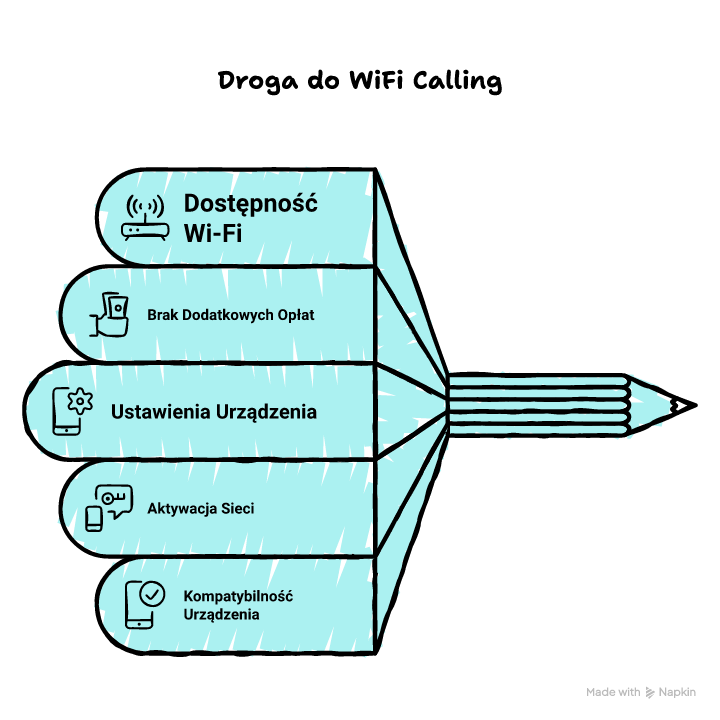
- włączenie WiFi Calling pozwala dzwonić i wysyłać SMS-y tam, gdzie nie łapie zasięgu GSM, o ile masz Wi-Fi;
- aktywowana funkcja WiFi Calling działa bez opłat dodatkowych, nawet poza Polską w Unii Europejskiej;
- na Androidzie oraz iOS przełącznik znajdziesz w ustawieniach sieci lub telefonu, szczegóły zależą od modelu i operatora;
- niektóre sieci wymagają dodatkowej aktywacji przez SMS albo dział obsługi klienta, każda ma swoje wymagania sprzętowe;
- brak opcji WiFi Calling w menu oznacza, że może być zablokowana przez operatora, wyłączona usługa VoLTE albo urządzenie nie obsługuje tej technologii.
Jak włączyć WiFi Calling w ustawieniach telefonu?
WiFi Calling włączysz, wchodząc do dokładnej sekcji ustawień telefonu odpowiadającej za połączenia lub sieć komórkową – lokalizacja przełącznika zależy od marki urządzenia i systemu operacyjnego. Na Androidzie szukaj jej pod etykietą „Połączenia przez Wi-Fi” albo „Rozmowy przez Wi-Fi”. W iPhonie aktywujesz funkcję przez menu Telefon lub Sieć komórkowa. Wymagane jest także włączenie VoLTE – bez tego WiFi Calling nie ruszy.
Dzięki temu rozwiązaniu znika problem przerwanych rozmów, które uprzykrzają życie przy słabym sygnale GSM. Jeśli masz już dość wychodzenia na balkon po każdą rozmowę, sprawdź instrukcję odpowiednią dla swojego modelu, a w ciągu dwóch minut włączysz WiFi Calling.
W kolejnych akapitach pokazuję szczegółowe ścieżki krok po kroku dla wszystkich popularnych modeli i systemów oraz wyjaśniam, jak rozpoznać, czy usługa działa u Ciebie poprawnie.
Na których telefonach można włączyć WiFi Calling?
Aby uruchomić WiFi Calling, Twój telefon musi wspierać połączenia VoLTE i funkcję WiFi Calling – informację znajdziesz zwykle na stronie producenta albo na listach zgodnych modeli u operatora. Najczęściej obsługę mają modele Samsung Galaxy, Xiaomi, Huawei, Oppo, realme, Sony, ASUS, Google Pixel oraz iPhone od modelu 6 wzwyż.
Nie zawsze urządzenie daje przełącznik WiFi Calling w menu – producent lub operator może go zablokować, szczególnie w telefonach kupionych poza oficjalnym kanałem sieci (np. sprowadzanych zza granicy). Starsze modele lub z brandem spoza Polski mogą nie otrzymać tej funkcji wcale.
Które sieci umożliwiają aktywację WiFi Calling?
WiFi Calling działa u każdego z głównych operatorów (Play, Orange, Plus, T-Mobile), jednak każdy z nich narzuca własne wymagania sprzętowe i procedury aktywacji:
Wymagania, aby działała funkcja WiFi Calling w sieciach komórkowych:
- Orange – karta SIM LTE oraz telefon z ich dystrybucji
- Plus – obsługa VoLTE i SMS aktywujący (opcja włączana przez wiadomość: „WlaczVoWiFi” na 2601)
- Play – większość popularnych modeli, także spoza oferty operatora
- T-Mobile – wymagany nowszy system i telefon z listy zgodności
Sprawdź też inne artykuły z tej serii:
Jak włączyć WiFi Calling na Androidzie?
Na smartfonach z Androidem aktywujesz WiFi Calling, przechodząc do ustawień telefonu i włączając opcję połączeń przez Wi-Fi – jej lokalizacja może zależeć od producenta urządzenia. Domyślnie, ta funkcja znajduje się w sekcjach Sieć i internet, Połączenia albo Sieć komórkowa. Różne nakładki systemowe producentów (Samsung OneUI, Xiaomi MIUI, realmeUI, EMUI Huawei) umieszczają ją w lekko innych miejscach.
Z mojego doświadczenia wynika, że czasami szybciej trafisz do tej opcji…
- przez skrót na górnej belce systemowej (ikona z telefonem i znaczkiem Wi-Fi);
- z poziomu aplikacji Telefon – kliknij trzy kropki (więcej/ustawienia) i tam szukaj funkcji;
- w Ustawieniach systemowych w sekcji Sieć i internet lub Połączenia.
Wszystko zależy od tego, czy masz urządzenie od Samsunga, Xiaomi czy innego producenta – każdy z nich nazywa opcję podobnie, ale w różnych wersjach Androida jej lokalizacja potrafi się zmieniać.
Typowa ścieżka aktywacji WiFi Calling na Androidzie wygląda tak:
- Wejdź w Ustawienia telefonu.
- Odszukaj sekcję Połączenia lub Sieć i internet.
- Znajdź opcję Sieć komórkowa lub Połączenia głosowe.
- Wybierz „Połączenia przez Wi-Fi” albo „Rozmowy przez Wi-Fi”.
- Przesuń suwak, aby włączyć funkcję.
Niekiedy, szczególnie w produktach od Xiaomi lub realme, konieczne staje się wejście głębiej w ustawienia karty SIM lub wybór konkretnej karty, jeśli masz więcej niż jedną.
Wskazówka: Jeśli nie widzisz przycisku do WiFi Calling, zaktualizuj aplikacje systemowe i spróbuj wyłączyć oraz ponownie włączyć tryb samolotowy, by zresetować połączenia sieciowe.

Instrukcja włączania WiFi Calling na iPhone (iOS)
Włącz WiFi Calling na iPhone przez Ustawienia i sekcję Telefon lub Sieć komórkowa – aktywacja tego trybu jest prosta, o ile Twój operator i wersja systemu iOS są zgodne z wymaganiami. W Apple iPhone właśnie aktualizacja do najnowszego iOS często odblokowuje możliwość korzystania z Wi-Fi Calling, szczególnie jeśli wcześniej nie było jej w menu.
Na najnowszych iPhone (iOS 17+):
- Wejdź w Ustawienia.
- Otwórz menu Telefon.
- Znajdź i przełącz opcję Rozmowy przez Wi-Fi na aktywną.
W starszych wersjach systemu (przed iOS 17) przełącznik WiFi Calling znajdziesz najczęściej pod sekcją Sieć komórkowa lub Ustawienia –> Aplikacja Telefon.
Wskazówka: Jeśli WiFi Calling nie pojawia się po aktualizacji, uruchom ponownie telefon oraz upewnij się, że masz kartę SIM z obsługą LTE. W wielu przypadkach konieczne bywa przełożenie karty SIM do innego slotu lub ponowna aktywacja usługi VoLTE.
Aktywacja usługi u operatorów Orange, Plus, Play, T-Mobile – czy trzeba wysłać SMS?
Nie zawsze wystarczy przełączyć opcję w ustawieniach telefonu – operator może wymagać dodatkowego kroku, jak aktywacja SMS lub kontakt z infolinią. Najwięksi operatorzy różnią się pod tym względem:
- Orange – usługa WiFi Calling dostępna po spełnieniu dwóch warunków: korzystasz z telefonu zakupionego w Orange oraz posiadasz kartę SIM LTE; funkcję VoLTE musisz mieć aktywną w ustawieniach i profilu na stronie operatora;
- Plus (oraz Plush) – aktywacja WiFi Calling przez SMS: wyślij wiadomość o treści „WlaczVoWiFi” na numer 2601; dodatkowo możesz zadzwonić do BOK pod +48 601102601 (przydaje się także w razie problemów z widocznością usługi);
- Play, T-Mobile – najczęściej funkcja pojawia się automatycznie, jeśli Twój model ją oferuje i masz VoLTE;
- Niektórzy operatorzy MVNO (np. Orange Flex, nju mobile) także obsługują funkcję WiFi Calling.
Pozostałe sieci mogą wymagać telefonicznego zgłoszenia lub zatwierdzenia zgody na korzystanie w panelu klienta online.
Zasady rozliczenia wyglądają następująco: rozmawiając przez WiFi Calling, płacisz według stawek krajowych, niezależnie czy masz zasięg GSM, czy nie – dotyczy to rozmów prowadzonych z Polski oraz z zagranicy w ramach Unii Europejskiej, zgodnie z polityką roamingową „Roam Like at Home”. Poza UE nie zaleca się korzystania z WiFi Calling, by uniknąć podwójnego naliczania (zależnie od operatora).
Jak rozpoznać, że rozmowa odbywa się przez WiFi Calling i jakie są tego efekty?
Obecność małej ikony słuchawki lub chmurki z symbolem Wi-Fi przy pasku sygnału oznacza, że rozmowa przechodzi przez Wi-Fi Calling. Często obok pojawia się też etykieta „VoWiFi” albo napisy „Połączono przez Wi-Fi” (Samsung, Xiaomi) lub „Rozmowy Wi-Fi” (iPhone). Te wskaźniki znajdziesz na pasku powiadomień lub bezpośrednio w aplikacji Telefon, nad oknem rozmowy.
WiFi Calling wpływa na jakość rozmów – zazwyczaj słychać wyraźniejszy dźwięk i nie występują trzaski typowe dla znikającego sygnału GSM wewnątrz budynków. Mogą też poprawić się opóźnienia i czas zestawienia połączenia, bowiem sieć Wi-Fi jest często bardziej stabilna od komórkowej, szczególnie na obrzeżach budynków czy w piwnicach.
Wskazówka: Jeśli nie jesteś pewny, czy WiFi Calling działa, wykonaj testowe połączenie wyłącznie w zasięgu Wi-Fi, przestaw telefon w tryb samolotowy (z włączonym Wi-Fi) i sprawdź, czy rozmowa dojdzie do skutku. Jeśli tak – masz prawidłowo włączoną usługę.
Rozwiązywanie problemów – dlaczego nie mam opcji WiFi Calling?
Brak opcji „Rozmowy przez Wi-Fi” najczęściej oznacza ograniczenia techniczne, blokady operatora lub nieaktualny system operacyjny. Zdarza się, że nawet nowe modele nie wyświetlają tej opcji, bo Twój operator nie autoryzował tej wersji firmware’u lub wymaga ręcznej aktywacji VoLTE.
Najważniejsze powody braku WiFi Calling:
- Brak wsparcia VoLTE lub nieaktywowana opcja u operatora;
- Telefon pochodzi spoza oficjalnej dystrybucji operatora lub nie figuruje na liście zgodności;
- System operacyjny jest przestarzały, nie otrzymał poprawki umożliwiającej włączenie WiFi Calling;
- Nie działa aktualna karta SIM LTE, tylko stara generacja SIM;
- Operator wyłączył funkcję na Twoim koncie lub wymaga SMS-a aktywującego usługę (np. w Plusie);
Aktualizacje, restart telefonu i kontakt z działem obsługi klienta w większości przypadków skutecznie usuwają te trudności. Możesz spróbować wymienić kartę SIM na nową obsługującą VoLTE lub jeśli telefon nie spełnia wymagań – rozważyć upgrade lub kontakt z serwisem sieci.
Wybierając nowego operatora lub rozważając wymianę urządzenia, polecam sprawdzić, czy Twój przyszły smartfon, oferta lub karta SIM wspierają zarówno VoLTE, jak i WiFi Calling: to podstawa stabilnych połączeń w środku nowoczesnych budynków, a także podczas wyjazdów za granicę. Zajrzyj do oficjalnych przewodników, takich jak co to jest WiFi Calling oraz co to jest i jak działa WiFi, gdzie znajdziesz szczegółowe porównania i poradniki zakupowe.
Jak sprawdzić, czy WiFi Calling jest włączone i działa poprawnie?
Test działania WiFi Calling wykonaj, dzwoniąc z telefonu ustawionego w trybie samolotowym (z włączonym Wi-Fi) – jeśli połączenie przechodzi, usługa została prawidłowo aktywowana. Każda z sieci wyświetla na ekranie własną ikonę: chmurkę z falami radiowymi, słuchawkę na tle Wi-Fi, etykietę VoWiFi lub informację „Rozmowa przez Wi-Fi” podczas trwania połączenia w aplikacji Telefon. Na iPhonie treść „Wi-Fi” lub „Wi-Fi Calling” pojawia się na pasku sieci komórkowej nad ekranem.
Oceń jakość połączenia oraz przeprowadź krótką rozmowę w miejscu, gdzie zwykle masz słaby zasięg GSM. Jeśli dźwięk jest wyraźny i nie zrywa połączeń, wszystko działa prawidłowo. W przypadku problemów zapisz czas, miejsce i objawy – operator poprosi o te dane, jeśli zgłosisz błąd funkcji.
- Typowe metryki i oznaki prawidłowego działania WiFi Calling:
- pojawienie się ikony rozmów przez Wi-Fi podczas aktywnego połączenia;
- możliwość wykonywania i odbierania połączeń nawet bez sygnału sieci komórkowej;
- brak opóźnień, czysty dźwięk, szybkie zestawianie rozmowy;
- działanie SMS i MMS przez Wi-Fi (w zależności od konfiguracji sieci);
- koszt rozmów zgodny ze stawką krajową w ramach umowy/abonamentu.
Jeśli zależy Ci na pełnej niezawodności, wykonaj próbę rozmowy przez WiFi Calling w kilku różnych sieciach Wi-Fi, w tym na publicznym Wi-Fi – uzyskasz pewność, że funkcja nie blokuje się przez router lub specyficzne ustawienia sieci domowych.
Podsumowanie
WiFi Calling, czyli możliwość prowadzenia rozmów głosowych oraz wysyłania SMS przez Wi-Fi, rozwiązuje problem słabego zasięgu, frustrujących przerw w połączeniach i wysokich rachunków w roamingu. W tym artykule szczegółowo pokazałem, jak samodzielnie aktywować tę funkcję na Androidzie i iPhone, sprawdzić jej działanie oraz skutecznie reagować na ewentualne przeszkody – na przykład brak opcji w menu lub ograniczenia operatora. Dzięki tej instrukcji możesz usprawnić swoje rozmowy i zmniejszyć irytację spowodowaną kiepską jakością kontaktu telefonicznego w domu lub podczas podróży.
Sięgnij po instrukcję z tego poradnika i aktywuj WiFi Calling bez stresu – Twoje rozmowy naprawdę mogą być bez zakłóceń już dziś!
FAQ
Q: Czy połączenia przez WiFi Calling są szyfrowane?
A: Tak, rozmowy są szyfrowane na całej długości połączenia, co zwiększa bezpieczeństwo komunikacji.
Q: Czy WiFi Calling wymaga podania dodatkowych danych lub konfiguracji routera?
A: Nie, wystarczy zwykła sieć Wi-Fi z dostępem do internetu – nie musisz otwierać portów ani zmieniać ustawień routera.
Q: Jak odróżnić połączenie VoWiFi od zwykłego połączenia VoLTE?
A: Połączenie VoWiFi pokazuje inny symbol (np. Wi-Fi przy słuchawce), natomiast rozmowa VoLTE nie ma tej ikonki i wykorzystuje LTE.
Q: Czy WiFi Calling działa podczas korzystania z VPN?
A: Może, ale niektóre konfiguracje VPN blokują połączenia VoWiFi. Zalecam wyłączyć VPN, jeśli pojawiają się problemy z połączeniami.
Q: Co zrobić, jeśli po przejściu do nowego operatora WiFi Calling przestał działać?
A: Sprawdź aktualizację ustawień sieciowych, upewnij się, że nowa karta SIM obsługuje VoLTE, w razie dalszych problemów skontaktuj się z operatorem.














Opublikuj komentarz