

Jak działa kamera WiFi? Jakie ma funkcje?
Kiedy myślę o tym, jak działa kamera WiFi, zwykle mam przed oczami wygodę podglądu mieszkania z poziomu smartfona bez rozkładania kilometrów kabli. Taki sprzęt rozwiązuje typowy problem nieustannego martwienia się o bezpieczeństwo i kontrolę, zwłaszcza kiedy jesteś poza domem. Czy potrzeba czegoś trudniejszego od podłączenia ładowarki i kilku kliknięć w aplikacji? Przeczytaj, jak działa kamera WiFi krok po kroku i przekonaj się, jak łatwo możesz ją uruchomić u siebie.
Najważniejsze informacje z tego artykułu:
- kamera WiFi działa w oparciu o bezprzewodowe połączenie z siecią domową lub biurową, pozwalając na przesyłanie wideo i dźwięku na telefon, komputer lub do chmury;
- urządzenie może być zasilane przewodowo lub bateryjnie, jednak transmisja danych zawsze przebiega bezprzewodowo;
- obraz z kamery uzyskuje się w aplikacji mobilnej lub komputerowej, gdzie także można zmieniać ustawienia sprzętu;
- nagrania możesz zapisywać lokalnie na karcie pamięci lub w chmurze, w zależności od modelu i wybranych opcji;
- dodatkowe funkcje to powiadomienia o ruchu, nocne doświetlanie, dwukierunkowy dźwięk i szyfrowanie danych.
Jak działa kamera WiFi – na jakiej zasadzie przesyła obraz i dźwięk?
Kamera WiFi przetwarza obraz i dźwięk przez wbudowane sensory, a następnie przesyła te dane bezprzewodowo za pośrednictwem domowej sieci WiFi na Twój telefon, komputer lub do chmury. Najpierw sprzęt rejestruje obraz soczewką i przetwornikiem, potem szybko koduje dane, starając się zminimalizować rozmiar plików przy zachowaniu jakości transmisji. Ten zakodowany sygnał trafia przez moduł WiFi do routera, który działa jak pośrednik – stamtąd sygnał kieruje się do aplikacji na Twoim telefonie lub komputerze poprzez sieć lokalną albo Internet.
W praktyce oznacza to, że nawet jeśli jesteś w podróży czy pracy, możesz oglądać obraz na żywo przez dedykowaną aplikację, zarządzać ustawieniami kamery czy odbierać powiadomienia o ruchu.
W wielu modelach istnieje wybór – możesz korzystać wyłącznie z sieci domowej (podgląd lokalny, gdy jesteś w tym samym WiFi) lub uzyskać dostęp zdalny w każdych warunkach, gdy kamera wysyła obraz przez Internet do chmury bądź bezpośrednio do aplikacji na Twoim urządzeniu.
Niektóre kamery WiFi wspierają dwukierunkową transmisję dźwięku. Oznacza to, że możesz nie tylko usłyszeć, co dzieje się w domu, ale także przemówić przez mikrofon w swoim telefonie, a głos zostanie odtworzony na głośniku kamery.
Dzięki takiej technologii otrzymujesz wygodę, mobilność i natychmiastowy dostęp do obrazu z każdej lokalizacji z dostępem do Internetu. W kwestii technicznej, transmisja obrazu odbywa się najczęściej w paśmie 2,4 GHz, co zapewnia dobre zasięgi nawet przez kilka ścian. Rzadziej stosowane kamery WiFi korzystają z pasma 5 GHz – przed zakupem sprawdź, czy Twój router to obsługuje.
Oprócz standardowego przesyłania obrazu i dźwięku, nowoczesne urządzenia oferują podgląd wielu kamer jednocześnie, możliwość zdalnego sterowania ruchem kamery (PTZ: Pan – przesuwanie w poziomie, Tilt – pochylanie, Zoom – powiększenie), nagrywanie w określonych godzinach lub detekcję ruchu z zapisem tylko wtedy, gdy coś się dzieje.
Wskazówka: Gdy chcesz mieć stały podgląd na wydarzenia, sprawdź czy wybrany model pozwala na automatyczne przesyłanie nagrań do chmury – to zabezpieczy Cię na wypadek awarii kamery lub uszkodzenia karty SD.
Sprawdź też inne artykuły o kamerach WiFi:
- Ile internetu pobiera kamera WiFi
- Jak podłączyć kamerę WiFi
- Jak sprawdzić IP kamery WiFi
- Jak zresetować kamerę WiFi
Jak kamera WiFi łączy się z siecią – na czym polega bezprzewodowość?
Kamera WiFi, wykorzystując wbudowany moduł radiowy (zgodny ze standardami IEEE 802.11), łączy się bezpośrednio z routerem domowym lub firmowym. To połączenie nie wymaga kabli transmisyjnych, bo komunikacja obrazu, dźwięku i komend użytkownika odbywa się w całości bezprzewodowo, czyli falami radiowymi.
Zasięg standardowej kamery WiFi zależy od warunków pomieszczenia: przy otwartej przestrzeni sięga około 50 metrów, a w mieszkaniu – przez stropy i ściany – najczęściej 10–20 metrów. Przesłanie sygnału zaburza gruba cegła, żelbet czy metalowe konstrukcje. Jeśli chcesz lepiej zrozumieć, jak działają technologie sieciowe, polecam zajrzeć do poradnika co to jest i jak działa WiFi.
Niektóre modele kamer pozwalają nawet stworzyć własną, tymczasową sieć WiFi (tryb AP), do której możesz podłączyć się bezpośrednio, omijając router – jednak wtedy zdalny podgląd na odległość nie będzie możliwy.
W praktyce korzystasz ze zwykłej sieci WiFi, jaką już masz w domu. Kamera działa jak każde inne urządzenie, na przykład laptop czy telefon – po uzyskaniu hasła do WiFi „melduje się” w lokalnej sieci, uzyskuje wewnętrzny adres IP i od tego momentu może wymieniać dane z Twoją aplikacją oraz – jeśli pozwolisz – zdalnym serwerem do przechowywania nagrań.
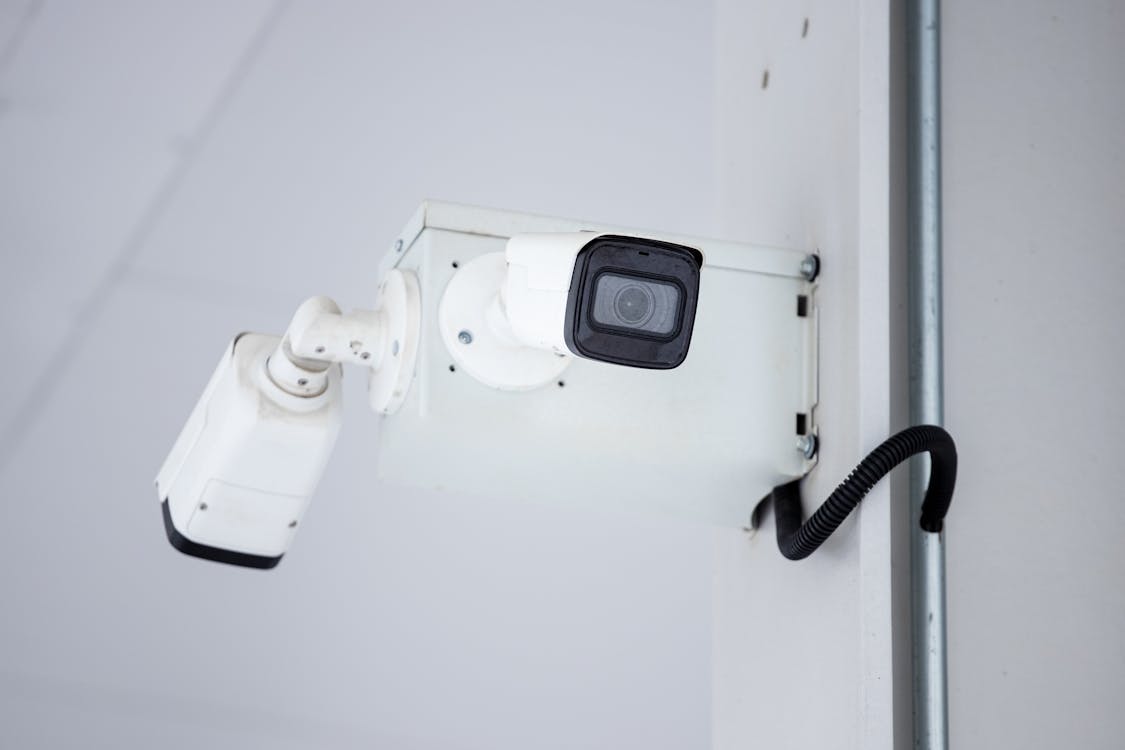
Jak wygląda instalacja i konfiguracja kamery WiFi w praktyce?
Uruchomienie kamery WiFi to prosty, ustandaryzowany proces, który w większości przypadków można przeprowadzić bez wsparcia fachowca. Wszystko odbywa się krok po kroku, według instrukcji zamieszczonych w aplikacji mobilnej lub w opakowaniu kamery.
- Podłącz kamerę do prądu – ustaw ją tam, gdzie chcesz, i podłącz przewód zasilający do gniazdka albo włóż akumulator, jeśli wybrałeś model bateryjny.
- Zainstaluj dedykowaną aplikację – pobierz oprogramowanie na swój telefon w zależności od producenta (np. SAP HD dla K48) przez sklep Google Play lub App Store.
- Połącz aplikację i kamerę z tą samą siecią WiFi – sprawdź, jakie pasmo obsługuje wybrany model (często 2,4 GHz; większość tańszych lub domowych egzemplarzy nie widzi sieci 5 GHz).
- Rozpocznij parowanie urządzeń – w aplikacji postępuj zgodnie z instrukcjami. Często trzeba zeskanować QR kod, pozwolić kamerze „usłyszeć” sygnał dźwiękowy z telefonu lub ręcznie wpisać dane sieci WiFi.
- Poczekaj na sygnał potwierdzający – po udanym połączeniu kamera wyśle komunikat głosowy lub zapali określone diody i pojawi się nowy wpis w aplikacji. Często aplikacja automatycznie wykryje też inne funkcje sprzętu, jak PTZ lub nagrywanie.
- Przypisz hasło i nazwę dla bezpieczeństwa – zmień domyślne dane logowania, ustaw silne i unikalne hasło, aktywuj dwustopniową weryfikację, jeśli to możliwe. To ważny krok zabezpieczający Twoją prywatność.
Większość urządzeń oferuje tryb plug-and-play – nie musisz znać się na adresach IP ani ustawieniach routera. O konfiguracji powiadomi Cię aplikacja, a dodatkowe funkcje, takie jak strefy detekcji ruchu, ustawisz jednym kliknięciem.
Wskazówka: Podczas parowania unikaj połączenia na odległych pasmach WiFi lub przez router z oddzielonymi sieciami gościnnymi – kamera powinna znaleźć się jak najbliżej routera na czas instalacji. Po ustawieniu miejsce docelowe możesz wybrać swobodnie, testując siłę sygnału w praktyce.
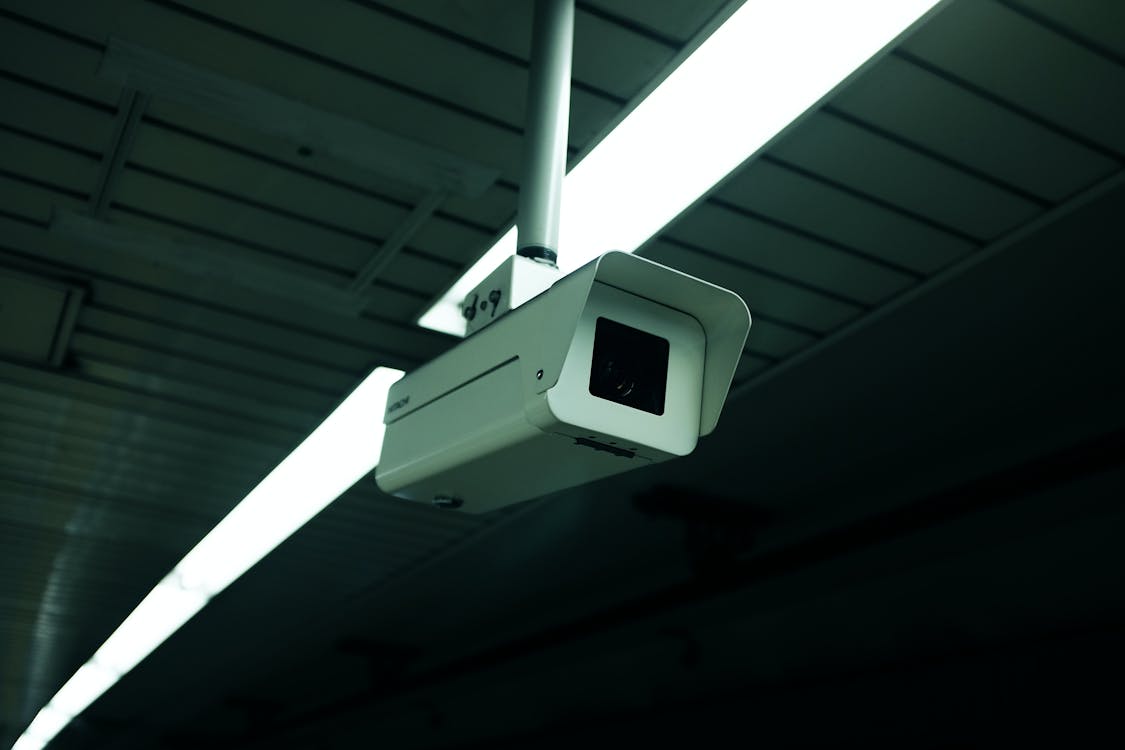
W jaki sposób uzyskać podgląd na żywo z kamery WiFi?
Kamera WiFi przekazuje sygnał na żywo do aplikacji mobilnej lub programu komputerowego dostępnego na różne systemy operacyjne. Umożliwia to natychmiastowy podgląd, sterowanie ustawieniami i zdalną obsługę, gdziekolwiek jesteś – w domu czy na drugim końcu świata.
Aby uzyskać podgląd, uruchom dedykowaną aplikację, połącz się z kontem użytkownika lub zeskanuj urządzenie w sieci, a następnie na liście urządzeń wybierz swoją kamerę. Podgląd może działać w czasie rzeczywistym – z niewielkim opóźnieniem zależnym od szybkości Internetu.
Aplikacja pozwala wywołać także nagrania archiwalne i odtworzyć zapisane pliki zarówno z pamięci lokalnej, jak i zdalnej. Jeśli wybrałeś model z funkcją PTZ, wirtualny joystick lub kontrolki w aplikacji umożliwią przesunięcie obiektywu i przybliżenie obrazu. Niektóre nowoczesne modele wspierają też obsługę przez przeglądarkę – bez instalacji dodatkowego oprogramowania.
Na czym polegają metody przechowywania nagrań – jakie są możliwości zapisu?
Większość kamer WiFi oferuje dwa podstawowe sposoby zapisywania nagrań – na karcie SD (wewnątrz urządzenia) lub w chmurze internetowej. O wyborze decyduje Twój budżet, oczekiwania co do dostępności materiałów oraz bezpieczeństwa danych.
- Karta microSD – wsuń do odpowiedniego slotu w kamerze i sformatuj ją z poziomu aplikacji. Materiały zostają w pełni lokalnie, więc masz do nich dostęp tylko na miejscu lub przez aplikację (jeśli podgląd jest aktywny). Po zapełnieniu karta nadpisuje najstarsze pliki.
- Chmura – nagrania automatycznie przesyłane na zewnętrzny serwer (często w usłudze abonamentowej lub do bezpłatnego limitu). Zapewnia to dostęp do archiwum z każdego miejsca, lepszą ochronę przy kradzieży czy awarii sprzętu. Część producentów daje możliwość szyfrowania tych plików – warto to aktywować.
- Dysk sieciowy (NAS) – rzadziej spotykane, ale dostępne w droższych systemach. Kamera wysyła wideo do lokalnego serwera plików w sieci domowej; wymaga dodatkowej konfiguracji i sprzętu.
Warto zadbać o odpowiednią pojemność nośnika oraz cykliczne sprawdzanie, czy nagrania poprawnie się zapisują.
Wskazówka: Zawsze konfiguruj powiadomienia push o awarii zapisu lub braku miejsca – unikniesz sytuacji, w której nieświadomie stracisz materiał z istotnego zdarzenia.
Czy kamera WiFi działa na baterie czy musi mieć stałe zasilanie?
Zdecydowana większość kamer WiFi wymaga stałego podłączenia do prądu przez dedykowany przewód zasilający, choć na rynku dostępne są też modele bateryjne.
Wersje akumulatorowe działają ograniczony czas – od kilku dni do kilku tygodni – i trzeba pamiętać o regularnym ładowaniu. W praktyce, jeśli zależy Ci na ciągłym monitorowaniu, najlepsze efekty uzyskasz przez podłączenie do kontaktu. Modele bateryjne polecam raczej tam, gdzie nie masz możliwości podciągnięcia kabla i monitoring ma być okazjonalny (np. na działce, placu budowy, w schowku).
| Typ zasilania | Zalety | Wady |
|---|---|---|
| Przewodowe | Bezobsługowe, ciągły monitoring, stabilność | Wymaga bliskości gniazdka, trzeba ukryć przewód |
| Bateryjne | Mobilność, brak przewodów, łatwiejsza instalacja | Konieczność ładowania, krótszy czas pracy |
Jakie funkcje dodatkowe oferuje kamera WiFi poza transmisją obrazu?
Oprócz podstawowego monitoringu, współczesne kamery WiFi wyposażone są w szereg tzw. funkcji smart, które zwiększają bezpieczeństwo, wygodę i elastyczność użytkowania.
- Detekcja ruchu i powiadomienia push – kamera analizuje obraz i w razie wykrycia ruchu wysyła alert na telefon lub e-mail.
- Tryb nocny – wbudowane diody podczerwieni pozwalają widzieć w ciemności, nawet w całkowitych ciemnościach na odległość kilku, kilkunastu metrów.
- Dwukierunkowa komunikacja głosowa – możesz nie tylko słyszeć, ale i mówić do osób znajdujących się przy kamerze.
- PTZ i automatyczne śledzenie ruchu – przesuwaj, pochylaj lub przybliżaj obiektyw („obróć kamerę przez aplikację”) albo ustaw, żeby ruchome obiekty były automatycznie śledzone przez obiektyw.
- Strefy detekcji – wybieraj, gdzie kamera ma wykrywać ruch, ograniczając fałszywe alarmy powodowane np. przez zwierzęta czy ruch za oknem.
- AI i rozpoznawanie twarzy – niektóre modele identyfikują twarze osób i rozróżniają ludzi, zwierzęta czy pojazdy.
Wybrane modele, takie jak K48, pozwalają skonfigurować zarówno zakres alarmów, jak i sposób otrzymywania powiadomień, a także zapisywać nagrania z detekcji w osobnych folderach.
Jak zadbać o bezpieczeństwo przesyłanych danych i swoją prywatność?
Ochrona transmisji danych i bezpieczeństwo konta użytkownika są kluczowe podczas korzystania z kamer WiFi. Współczesne modele stosują szyfrowanie połączenia (np. AES, TLS), by utrudnić podsłuchanie transmisji przez osoby niepowołane.
- Zmiana domyślnego hasła – pierwszą rzeczą po konfiguracji powinno być ustawienie własnego, silnego hasła, składającego się z liter, cyfr i znaków specjalnych.
- Aktualizacje oprogramowania – regularnie sprawdzaj, czy dostępna jest nowsza wersja firmware’u (oprogramowania kamery) i instaluj ją dla załatania luk w zabezpieczeniach.
- Ograniczenie dostępu przez sieć – udostępniaj obraz tylko wybranym osobom, korzystaj z dwuskładnikowego uwierzytelnienia, a w razie potrzeby ustaw alarmy np. na próby zalogowania się do systemu.
- Szyfrowanie danych – jeśli kamera archiwizuje pliki w chmurze, sprawdź, czy aktywowane są opcje szyfrowania transmisji i zapisu.
Współczesne kamery WiFi, nawet z segmentu konsumenckiego, oferują wysoki standard prywatności – pod warunkiem, że świadomie zadbasz o bezpieczeństwo swojego konta i sieci domowej.
Jak wybrać miejsce montażu i sprawdzić siłę sygnału WiFi?
Jako osoba, która regularnie testuje instalacje kamery WiFi w różnych warunkach, polecam sprawdzić siłę sygnału WiFi zanim zamocujesz urządzenie na stałe. Zrobisz to aplikacją producenta lub programem do analizy sieci na smartfonie.
- Sprawdź siłę sygnału – zbliż smartfon do miejsca planowanego montażu i sprawdź poziom zasięgu w aplikacji. Jeśli sygnał jest niski (mniej niż dwie kreski), pojawią się problemy z podglądem i nagrywaniem w wysokiej jakości.
- Zmień lokalizację routera – jeżeli to możliwe, ustaw router bliżej planowanej lokalizacji kamery lub zminimalizuj przeszkody: grube ściany, metalowe drzwi, duże meble.
- Użyj repeatera WiFi lub mesh – w dużym domu dołóż wzmacniacz sygnału lub wybierz system mesh, który płynnie rozdziela sygnał nawet na kilku piętrach.
Pamiętaj: jakość i prędkość połączenia WiFi wpływają bezpośrednio na płynność przesyłania obrazu i szybkość powiadomień w aplikacji. Jeśli masz wątpliwości, czy sieć sprosta wymogom, minimalna prędkość uploadu powinna wynosić minimum 1–2 Mbps na każdą kamerę, a ping poniżej 60 ms.
Jak upewnić się, że poprawnie uruchomiłeś kamerę i dobrze ją skonfigurowałeś?
Proponuję krótką checklistę, którą stosuję w codziennej pracy przy testach urządzeń sieciowych:
- Obraz z kamery wyświetla się płynnie w aplikacji, bez opóźnień i zacięć zarówno w podglądzie lokalnym, jak i zdalnym.
- Dźwięk nie jest przerywany i nie pojawiają się zakłócenia (szumy, trzaski) przy aktywacji mikrofonu czy głośnika.
- Wszystkie powiadomienia o ruchu przychodzą na bieżąco, a historia alertów jest widoczna w aplikacji.
- Test awaryjny – wyłącz Internet lub główny router i sprawdź, jaki jest dostęp do materiałów z karty SD lub przez lokalną sieć (kamera powinna umożliwić podgląd, ale nie przesyłać obrazu na telefon poza domem).
- Dostęp do nagrań w chmurze i lokalnie nie budzi zastrzeżeń, a archiwalne pliki można pobrać i odtworzyć.
Jeżeli wszystkie powyższe elementy działają sprawnie, możesz mieć pewność, że instalacja przebiegła prawidłowo.
Podsumowanie
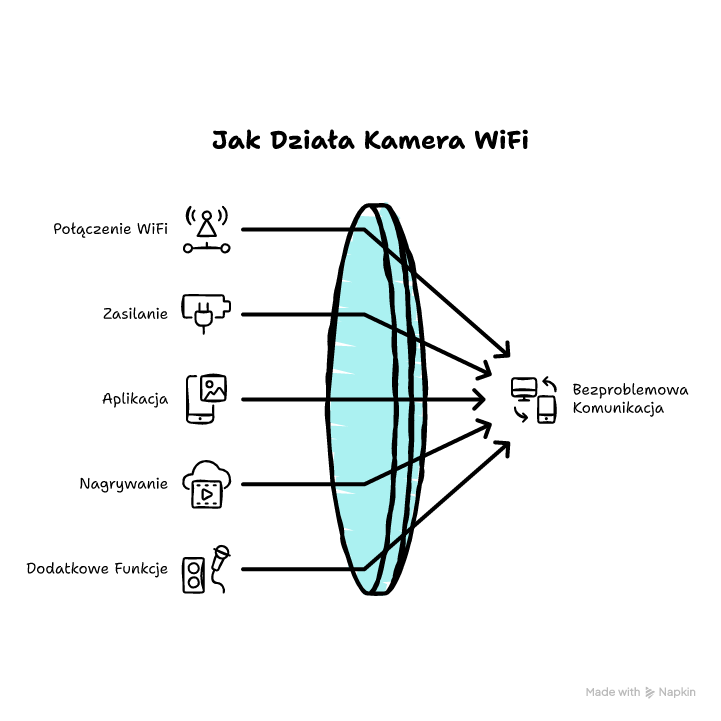
Kamera WiFi działa przez przesyłanie obrazu i dźwięku z wbudowanych sensorów bezpośrednio do Twojej aplikacji mobilnej lub chmury, eliminując potrzebę okablowania transmisyjnego. Zasilać ją możesz przewodowo albo bateryjnie, nagrania zaś przechowujesz lokalnie lub w chmurze. Współczesne urządzenia oferują szereg udogodnień – detekcję ruchu, tryb nocny czy alarmy, a dzięki systemom szyfrowania zapewniają prywatność przesyłania danych.
Postaw na łatwość obsługi i bezpieczeństwo – wybierz kamerę WiFi dopasowaną do Twoich potrzeb i miej pewność, że zawsze masz pod kontrolą to, na czym Ci zależy!
FAQ
Q: Czy kamera WiFi może działać bez Internetu?
A: Tak, podgląd lokalny jest możliwy, gdy telefon i kamera są w tej samej sieci WiFi, ale zdalny dostęp wymaga Internetu.
Q: Jak długo przechowywane są nagrania na karcie SD?
A: Zależy to od ustawień jakości i pojemności karty – najczęściej od kilku dni do kilku tygodni; stare nagrania są automatycznie nadpisywane.
Q: Jak rozwiązać problem z konfiguracją kamery WiFi przy sieci 5 GHz?
A: Wybierz w routerze pasmo 2,4 GHz – większość kamer nie obsługuje 5 GHz. Przełącz telefon i kamerę na tę samą sieć 2,4 GHz podczas parowania.
Q: Czy jedna kamera WiFi wystarczy do monitoringu większego domu?
A: Lepiej rozważyć kilka kamer lub zestaw – jedna nie pokryje wszystkich stref, zwłaszcza na różnych piętrach czy w rozbudowanym budynku.
Q: Czy kamera WiFi zużywa dużo transferu Internetu?
A: Przy standardowych ustawieniach zużycie to najczęściej ok. 1–2 GB miesięcznie przy ciągłym monitoringu, zależnie od jakości obrazu i czasu transmisji na żywo.













Opublikuj komentarz