
Jak ustawić wiadomości SMS w telefonie? Jak skonfigurować SMS-y w swoim urządzeniu?
Jak ustawić wiadomości sms w telefonie – szybka pomoc na wypadek, gdy SMS-y nie chcą się wysłać lub nie docierają, na przykład gdy czekasz na kod z banku czy urzędu. Nagła blokada wiadomości potrafi wywołać naprawdę sporą irytację, szczególnie gdy liczy się każda minuta, a ustawienia wyglądają na zawiłe i niejasne. W praktyce przywrócenie pełnej funkcjonalności SMS wymaga kilku logicznych, prostych kroków – dokładnie opisuję je poniżej, żeby oszczędzić Ci czasu, stresu i niepotrzebnych kosztów.
Najważniejsze informacje z tego artykułu:
- blokada SMS zwykle wynika z błędnego numeru centrum SMS, złych ustawień lub konfliktu aplikacji;
- prosta zmiana domyślnej aplikacji do SMS i szybka konfiguracja możliwa jest zarówno na Androidzie, jak i iPhonie;
- opcje powiadomień, raporty doręczenia, MMS, dźwięki – wszystko znajdziesz w ustawieniach aplikacji do wiadomości;
- naprawa błędów wymaga sprawdzenia SMSC, aktualizacji systemu, zresetowania aplikacji lub wyboru innej domyślnej aplikacji SMS;
- polskie znaki korzystają z kodowania Unicode, co wpływa na limit znaków i koszt SMS.
Jak ustawić wiadomości sms w telefonie – gdzie zacząć, żeby SMS-y działały?
Najczęstsze problemy z SMS rozwiązuje poprawne ustawienie numeru centrum wiadomości SMS (SMSC), wybór sprawdzonej aplikacji do obsługi wiadomości i aktywacja kluczowych funkcji powiadomień.
Przy braku wysyłania lub odbioru SMS zawsze rozpocznij od sprawdzenia SMSC w ustawieniach – często jest to jedyny powód blokady wiadomości, zwłaszcza po zmianie karty SIM, operatora czy aktualizacji systemu.
- niewłaściwy numer SMSC uniemożliwia odbiór ważnych kodów i zwykłych wiadomości;
- konflikt aplikacji (np. Google Messages kontra Messenger z obsługą SMS) blokuje komunikację;
- nieprawidłowe powiadomienia lub filtry zabezpieczeń często sprawiają, że nie widzisz nawet poprawnie dostarczonych SMS-ów.
Ten przewodnik opracowałem dla wszystkich, którzy korzystają z Androida lub iOS – rozwiązania są uniwersalne, niezależnie od modelu telefonu.
- Sprawdź numer centrum SMS (SMSC) – w aplikacji Telefon wpisz najczęściej *#*#4636#*#* (Android) lub zajrzyj do ustawień SIM. Numer porównaj z tym, który podaje Twój operator.
- Otwórz aplikację do wiadomości (np. Google Wiadomości, Wiadomości na iPhonie) i wejdź do jej ustawień, aby sprawdzić dostępne opcje.
- Ustaw domyślną aplikację do SMS – na Androidzie: Ustawienia systemowe > Aplikacje > Domyślne aplikacje > Wiadomości tekstowe. Wybierz najprostsze i oficjalne rozwiązanie, np. Google Messages.
- Wyłącz funkcje czatu RCS/Chat na Androidzie – te nowoczesne funkcje często utrudniają wysyłanie tradycyjnych SMS, szczególnie po zmianach numeru. Wyłącz je w ustawieniach aplikacji i zrestartuj telefon.
- Aktywuj lub dostosuj powiadomienia, ustaw dźwięk/wibrację, włącz raporty doręczenia – wszystko znajdziesz w ustawieniach aplikacji do wiadomości.
- Skonfiguruj obsługę polskich znaków (Unicode) – w opcjach kodowania wybierz Unicode, by SMS-y poprawnie wyświetlały ogonki. Uważaj, bo skróci to maksymalną długość wiadomości.
- Sprawdź ustawienia MMS – skonfiguruj automatyczne pobieranie, jeśli masz problem z otrzymywaniem zdjęć czy załączników.
- Włącz raporty doręczenia SMS – możesz wybrać potwierdzenie dostarczenia zarówno na Androidzie, jak i (w ograniczonym zakresie) na iOS.
- Odblokuj wiadomości od nieznanych numerów, sprawdź ustawienia spamu i upewnij się, że przypadkowo nie dodałeś ważnych kontaktów do czarnej listy.
- Resetuj ustawienia aplikacji Wiadomości do fabrycznych, gdy nic innego nie pomaga – opcja „Wyczyść dane/kasuj pamięć podręczną” dostępna jest w ustawieniach aplikacji.
Wskazówka Brak kodów bankowych lub urzędowych zwykle oznacza, że w telefonie wpisano nieprawidłowy numer centrum SMS. Dopiero po jego poprawie zacznij szukać innych przyczyn.
W ponad 90 procentach przypadków powyższe kroki rozwiązują problem całkowitej blokady SMS. Jeśli problem dotyczy pojedynczego nadawcy lub odbiorcy, sprawdź, czy zablokowanie numeru blokuje sms.
Sprawdź też inne artykuły z tej serii:
Jak ustawić wiadomości SMS na Androidzie – co i gdzie znaleźć w Google Messages?
Na Androidzie praktycznie wszystkie ustawienia SMS znajdują się w aplikacji Wiadomości oraz w ustawieniach systemowych telefonu.
Standardem stała się aplikacja Google Messages, która umożliwia zaawansowaną konfigurację: zmianę dźwięków powiadomień, obsługę MMS, filtrację spamu i wyłączenie funkcji czatu (RCS).
- włączenie/wyłączenie czatu RCS – często wymagane, gdy pojawiają się błędy wysyłki SMS;
- zmiana aplikacji domyślnej – pozwala wrócić do Google Messages po nieudanych eksperymentach z innymi programami;
- ustawienie powiadomień, dźwięku i wibracji dla nowych SMS;
- włączenie pobierania MMS i raportów doręczenia;
- szybki dostęp do listy blokowanych numerów lub filtrów spamu.
W różnych wersjach Androida i producentach (Samsung, Xiaomi, Motorola, Oppo) opcje te ukryte są w aplikacji Wiadomości i w ogólnych ustawieniach telefonu. Po wyłączeniu funkcji czatu i restarcie telefonu zwykle SMS-y działają bez przeszkód. Wielu operatorów poleca właśnie taki sposób, szczególnie po wymianie karty SIM.
Wskazówka Gdy wiadomości nie wychodzą lub nie przychodzą po zmianie SIM, wyłączenie czatu (RCS) i restart telefonu często rozwiązuje problem w kilka minut.
Instrukcje ustawień wiadomości SMS na Androidzie, krok po kroku
- Otwórz aplikację Google Messages (lub inną domyślną do SMS).
- Dotknij ikonę trzech kropek lub ustawień w prawym górnym rogu.
- Wybierz „Ustawienia”.
- Znajdź sekcję „Funkcje czatu” i dezaktywuj je, jeśli masz błędy w wysyłaniu lub odbiorze SMS.
- W sekcji „SMS” ustaw powiadomienia, wybierz dźwięk, aktywuj raporty doręczenia, włącz Unicode dla polskich znaków.
- Dla zaawansowanych – w „Ustawienia SIM” sprawdź numer centrum SMSC i popraw go, gdy pojawiają się komunikaty o problemach z wysyłaniem.
- Zmień domyślną aplikację: Ustawienia telefonu > Aplikacje > Domyślne > Wiadomości tekstowe.
Ciekawi, jak dokładnie działają SMS-y i czym się różnią od nowych form wiadomości? Szczegółowo wyjaśniam to w tekście co to jest sms.

Jak poprawnie ustawić wiadomości SMS w iPhone – na co zwrócić uwagę?
W iPhonie wiadomości SMS działają równolegle z iMessage. System sam rozpoznaje, czy wysłać klasycznego SMS-a (zielony dymek), czy korzystać z szyfrowanego iMessage (niebieski dymek), bazując na dostępności internetu i urządzeniu odbiorcy. Kluczowa jest właściwa konfiguracja konta, numeru telefonu i powiadomień.
- włącz opcję „Wyślij jako SMS”, by automatycznie wysyłać klasyczne wiadomości, gdy iMessage jest niedostępny;
- przypisz odpowiednie numery telefonu i adresy e-mail do usługi iMessage i klasycznych SMS (w sekcji „Wysyłka/odbiór”);
- skonfiguruj powiadomienia (dźwięk, styl, wibracje);
- decyduj, czy chcesz widzieć SMS od nieznanych nadawców (ważne dla odbierania wiadomości z banku czy urzędu);
- włącz przekazywanie SMS na inne urządzenia Apple, jeśli jest taka potrzeba.
Krok po kroku ustawienia wiadomości SMS na iPhonie
- Otwórz Ustawienia > Wiadomości.
- Włącz „Wyślij jako SMS”.
- Podejdź do Ustawień > Powiadomienia > Wiadomości i wybierz preferencje dźwiękowe i powiadomienia.
- Wejdź w „Wysyłka/odbiór” i wybierz numer telefonu dla SMS oraz iMessage.
- Upewnij się, że operator obsługuje SMS/MMS (funkcja aktywna w taryfie i na karcie SIM).
- W razie problemów z rozpoznaniem nowego numeru – wyloguj się z Apple ID, uruchom ponownie iPhone i spróbuj aktywować wiadomości od początku.
- Jeśli nie docierają SMS-y z kodami banku czy urzędu, sprawdź ustawienia filtrów i blokowania: Ustawienia > Wiadomości > Filtruj nieznanych nadawców.
Wskazówka Blokada lub brak aktywnych płatności premium SMS po stronie operatora czasami uniemożliwia aktywację SMSC i wysyłkę SMS na iPhonie – kontakt z infolinią operatora może być wtedy konieczny.

Jak ustawić polskie znaki w wiadomościach SMS – czy jest to bezpieczne i opłacalne?
Wysyłanie SMS z polskimi znakami (ą, ć, ę, ł itd.) wymaga użycia kodowania Unicode, co zmniejsza długość pojedynczej wiadomości z 160 do 70 znaków. Unicode gwarantuje poprawne wyświetlanie ogonków, ale część telefonów potrafi automatycznie zamieniać znaki na łacinkę, żeby zaoszczędzić miejsce i zmniejszyć koszt SMS.
- Android: Wiadomości > Ustawienia > SMS > Typ wejściowy/Kodowanie – ustaw Unicode;
- iOS: system standardowo obsługuje Unicode. Gdy pojawiają się problemy z polskimi znakami, sprawdź ustawienia klawiatury na język Polski lub zaktualizuj system.
W każdej chwili możesz wyłączyć „skracanie ogonków”, „usuwanie niedozwolonych znaków” czy „optymalizację SMS” w ustawieniach aplikacji. Wtedy wszystkie polskie znaki pozostaną nienaruszone w wysyłanych wiadomościach.
Co zrobić, gdy SMS nie dochodzi lub nie możesz wysłać wiadomości?
Brak możliwości wysyłania lub odbioru SMS to jeden z najbardziej frustrujących problemów. Pracując z sieciami komórkowymi i operatorami, wielokrotnie napotykałem tego typu kłopoty i wiem, że w 9 na 10 przypadków poniższa procedura wystarcza.
- Skontroluj numer centrum wiadomości SMS (SMSC) – często jest to źródło całkowitej blokady po zmianie karty SIM lub operatora.
- Wybierz oficjalną aplikację Wiadomości jako domyślną – inne programy mogą powodować konflikt.
- Wyłącz funkcje czatu RCS oraz ogranicz alternatywne komunikatory (Messenger, WhatsApp), bo mogą przejmować obsługę wiadomości.
- Zaktualizuj system operacyjny do najnowszej wersji.
- Każda blokada uprawnień (np. zbyt rygorystyczny system prywatności) może utrudnić działanie SMS – usuń niepotrzebne aplikacje SMS i nadaj pełne uprawnienia aplikacji systemowej.
- Przywróć fabryczne ustawienia aplikacji Wiadomości, by usunąć ewentualne błędy lub uszkodzony cache.
Operatorzy od czasu do czasu wprowadzają zmiany infrastrukturalne, które chwilowo zakłócają działanie SMS u większej liczby użytkowników. Jeśli podejrzewasz taki problem, warto porównać sytuację z innymi osobami w tej samej sieci.
Tabela – najczęstsze usterki i szybkie rozwiązania dla SMS:
| Problem | Możliwe przyczyny | Co zrobić? |
|---|---|---|
| SMS nie wysyła się – błąd „Nie można wysłać” | błędny numer SMSC; RCS włączony; brak sygnału | skontroluj SMSC; wyłącz RCS; przełóż kartę SIM do innego telefonu |
| Brak SMS od banku/urzędów | blokada nieznanych numerów; filtr spamu; zły profil SIM | odblokuj numery; włącz funkcję „Filtruj nieznanych nadawców” |
| Polskie znaki znikają/nie dochodzą | GSM alphabet zamiast Unicode; optymalizacja znaków | zmień kodowanie na Unicode, wyłącz automatyczne usuwanie ogonków |
| Nie dochodzą wiadomości MMS (załączniki ze zdjęciami) | auto pobieranie wyłączone; słaby zasięg danych mobilnych | włącz auto pobieranie MMS; sprawdź transmisję danych |
| Konflikt aplikacji – dwie aplikacje do SMS | dwóch aktywnych klientów SMS; powiadomienia z różnych źródeł | wybierz jedną domyślną aplikację; usuń niepotrzebne programy |
Jak upewnić się, że SMS-y są poprawnie skonfigurowane – test i szybka kontrola
Po każdej zmianie ustawień SMS warto wykonać szybki test – od razu przekonasz się, czy wszystko działa poprawnie.
Bazując na wieloletnim doświadczeniu w diagnostyce sieci, podpowiadam, jak łatwo to sprawdzić:
- wyślij SMS do siebie – wiadomość powinna wrócić na Twój numer w ciągu kilku sekund;
- poproś znajomego z innej sieci, by wysłał do Ciebie SMS (eliminuje problem operatora);
- przełóż kartę SIM do innego telefonu i sprawdź, czy problem występuje dalej – sprawdzisz, czy błąd tkwi w urządzeniu;
- zamów kod weryfikacyjny z banku lub urzędu i zweryfikuj, czy dociera;
- jeśli możesz, wyślij SMS za granicę – błąd SMSC najczęściej ujawnia się w tym przypadku.
Wskazówka Gdy wszystkie powyższe testy wypadają pozytywnie, możesz spać spokojnie – komunikacja SMS działa prawidłowo i nie zaskoczy Cię żadna awaria.
Sprawdź checklistę – szybka autodiagnoza ustawień SMS
- Czy numer centrum SMS (SMSC) zgadza się z zaleceniami operatora?
- Czy aktywna jest ta aplikacja SMS, z której faktycznie korzystasz?
- Czy funkcje czatu RCS są wyłączone, jeśli korzystasz ze zwykłych SMS?
- Czy powiadomienia (dźwięk, wibracja) są ustawione według Twoich preferencji?
- Czy masz włączone kodowanie polskich znaków (Unicode)?
- Czy nie blokujesz numerów, nie masz filtrów spamu i nie usunąłeś istotnych kontaktów?
Perspektywa eksperta – kiedy konfiguracja SMS to coś więcej niż zwykły problem?
Numer centrum wiadomości (SMSC) to w praktyce brama do świata SMS. Pracowałem przy wdrażaniu i testowaniu mechanizmów SMS w sieciach komórkowych – naprawdę wystarczy drobny błąd w SMSC, by zablokować każdą wiadomość, nawet gdy cała reszta ustawień telefonu jest poprawna. Usługi masowe, takie jak bankowość czy urzędy, są szczególnie wyczulone na te detale – najmniejsze odchylenia skutkują odrzuceniem komunikacji.
Wiele problemów pojawia się w telefonach sprowadzanych spoza Polski lub po zmianie profilu SIM – urządzenia mogą mieć pusty lub błędny SMSC, co tłumaczy brak kodów weryfikacyjnych czy dwuskładnikowych.
Konflikt aplikacji, np. Messenger, WhatsApp i inne komunikatory przejmujące SMS-y, często dezaktywuje całą usługę na Twoim numerze – system nie wie, która aplikacja ma obsłużyć krótkie wiadomości. Z mojego doświadczenia nawet jednorazowa zmiana aplikacji domyślnej i powrót do oryginalnej błyskawicznie przywraca obsługę SMS.
Osoby oczekujące wiadomości prawnie wiążących (np. kodów z banku, urzędu, ZUS) w praktyce najczęściej gubią się na etapie autoryzacji SMSC – operatorzy wymagają odświeżenia profilu SIM po każdej zmianie sieci lub numeru.
Po wykonaniu wszystkich kroków problem nadal się utrzymuje? Sprawdź, czy karta SIM nie jest uszkodzona fizycznie lub czy nie upłynął termin ważności abonamentu – to naprawdę nie jest rzadki scenariusz.
Podsumowanie
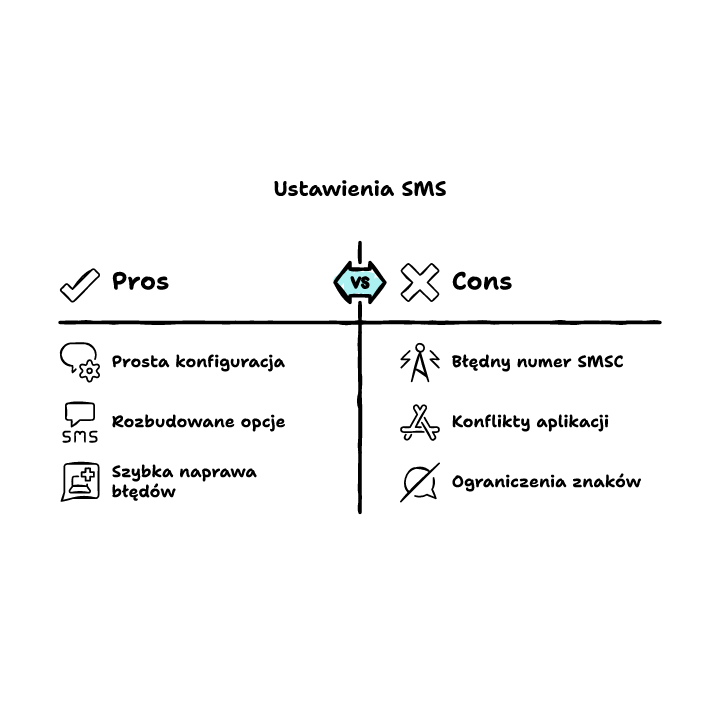
Omówiłem krok po kroku jak ustawić wiadomości sms w telefonie i naprawić najczęstsze problemy z wysyłką oraz odbiorem SMS – zarówno na Androidzie, jak i na iPhonie. Poprawna konfiguracja numeru SMSC, wybór odpowiedniej aplikacji, obsługa polskich znaków i ustawienia powiadomień gwarantują sprawną komunikację na każdym urządzeniu. Skorzystaj z podanych instrukcji oraz wykonaj test działania – to najszybszy sposób, by ponownie cieszyć się nieprzerwanym działaniem SMS w swoim telefonie.
FAQ
Q: Jak sprawdzić numer centrum SMS (SMSC) w moim telefonie?
A: Na Androidzie wpisz *#*#4636#*#* lub sprawdź w ustawieniach aplikacji SMS; na iPhone SMSC jest zarządzane automatycznie przez operatora.
Q: Dlaczego moje SMS-y nie dochodzą do adresata?
A: Może to wynikać z błędnego numeru SMSC, aktywowanej funkcji „czatu”, braku zasięgu albo zablokowanych numerów lub aplikacji.
Q: Czy można zmienić domyślną aplikację SMS w telefonie?
A: Tak; na Androidzie ustawisz to w Ustawieniach > Aplikacje > Domyślne. W iPhone nie ma dostępu do alternatywnych aplikacji SMS.
Q: Jak włączyć raporty doręczenia SMS w telefonie?
A: W Androidzie włącz raporty w ustawieniach SMS aplikacji; w iPhone ta funkcja nie jest dostępna dla klasycznych SMS.
Q: Czy blokada numeru telefonu zatrzymuje SMS od tej osoby?
A: Zablokowany numer nie dostarczy do Ciebie SMS. Szczegółowe wyjaśnienia: czy zablokowanie numeru blokuje sms.













Opublikuj komentarz