

Jak usunąć wersję roboczą SMS w telefonie Samsung?
Cięgle widzisz czerwony napis Wersja robocza przy jednej z rozmów SMS na swoim Samsungu? Chcesz się go szybko pozbyć, nie ryzykując utraty ważnych wiadomości? W tym poradniku od razu znajdziesz konkretne kroki dla obu popularnych aplikacji – Wiadomości Samsung i Wiadomości Google – na różnych wersjach systemu. Zdradzę też, dlaczego ta etykieta potrafi nie znikać i jak poradzić sobie z najbardziej upartymi przypadkami. Jeśli masz dość irytującego bałaganu w skrzynce i boisz się kliknięcia opcji, której działania nie rozumiesz, znajdziesz tu sprawdzone sposoby krok po kroku.
Najważniejsze informacje z tego artykułu:
- dowiesz się, jak usunąć wersję roboczą SMS na Samsungu – zarówno bezpiecznie, jak i w przypadkach, gdy standardowe metody nie działają;
- od razu rozpoznasz, z której aplikacji korzystasz i gdzie szukać ukrytych funkcji;
- porównasz, czym różni się obsługa wersji roboczych w Wiadomościach Samsung i Wiadomościach Google;
- nauczysz się, jak usunąć pojedynczy draft bez kasowania całej korespondencji;
- poznasz sposoby na pozbycie się upartych oznaczeń „Wersja robocza”, a także działania awaryjne, kiedy zwykłe metody zawodzą.
Jak usunąć wersję roboczą SMS w telefonie Samsung krok po kroku?
Szybki sposób na zniknięcie wersji roboczej z rozmowy SMS zależy od używanej aplikacji – wystarczy przestrzegać poniższych wskazówek, by rozwiązać problem w kilka sekund.
Usuwanie wersji roboczej w aplikacji Wiadomości Samsung:
- Otwórz aplikację Wiadomości Samsung.
- Znajdź rozmowę z czerwonym napisem Wersja robocza na liście wiadomości.
- Wejdź do tej konwersacji.
- W oknie wpisywania tekstu pojawi się niedokończona wiadomość. Zaznacz cały tekst i usuń go – pole musi być całkowicie puste.
- Wyjdź z rozmowy (np. przyciskiem Wstecz).
- Oznaczenie powinno zniknąć. Gdy nadal widzisz wersję roboczą, kliknij ikonę trzy kropki lub Więcej opcji w prawym górnym rogu i sprawdź, czy jest tam opcja Usuń wersję roboczą.
Usuwanie wersji roboczej w aplikacji Wiadomości Google:
- Uruchom aplikację Wiadomości Google.
- Odszukaj rozmowę, która ma szary napis Wersja robocza.
- Otwórz ją, stuknij w pole tekstowe, zaznacz i usuń całą niewysłaną wiadomość.
- Jeżeli po tym etykieta nie znika, przytrzymaj dłużej rozmowę na liście – pojawi się ikona kosza lub opcja Usuń. Wtedy potwierdź usunięcie wyłącznie tej wersji roboczej.
Wskazówka: Rozpoznanie, czy korzystasz z Wiadomości Samsung czy z Google Messages, czasami wymaga wejścia w Ustawienia > Aplikacje i sprawdzenia nazwy „Wiadomości” jako domyślnej lub zerknięcia na styl interfejsu. Sprawdzenie tego to podstawa, bo instrukcje mogą się różnić nawet w obrębie tej samej marki telefonu.
Typowe przeszkody i rozwiązania, gdy wersja robocza nie chce zniknąć:
- Uruchom ponownie aplikację Wiadomości.
- Spróbuj zamknąć wszystkie działające aplikacje i ponownie otworzyć wiadomości.
- Zrestartuj telefon, jeśli etykieta wciąż się wyświetla.
- Gdy uparty napis zostaje po tych krokach – opisy rozwiązania awaryjne znajdziesz niżej.
| Aplikacja / Wersja systemu | Miejsce wersji roboczej | Jak usunąć wersję roboczą | Możliwość selektywnego kasowania |
|---|---|---|---|
| Wiadomości Samsung (One UI 4/5/6) | Lista rozmów (czerwony napis) | Wyczyść pole edycji lub skorzystaj z menu „Usuń wersję roboczą” | Tak |
| Wiadomości Google (Android stock) | Obok kontaktu (szary napis) | Usuń tekst, ew. użyj opcji kosza | Tak |
| Starsze modele Samsung (One UI 2/3; TouchWiz) | Zwykle brak wyraźnej etykiety | Kasuj treść ręcznie, czasem dostępna jest opcja Usuń wersję roboczą po przytrzymaniu rozmowy | Zależnie od aplikacji |
Wskazówka: Usuwanie wersji roboczej nie musi oznaczać kasowania całej rozmowy – prawidłowe rozwiązanie kasuje tylko draft, a historia z danym kontaktem pozostaje nienaruszona.
Interfejs aplikacji nie wyświetla osobnej listy wszystkich wersji roboczych – są one widoczne wyłącznie jako czerwone lub szare napisy w obrębie konkretnych wątków rozmów.
Niektóre telefony Samsung, zwłaszcza starsze, mogą mieć nieco inne menu, jednak ogólna zasada pozostaje taka sama: wyczyść pole tekstowe w rozmowie lub szukaj opcji „Usuń wersję roboczą” w dodatkowych ustawieniach wątku.
Można spotkać się z sytuacją, kiedy nawet po usunięciu tekstu wersja robocza nie znika. Najczęściej wynika to z drobnych błędów oprogramowania lub konfliktu aplikacji z nakładką systemową One UI.
Przydatne uzupełnienie: dla osób ciekawych, jak działa standardowa wiadomość SMS i czym różni się od innych typów komunikacji, przygotowałem wyjaśnienie pojęć w co to jest sms.
Sprawdź też inne artykuły z tej serii:
Jak usunąć wszystkie wersje robocze SMS w telefonie Samsung zbiorczo?
Chcesz wyczyścić całą skrzynkę z wersji roboczych za jednym zamachem? Jest na to sposób, ale wymaga ostrożności – ta metoda usuwa nie tylko drafty, lecz także całą historię SMS i MMS.
Lista kroków do usunięcia wszystkich wersji roboczych przez wyczyszczenie danych aplikacji:
- Otwórz Ustawienia systemu Android.
- Wejdź w Aplikacje (lub Zarządzanie aplikacjami).
- Znajdź na liście aplikację Wiadomości (lub Messages).
- Przejdź do sekcji Pamięć i wybierz Wyczyść dane oraz Wyczyść pamięć podręczną.
- Potwierdź ostrzeżenie, że stracisz całą zawartość skrzynki SMS.
Uwaga: Po tym kroku znikną wszystkie rozmowy, wersje robocze i zapisane wiadomości. Zanim użyjesz tej metody, zadbaj o wykonanie kopii zapasowej albo zrób zrzuty ekranu najważniejszych wątków!
Wskazówka: Przesyłając ważne rozmowy na email lub archiwizując je w każdej formie, chronisz się przed przypadkową utratą danych. Nie ryzykuj utraty kontaktów lub wiadomości, które chcesz zachować.

Dlaczego wersja robocza nie znika i jak sobie z tym radzić?
Bywa, że nawet po wyczyszczeniu pola tekstowego Android wyświetla wersję roboczą dalej. Najczęściej odpowiadają za to drobne błędy systemu, nieaktualna aplikacja lub specyficzne ustawienia klawiatury.
Możliwe rozwiązania w zależności od przyczyny:
- Zrestartuj aplikację Wiadomości (zamknij ją całkowicie i otwórz ponownie).
- Zrób restart telefonu.
- Przeprowadź aktualizację aplikacji do najnowszej wersji przez Google Play lub Galaxy Store.
- Wypróbuj inną klawiaturę (np. przełącz z Samsung Keyboard na Gboard), jeśli problem dotyczy zachowywania pojedynczych spacji jako draftów.
- Jako ostateczność możesz usunąć dane aplikacji – krok po kroku opisałem to wcześniej.
- Widząc powiadomienia o wersji roboczej na ekranie blokady – wejdź w Ustawienia > Powiadomienia > Wiadomości, a następnie wyłącz wyświetlanie treści na ekranie blokady.
Niektóre błędy mogą mijać dopiero po pełnym restarcie urządzenia albo dopiero po wyczyszczeniu aplikacji z pamięci systemowej i ponownym jej uruchomieniu. Zdarza się też, że problem znika po kolejnej automatycznej aktualizacji systemu.
Czy można odzyskać przypadkowo usunięte SMS podczas kasowania wersji roboczych?
Usunięcie wersji roboczej, zwłaszcza związane z wyczyszczeniem wszystkich danych aplikacji, oznacza trwałą utratę wszystkich wiadomości SMS i MMS. Domyślne aplikacje na Samsungu nie umożliwiają cofnięcia tej operacji.
W takiej sytuacji jedyną opcją na odzyskanie przypadkowo usuniętej rozmowy jest wcześniejsze zabezpieczenie danych – kopia zapasowa, eksport wiadomości lub jak odzyskać skasowane sms. Narzędzia do przywracania wiadomości najlepiej zainstalować, zanim wystąpi problem, bo później szansa na odzyskanie danych znacznie maleje.
Dlaczego aplikacja zapisuje wiele wersji roboczych – jak tego uniknąć?
Aplikacja zapisuje wersję roboczą zawsze, gdy opuścisz okno edycji SMS bez wysłania treści – nawet jeśli w polu zostały jedynie spacje lub pojedyncze znaki. Funkcji automatycznego zapisywania nie wyłączysz całkowicie, ale możesz ograniczyć powstawanie nowych draftów:
- Nie opuszczaj okna wiadomości bez wysłania lub wyczyszczenia pola edycji.
- Zwracaj uwagę, by nie zostawiać w polu żadnych znaków, nawet pojedynczej spacji.
- Ostrożnie korzystaj z gotowych szablonów lub funkcji wklejania tekstu – potrafią nadpisać pole na nową wersję roboczą.
- Osoby ceniące czystość skrzynki mogą preferować aplikację Wiadomości Google, bo tam łatwiej zbiorczo usuwać drafty (w nowych wersjach).
- Po każdej niedokończonej próbie napisania SMS pamiętaj, by całkowicie wyczyścić okno tekstowe.
Ten prosty nawyk eliminuje większość problemów z automatycznie tworzonymi śmieciami w skrzynce SMS. Dzięki temu na liście rozmów pojawiają się tylko naprawdę rozpoczęte, wysłane lub odebrane wiadomości.
Jak sprawdzić, czy udało się usunąć wersję roboczą SMS w telefonie Samsung?
Czy wykonana operacja zakończyła się sukcesem, poznasz bez problemu po kilku wyraźnych sygnałach:
- na liście rozmów nie ma już napisu Wersja robocza przy żadnym kontakcie;
- otwarcie każdej rozmowy nie pokazuje żadnego tekstu w polu edycji;
- po restarcie aplikacji lub telefonu nie powraca oznaczenie draftu;
- nie pojawiają się żadne powiadomienia o niedokończonej wiadomości, zwłaszcza na ekranie blokady;
- wszystkie nowe SMS-y wysyłają się prawidłowo, a skrzynka jest przejrzysta.
Ostatni krok kontroli to przewinięcie listy rozmów i otwarcie każdej, która wcześniej była oznaczona draftem – żaden wątek nie powinien już mieć tej etykiety. Po pełnym usunięciu wersji roboczych żadne automatycznie nadpisane drafty nie powinny powrócić, dopóki nie zaczniesz pisać nowej wiadomości.
Podsumowanie
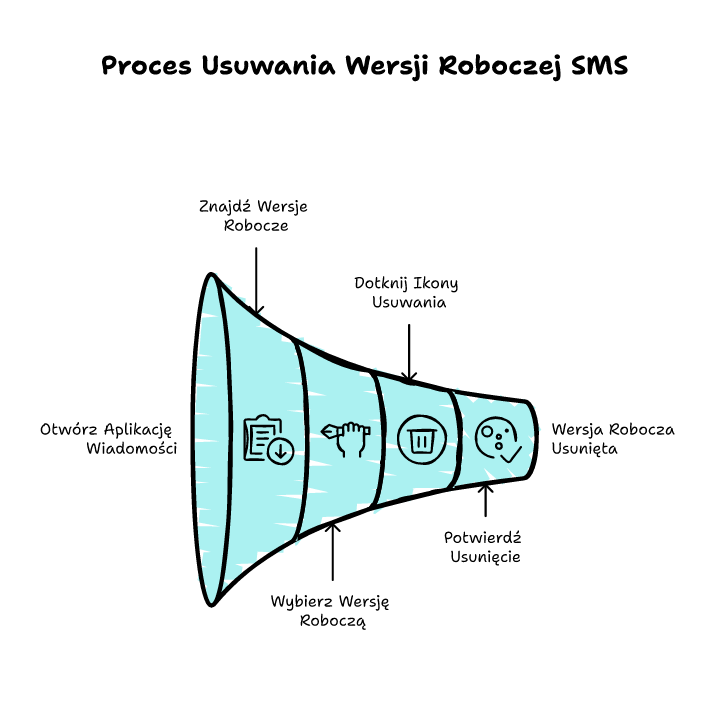
W usuwaniu wersji roboczej SMS z telefonu Samsung liczy się szybka reakcja i znajomość właściwej aplikacji. Każdy użytkownik z podstawową wiedzą poradzi sobie z draftami bez utraty rozmów – wystarczy wyczyścić pole tekstowe lub korzystać z opcji kasowania wersji roboczej w menu danej rozmowy. Dopiero przy poważnych problemach lub błędach aplikacji warto rozważyć wyczyszczenie danych, pamiętając zawsze o bezpieczeństwie ważnych wiadomości i kopii zapasowej.
Irytujące wersje robocze nie mają szans z metodycznym podejściem – a jeśli cały czas masz problem z własnym Samsungiem, napisz mi w komentarzu, jakiej aplikacji używasz i na jakim modelu. Wspólnie znajdziemy skuteczne rozwiązanie.
FAQ
Q: Czy mogę usunąć wersję roboczą SMS bez utraty innych wiadomości?
A: Tak, możesz usunąć wersję roboczą, czyścąc ręcznie pole edycji wiadomości w konkretnej rozmowie, nie kasując całego wątku.
Q: Gdzie zobaczę listę wszystkich wersji roboczych SMS na Samsungu?
A: Żadna z aplikacji Samsung nie pokazuje oddzielnej listy draftów – wersje robocze są wyróżnione na liście wątków, przy konkretnych rozmowach.
Q: Czy da się cofnąć usunięcie wersji roboczej w aplikacji Wiadomości?
A: Usunięcie draftu jest nieodwracalne – nie da się przywrócić usuniętej wersji roboczej po skasowaniu jej lub całej konwersacji.
Q: Co zrobić, gdy telefon zawiesza się przy próbie usunięcia wersji roboczej?
A: Uruchom ponownie telefon i spróbuj jeszcze raz, a jeśli problem powtarza się, wykonaj aktualizację aplikacji lub wyczyść jej dane.
Q: Jak wyłączyć automatyczne zapisywanie wersji roboczej SMS?
A: Aktualnie nie możesz wyłączyć tej funkcji całkowicie – wyjście bez wysyłania zawsze skutkuje powstaniem draftu; jedyne rozwiązanie to nie zostawiać niczego wpisanego w polu edycji.














Opublikuj komentarz