

Jak otworzyć pobrany plik? Sprawdź!
Szukasz odpowiedzi na pytanie, jak otworzyć pobrany plik, i nadal nie widzisz rozwiązania? Przeczytaj ten poradnik krok po kroku i zrób to bez frustracji. Podpowiem Ci, jak ominąć przeszkody systemowe i dobrać odpowiednią aplikację. Dowiedz się od razu, jakie są opcje dla Windowsa, Maca i smartfona – wszystko w jednym miejscu.
Najważniejsze informacje z tego artykułu:
- pobrany plik można otworzyć tylko wtedy, gdy wiesz, jaki to format;
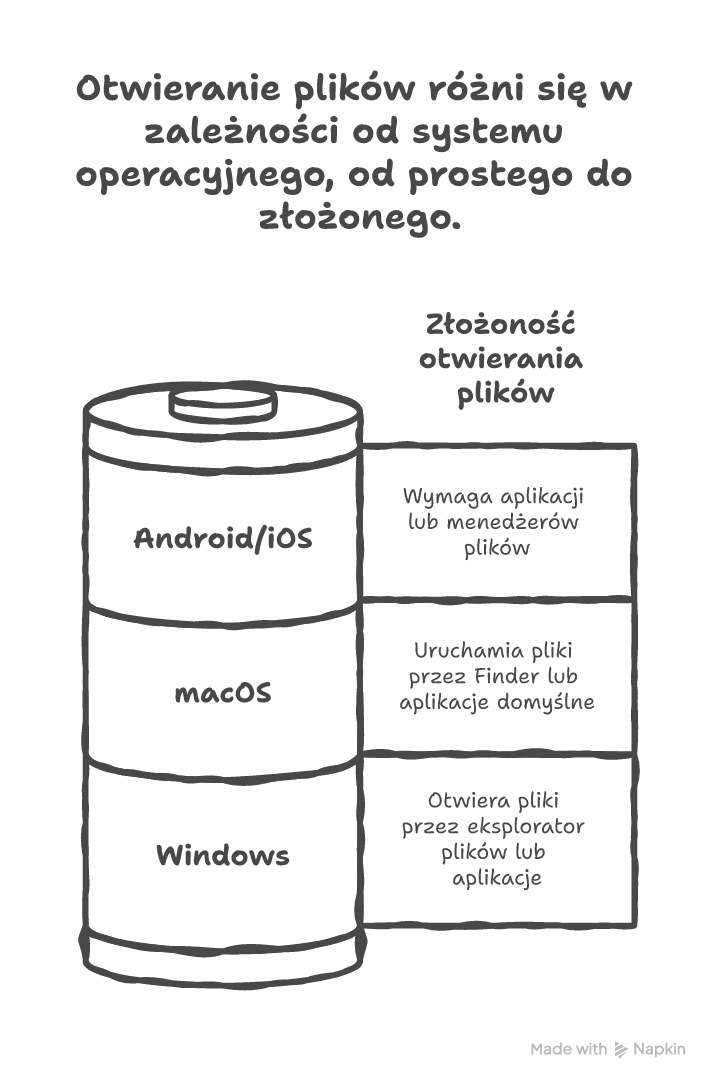
- w systemie Windows można to zrobić kilkoma metodami – przez eksplorator plików lub aplikacje;
- w macOS pliki uruchamia się zwykle przez Finder lub aplikacje domyślne;
- na Androidzie i iOS potrzebne są odpowiednie aplikacje lub menedżery plików;
- w przypadku błędów z otwieraniem warto sprawdzić rozszerzenie pliku i dobrać odpowiedni program.
Jak otworzyć pobrany plik?
Musisz najpierw ustalić, jaki to plik i gdzie został zapisany. Każdy system operacyjny i każda aplikacja może zapisywać pliki w inny sposób – czasem lądują w folderze „Pobrane”, a czasem w przestrzeni aplikacji. Jeśli nie wiesz, czym jest określony plik, sprawdź jego rozszerzenie i dopasuj odpowiedni program.
Na przykład plik PDF otworzysz w czytniku PDF, ZIP w narzędziu do archiwów, a plik DOCX – w edytorze tekstu. Nie próbuj otwierać pliku „na siłę” – najpierw ustal, z czym masz do czynienia.
Jeśli plik nie otwiera się od razu, nie oznacza to, że coś jest zepsute – często po prostu brakuje odpowiedniego programu.
Sprawdź też:
- Jak otworzyć plik SVG?
- Jak otworzyć plik RAW?
- Jak otworzyć plik TIF?
- Jak otworzyć plik SRT?
- Jak otworzyć plik RAR?
Jak otworzyć pobrany plik na systemie Windows?
System Windows obsługuje większość najpopularniejszych formatów, ale czasem potrzebujesz dodatkowego programu. Wbudowane narzędzia nie poradzą sobie ze wszystkim, więc warto posiłkować się zewnętrznymi aplikacjami.
Jak otworzyć plik na Windows 7 krok po kroku?
Windows 7 nie ma sklepu z aplikacjami, więc wszystko musisz instalować ręcznie.
Jak otworzyć plik (dowolny typ) na Windows 7 krok po kroku:
- Kliknij prawym przyciskiem myszy na plik.
- Wybierz „Otwórz za pomocą”.
- Wybierz z listy odpowiednią aplikację – jeśli nie ma jej na liście, kliknij „Przeglądaj”.
- Wskaż plik wykonywalny programu, który ma otworzyć dany plik (np. WORD, PDF Reader, VLC).
- Zaznacz „Zawsze używaj tego programu”, jeśli chcesz zapamiętać wybór.
Gotowe – plik uruchomi się w wybranej aplikacji.
Może Cię zainteresować:
- Jak otworzyć plik VOB?
- Jak otworzyć plik TMP?
- Jak otworzyć plik XADES?
- Jak otworzyć plik w Word online?
- Jak otworzyć plik VCF?
Jak otworzyć plik na Windows 8 krok po kroku?
Windows 8 działa podobnie do Windows 7, ale wprowadził kafelkowy interfejs Modern UI.
Jak otworzyć plik (dowolny typ) na Windows 8 krok po kroku:
- Naciśnij klawisz Windows + E, żeby otworzyć eksplorator plików.
- Odszukaj plik w folderze Pobrane lub innym zapamiętanym miejscu.
- Kliknij prawym przyciskiem myszy na plik i wybierz „Otwórz za pomocą”.
- Wybierz aplikację albo znajdź ją ręcznie przez „Wyszukaj inną aplikację na tym komputerze”.
- Zdecyduj, czy system ma pamiętać ten wybór.
Po tych krokach plik uruchomi się we wskazanym przez ciebie programie.
Jak otworzyć plik na Windows 10 krok po kroku?
Windows 10 automatycznie sugeruje aplikację – czasem właściwą, czasem nie.
Jak otworzyć plik (dowolny typ) na Windows 10 krok po kroku:
- Kliknij plik dwukrotnie – sprawdź, czy program uruchomił się poprawnie.
- Jeśli nie, kliknij prawym i wybierz „Otwórz za pomocą”.
- Wybierz „Wybierz inną aplikację”.
- Wskaż właściwy program z listy albo przeglądnij dysk.
- Możesz zaznaczyć, żeby system pamiętał tę aplikację.
To dobra okazja, aby zaktualizować skojarzenia plików – wiele osób o tym zapomina.
Jak otworzyć plik na Windows 11 krok po kroku?
Windows 11 nie różni się zbytnio – ma lekko zmieniony wygląd, ale funkcjonalność działa tak samo.
Jak otworzyć plik (dowolny typ) na Windows 11 krok po kroku:
- Kliknij plik dwukrotnie lub prawym i wybierz „Otwórz za pomocą”.
- Kliknij „Wybierz aplikację”.
- Z listy wybierz odpowiednią – lub przeglądnij komputer.
- Możesz aktywować opcję „Zawsze używaj tej aplikacji”.
Jeśli nie masz odpowiedniej aplikacji, pobierz ją bezpośrednio ze sklepu Microsoft Store.
Przeczytaj również:
- Jak otworzyć plik z Alior Banku?
- Jak otworzyć plik XML podpisany profilem zaufanym?
- Jak otworzyć plik XML?
- Jak otworzyć plik XPS?
Jak otworzyć pobrany plik na systemie macOS?
macOS korzysta z aplikacji domyślnych, które często same rozpoznają typ pliku. Rzadko dochodzi do sytuacji, w której plik nie może się otworzyć. Ale jeśli tak się zdarzy, potrzebujesz aplikacji z App Store lub spoza sklepu.
Jak otworzyć plik (dowolny typ) na macOS krok po kroku:
- Otwórz Finder i przejdź do folderu Pobrane.
- Kliknij plik dwukrotnie – system spróbuje dobrać aplikację automatycznie.
- Jeśli to się nie uda, kliknij prawym i wybierz „Otwórz za pomocą”.
- Skorzystaj z listy zainstalowanych aplikacji lub wskaż inną z katalogu „Aplikacje”.
Wskazówka: Jeśli system nie pozwoli uruchomić aplikacji spoza App Store, wejdź w Ustawienia > Bezpieczeństwo i prywatność > Ogólne, i pozwól na uruchamianie aplikacji z innych źródeł.
Sprawdź:
Jak otworzyć pobrany plik na urządzeniu z Androidem?
Android umożliwia dostęp do plików przez wbudowany menedżer plików lub aplikacje innych firm. Niektóre telefony mają aplikacje jak „Pliki” lub „Moje pliki”, które pokazują wszystko, co pobrałeś.
Jak otworzyć plik (dowolny typ) na Androidzie krok po kroku:
- Otwórz aplikację „Pliki” lub „Moje pliki”.
- Wybierz folder Pobrane lub wejdź w sekcję Ostatnie.
- Znajdź plik i dotknij go.
- Wybierz aplikację, w której chcesz go uruchomić.
- Jeśli nie ma takiej aplikacji – otwórz Sklep Play i pobierz odpowiednią.
Wskazówka: Często system Android nie rozpoznaje niektórych formatów – użyj wtedy aplikacji jak VLC, Office, czy ZArchiver.

Jak otworzyć pobrany plik na urządzeniu z iOS?
iOS nie pozwala przeglądać plików „jak na komputerze” – wszystko odbywa się przez „Pliki” lub konkretne aplikacje.
Jak otworzyć plik (dowolny typ) na iOS krok po kroku:
- Otwórz aplikację „Pliki”.
- Wejdź w folder Pobrane lub Przeglądaj > iPhone.
- Znajdź plik i kliknij go.
- Jeśli iOS nie wie, czym go otworzyć, wybierz spośród dostępnych aplikacji.
- Pobierz brakującą aplikację z App Store, jeśli to konieczne.
Jak otworzyć pobrany plik na systemie Linux?
Na Linuksie możliwości są większe – ale wszystko zależy od środowiska graficznego i dystrybucji.
Jak otworzyć plik (dowolny typ) na Linux krok po kroku:
- Otwórz menedżer plików (np. Nautilus, Dolphin).
- Wejdź w folder „Pobrane”.
- Kliknij plik prawym klawiszem myszy.
- Wybierz „Otwórz za pomocą” i wskaż aplikację z listy.
- Jeśli aplikacji nie ma – zainstaluj ją przez terminal: np.
sudo apt install libreoffice.
Niektóre archiwa lub pliki systemowe wymagają dodatkowych bibliotek – wtedy użyj terminala i otwórz je poleceniami ręcznymi.
Czy da się otworzyć pobrany plik na innych systemach?
Tak. Pliki możesz otwierać także na systemach alternatywnych jak ChromeOS, HarmonyOS i Fire OS.
Jak otworzyć plik (dowolny typ) na ChromeOS krok po kroku:
- Otwórz aplikację „Pliki”.
- Przejdź do folderu „Pobrane”.
- Kliknij plik – jeśli format jest obsługiwany, otworzy się automatycznie.
- Jeśli nie – wybierz z listy odpowiednią aplikację lub zainstaluj nową z Web Store.
W systemach HarmonyOS i Fire OS zasada jest podobna – korzystaj z aplikacji plików, a w razie potrzeby pobierz brakującą aplikację.
Jak rozwiązać problemy z otwieraniem pobranych plików?
Najczęstsze przeszkody wynikają z braku konkretnego programu lub uszkodzenia pliku. Drugim częstym źródłem problemów są błędne rozszerzenia albo ustawienia systemowe uniemożliwiające uruchamianie plików z nieznanych źródeł.
- Sprawdź rozszerzenie pliku – zobacz końcówkę po kropce (np. .pdf, .zip);
- Jeśli plik się nie otwiera – znajdź w Google „jak otworzyć .XYZ” i sprawdź rekomendowaną aplikację;
- Jeśli pobrałeś plik z niepewnego źródła – przeskanuj go antywirusem albo nie otwieraj wcale;
- Na Windows sprawdź, czy nie masz ustawień blokujących pliki z internetu – kliknij plik prawym, Właściwości > Odblokuj;
- Spróbuj innego komputera lub urządzenia – być może to problem systemowy.
Podsumowanie
Nie czekaj – sprawdź folder Pobrane i otwórz plik zgodnie z instrukcją!
FAQ
Q: Czy mogę otworzyć pobrany plik bezpośrednio z przeglądarki?
A: Tak, przeglądarki zazwyczaj oferują opcję „Otwórz” zaraz po zakończeniu pobierania.
Q: Co jeśli plik ma nieznane rozszerzenie?
A: Sprawdź je online w serwisie takim jak fileinfo.com albo spróbuj otworzyć w edytorze tekstu.
Q: Czy potrzebuję specjalnych aplikacji na pliki .rar albo .7z?
A: Tak, użyj programów takich jak 7-Zip, WinRAR albo ZArchiver na Androidzie.














Opublikuj komentarz