
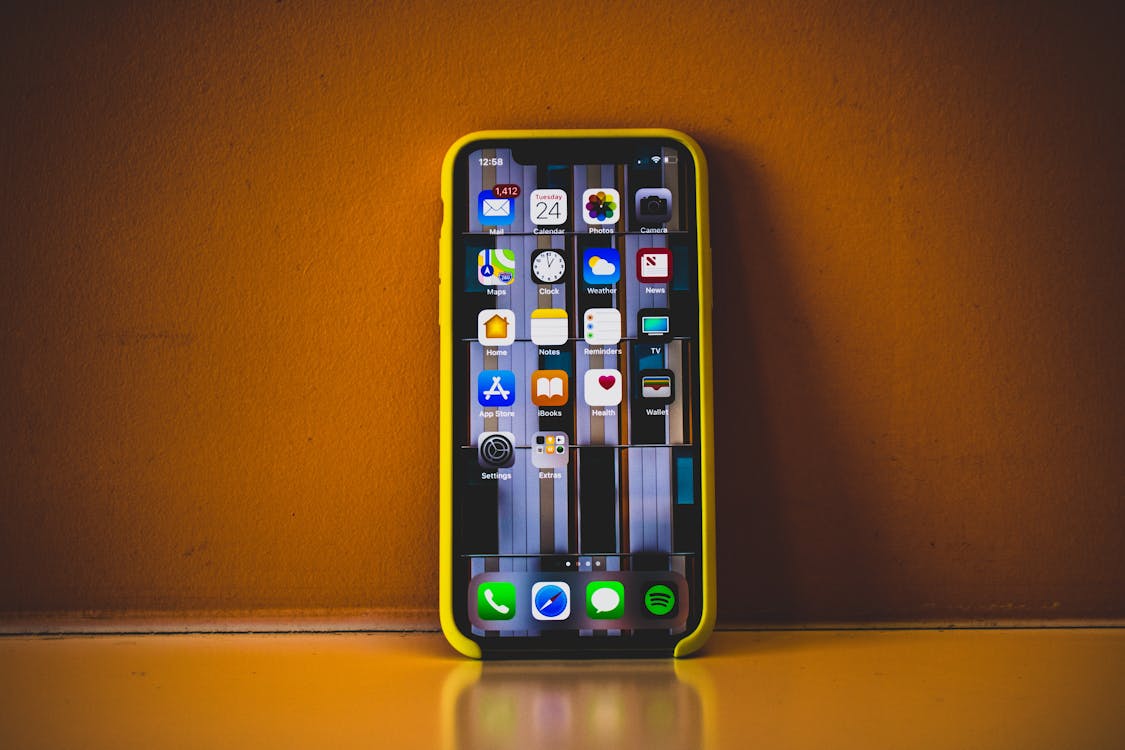
Dlaczego WiFi samo się włącza w telefonie? Jakie mogą być przyczyny?
Większość przypadków, gdy WiFi samo się włącza w telefonie, wynika z fabrycznie ustawionych funkcji automatyzujących pracę systemu i nie świadczy o awarii ani o infekcji urządzenia. Twoja irytacja związana z drenażem baterii czy zrywaniem połączenia mobilnego jest jak najbardziej uzasadniona – tego typu automatyzacja potrafi skutecznie zepsuć komfort korzystania z sieci LTE lub 5G. Czy nie dziwi Cię, że telefon decyduje za Ciebie, z jakiej technologii się połączyć, ignorując Twoje wybory? W tym artykule wyjaśnię, skąd bierze się to zachowanie i jak je skutecznie wyłączyć – krok po kroku.
Najważniejsze informacje z tego artykułu:
- samoistne włączanie WiFi w telefonie jest przeważnie skutkiem wbudowanych funkcji inteligentnych sieci;
- w systemach Android oraz iOS aktywacja WiFi może być powiązana z opcjami lokalizacyjnymi lub automatycznymi rutynami;
- aplikacje do zarządzania baterią czasem mają uprawnienia pozwalające na samodzielne włączanie modułu WiFi;
- nieprawidłowa konfiguracja systemowa lub błędy po aktualizacji mogą skutkować automatyzacją, której nie da się kontrolować bez zmian ustawień oraz resetu sieci;
- w artykule znajdziesz dokładny opis, gdzie w telefonie znajdują się te funkcje i jak odzyskać nad nimi kontrolę.
Dlaczego WiFi samo się włącza w telefonie
Najczęstszym powodem, dla którego WiFi samo się włącza w telefonie, jest obecność fabrycznie aktywowanych funkcji systemowych, których zadaniem jest zarządzanie łącznością i oszczędzanie energii. Takie automaty wywodzą się najczęściej z inteligentnych algorytmów systemów operacyjnych Android i iOS, opcji lokalizacyjnych, personalizowanych rutyn czy programów do zarządzania zużyciem energii. Funkcje te mają podnosić komfort korzystania z telefonu, ale czasem powodują skutki uboczne – samoczynna aktywacja WiFi, nawet jeśli użytkownik sobie tego nie życzy.
W telefonach marki Samsung spotkasz m.in. Bixby Routines i adaptacyjne sterowanie, które potrafią uruchomić WiFi w określonych warunkach – np. po przyjściu do domu lub codziennie o danej godzinie. Na iPhone’ach za automatyczne łączenie z WiFi odpowiada mechanizm inteligentnego zarządzania sieciami, a także opcje wykrywania znanych lokalizacji dzięki usługom lokalizacyjnym. W Androidzie ogólnym tę odpowiedzialność często ponoszą ustawienia dotyczące asystenta WiFi, funkcji WiFi+ lub skanowania sieci przez lokalizację.
Oprócz tego, aplikacje do optymalizacji baterii lub narzędzia automatyzujące mogą uzyskać wystarczające uprawnienia do uruchamiania sieci WiFi. Mocno ukryta funkcja automatycznego włączania sieci czasem jest nawet aktywowana przez aktualizacje systemu lub specyficzne zmiany ustawień po przywracaniu danych. W znacznej większości przypadków to, że WiFi samo się włącza w telefonie, wynika więc z algorytmów, które mają dbać o Twój komfort, ale bywają nadgorliwe.
Bardzo rzadko, lecz jednak czasami, automatyczna aktywacja punktu dostępowego może być spowodowana przez złośliwe oprogramowanie wyłudzające prywatne dane przez fałszywe sieci WiFi – takie sytuacje pojawiają się jedynie wtedy, gdy korzystasz z niezaufanych aplikacji lub nieaktualnych systemów.
Z doświadczenia wiem, że osoby mocno dbające o bezpieczeństwo i długą pracę na baterii najbardziej odczuwają skutki niepożądanej aktywacji WiFi.
Sprawdź też inne artykuły z tej serii:
Jakie technologie wpływają na automatyczne włączanie WiFi w telefonie
Technologie stosowane w nowoczesnych telefonach umożliwiają zarządzanie połączeniami na bazie codziennej aktywności użytkownika, jego lokalizacji, pory dnia i nawyków sieciowych. Algorytmy automatycznie decydują, kiedy i gdzie uruchomić WiFi, próbując dobrać najlepszy możliwy dostęp do internetu.
Na telefonach z systemem Android zadanie to realizuje asystent WiFi, inteligentne WiFi+ oraz obsługa funkcji lokalizacyjnych, umożliwiająca włączanie sieci, gdy użytkownik znajdzie się w pobliżu znanych lokalizacji lub punktów dostępowych.
Niektóre funkcje na iOS (iPhone) uruchamiają WiFi automatycznie podczas odblokowania ekranu albo przemieszczania się w pobliżu wcześniej zapisanej sieci. System rozpoznaje lokalizację na podstawie analizy siły sygnału GSM/Bluetooth lub przy wykorzystaniu GPS w trybie oszczędzania energii.
Na urządzeniach Samsung szczególną rolę odgrywają Bixby Routines – rutyny, które automatyzują tryb sieci, bazując na harmonogramie, lokalizacji lub innych wyzwalaczach systemowych.
- inteligentne połączenia WiFi na Androidzie i iOS;
- asystenci (Android), rutyny Bixby (Samsung);
- skanowanie sieci przez lokalizację (usługi GPS);
- integracja ustawień zarządzania baterią z połączeniami sieciowymi;
- zautomatyzowane profile/kalendarze w aplikacjach zewnętrznych.
W jakich miejscach w ustawieniach telefonu mogę wyłączyć automatyczne włączanie WiFi
Opcje zarządzania automatycznym włączaniem WiFi są rozproszone w różnych miejscach w ustawieniach systemu telefonu – zależnie od producenta i wersji oprogramowania znajdziesz je w kilku zakamarkach. Użytkownicy Androida najczęściej skorzystają z menu „Sieci i Internet” lub „Połączenia”, gdzie znajduje się sekcja dotycząca WiFi, automatycznego łączenia lub inteligentnego WiFi. Znajdziesz tu również dostęp do ustawień lokalizacji, gdzie występuje funkcja „Skanowanie WiFi” lub „Używaj WiFi do określania lokalizacji”.
W przypadku iPhone’a w menu „Ustawienia > Wi-Fi” oraz „Ustawienia > Prywatność i bezpieczeństwo > Usługi lokalizacyjne” system umożliwia zarządzanie opcjami skanowania sieci, monitorowania położenia lub automatycznego łączenia w znanych miejscach.
W telefonach Samsung rutyny Bixby modyfikuje się osobno w dedykowanej aplikacji – należy wejść w „Ustawienia > Zaawansowane funkcje > Bixby Routines” i skontrolować aktywne automatyzacje.
Dodatkowo, nierzadko spotkać można funkcję asystenta WiFi, WiFi+, bądź trybów zarządzania połączeniem zależnych od poziomu sygnału czy godziny. Każdy z tych mechanizmów znajdziesz pod różnymi nazwami, dlatego najlepiej przeszukać menu ustawień, korzystając z wyszukiwarki po słowie „WiFi”, „inteligentny”, „lokalizacja”.
- Android: Ustawienia > Sieci i Internet > WiFi > Zaawansowane;
- Android: Ustawienia > Lokalizacja > Skanowanie;
- iOS: Ustawienia > Wi-Fi > Automatyczny wybór sieci;
- iOS: Ustawienia > Prywatność > Usługi lokalizacyjne;
- Samsung: Ustawienia > Zaawansowane funkcje > Bixby Routines.
Czy aplikacje mogą samodzielnie włączać WiFi na telefonie
Aplikacje mogą mieć dostęp do modułu WiFi, jeśli udzielisz im odpowiednich uprawnień – dotyczy to zarówno aplikacji systemowych, jak i narzędzi optymalizujących baterię. Popularne programy typu Battery Guru lub narzędzia do automatyzacji rutyn (Tasker, IFTTT) posiadają opcje ustawienia akcji, które aktywują WiFi w określonym scenariuszu – na przykład, gdy zgubiony zostanie sygnał sieci komórkowej albo kiedy telefon wykryje dane miejsce pobytu.
Warto wiedzieć, że: Nawet aplikacje instalowane z Google Play czasem omyłkowo wymuszają aktywację WiFi podczas automatycznych prób przywracania czy optymalizacji sieci, szczególnie jeśli posiadają szerokie uprawnienia administracyjne. W procesie aktualizacji systemu lub resetowania ustawień często ustawienia domyślne wracają, przez co nawet niepozorna aplikacja „zarządzająca oszczędzaniem” może uzyskać kontrolę nad sieciami bezprzewodowymi.
- Przejdź do „Ustawienia > Aplikacje” – znajdź listę wszystkich zainstalowanych aplikacji;
- Otwórz każdą aplikację typu menedżer energii, optymalizator lub program do automatyzacji;
- Wybierz „Uprawnienia aplikacji” – sprawdź, czy ma dostęp do lokalizacji, sieci i WiFi;
- Wyłącz każde uprawnienie, które dotyczy automatycznego zarządzania WiFi;
- W razie potrzeby usuń aplikację, zrestartuj telefon i sprawdź, czy problem ustąpił.
Czy usługi lokalizacyjne i GPS mają związek z włączaniem WiFi w telefonie
Usługi lokalizacyjne w telefonach współpracują z modułem WiFi, aby określić Twoje położenie z większą precyzją. W praktyce oznacza to, że system – aby szybciej zidentyfikować lokalizację i przyspieszyć działanie nawigacji lub automatycznych funkcji domowych – w określonych momentach uruchamia WiFi, nawet bez Twojej wiedzy.
Mechanizm ten funkcjonuje w tle i najczęściej pojawia się przy korzystaniu z Map Google, nawigacji GPS, asystentów głosowych oraz automatycznych powiadomień pogodowych zależnych od Twojej pozycji. Wyłączenie „Skanowania sieci WiFi dla lokalizacji” pozwala uniknąć niechcianej aktywacji bez wpływu na standardową lokalizację przez GPS.
| System | Miejsce wyłączenia skanowania WiFi |
|---|---|
| Android | Ustawienia > Lokalizacja > Skanowanie > Skanuj WiFi |
| iPhone | Ustawienia > Prywatność > Usługi lokalizacyjne > Usługi systemowe > Sieci WiFi |
Czy funkcje WiFi Calling, asystent WiFi lub błędy systemowe mogą wymusić automatyczne włączanie WiFi
Niektóre funkcje systemowe – takie jak WiFi Calling, WiFi+ czy adaptacyjne WiFi w Samsungach – bywają powiązane z trybem pracy sieci. Gdy masz włączony WiFi Calling, Twój telefon będzie dążył do automatycznego włączenia WiFi, kiedy tylko przełączysz się do stref słabego zasięgu sieci GSM.
Analogicznie działają funkcje asystenta WiFi oraz inteligentnego WiFi, które samodzielnie wybierają moment włączenia sieci na podstawie algorytmów jakości połączenia. Zdarza się czasem, że po aktualizacji systemu pojawi się błąd lub odświeżone zostaną domyślne profile automatyczne, co wymusza samoczynne aktywowanie się WiFi.
W takich przypadkach konieczne może być wykonanie resetu ustawień sieciowych – ta operacja przywraca domyślne wartości, usuwa wszystkie profile i zaprogramowane rutyny. Po takim resecie należy ponownie skonfigurować domowe WiFi i wyłączyć wszelkie personalizowane funkcje automatyzacji. Jeśli chcesz poznać więcej technicznych informacji o zasadzie działania WiFi, sprawdź co to jest i jak działa WiFi.
- powrót do ustawień domyślnych (aktywny asystent WiFi);
- reinstalacja automatycznych rutyn lub profili sieciowych;
- reset zapisanego profilu lokalizacji (funkcja geofencingu);
- awaria jednej z aplikacji systemowych;
- aktualizacja wymuszająca wyrażenie zgody na nowe uprawnienia sieci.
Jak skutecznie zatrzymać automatyczne włączanie WiFi – instrukcje krok po kroku
Zatrzymanie procesu automatycznego włączania WiFi wymaga wykonania kilku czynności, zawsze w zależności od systemu telefonu oraz obecności dodatkowych aplikacji.
- Sprawdź i wyłącz funkcje automatyczne w ustawieniach WiFi:
- Przejdź do Ustawienia > Sieci i Internet > WiFi (Android), następnie kliknij opcję „Automatyczne łączenie”, „WiFi+” lub „Asystent WiFi” i zdezaktywuj tę funkcję.
- Na iPhone wejdź w Ustawienia > Wi-Fi, kliknij „i” przy zapisanej sieci, przełącz opcję „Autołącz” na wyłączoną.
- Wyłącz skanowanie WiFi dla lokalizacji:
- Dla Androida: Ustawienia > Lokalizacja > Skanowanie > Skanuj WiFi – wyłącz przełącznik.
- Dla iPhone: Ustawienia > Prywatność > Usługi lokalizacyjne > Usługi systemowe > Sieci WiFi – przesuń przełącznik w lewo.
- Wyłącz lub usuń aplikacje uruchamiające WiFi:
- Otwórz Ustawienia > Aplikacje;
- Zidentyfikuj aplikacje do optymalizacji baterii, automatyzacji, menedżery rutyn i sprawdź ich uprawnienia;
- Wyłącz funkcje aktywujące WiFi lub całkowicie odinstaluj program.
- Przeprowadź reset ustawień sieciowych:
- Dla Androida: Ustawienia > Zarządzanie ogólne > Resetowanie > Reset ustawień sieciowych.
- Dla iPhone: Ustawienia > Ogólne > Resetuj > Resetuj ustawienia sieciowe.
- Po restarcie telefonu skonfiguruj ponownie domowe WiFi i przetestuj, czy problem ustąpił.
Pamiętaj: reset ustawień sieciowych usunie zapisane sieci WiFi i Bluetooth, ale nie wpłynie na dane osobiste czy zdjęcia.
Jak sprawdzić, czy rozwiązałem już problem automatycznego włączania WiFi
Zastosowanie powyższych kroków powinno całkowicie zablokować niefortunną automatyzację. Wyłącz funkcje po kolei i po każdym etapie restartuj telefon – nie wyłączaj na raz wszystkich mechanizmów, aby łatwiej znaleźć winowajcę.
Weryfikacja przebiega najłatwiej, jeśli testujesz zachowanie telefonu w typowych sytuacjach, w których WiFi wcześniej włączało się automatycznie. Otwórz ustawienia i każdorazowo sprawdź, czy opcja „Automatyczne łączenie” w sieciach WiFi nie została aktywowana ponownie.
- Monitoruj czas pracy baterii i zużycie danych – jeśli ulegną poprawie, to znak, że blokada działa.
- Potestuj połączenia w różnych lokalizacjach (dom, praca, centrum handlowe) – WiFi nie powinno samo przełączać się na dostępny hotspot.
- Sprawdź, czy telefon przestał wysyłać powiadomienia o „dostępnych sieciach WiFi” i nie łączy się z publicznymi hotspotami bez wyraźnych poleceń.
- Wejdź w dziennik połączeń sieciowych w telefonie – nie pojawią się tam automatyczne próby połączeń, jeśli problem został skutecznie rozwiązany.
- Jeśli napotkasz nową sytuację, której nie opisałem, sprawdź, dlaczego laptop nie widzi WiFi – niektóre wnioski mogą pomóc i tutaj.
Podsumowanie

Samoczynne włączanie WiFi w telefonie jest przede wszystkim skutkiem działań różnych funkcji automatyzujących, takich jak inteligentne systemy zarządzania siecią, rutyny, aplikacje oszczędzające baterię i powiązanie z lokalizacją. Opisałem, gdzie szukać ustawień odpowiedzialnych za ten proces w Androidzie oraz iOS, a także jak krok po kroku odzyskać nad nim kontrolę. Wypróbuj moje instrukcje, odzyskaj spokój i sam decyduj, kiedy telefon korzysta z WiFi!
FAQ
Q: Czy samoczynne włączanie WiFi to bezpośredni sygnał obecności wirusa?
A: Nie, w zdecydowanej większości przypadków przyczyną są ustawienia systemowe lub automat, nie infekcja.
Q: Czy każda aktualizacja systemu resetuje moje preferencje dotyczące WiFi?
A: Nie każda, ale duże uaktualnienia oprogramowania często przywracają domyślne ustawienia połączeń.
Q: Czy usunięcie rutyn i reset sieci na zawsze blokuje automatyczne WiFi?
A: Działania te skutecznie wyłączają automatykę, lecz zmiany systemowe lub nowe aplikacje mogą ją ponownie aktywować.
Q: Czy telefon bez SIM może też mieć problem automatycznego WiFi?
A: Tak, nawet bez karty SIM mechanizmy automatyzujące i aplikacje mogą włączać WiFi.
Q: Czy wyłączenie lokalizacji rozwiązuje wszystkie problemy z automatycznym WiFi?
A: Nie zawsze – wyłącza wiele powiązanych funkcji, ale mogą dalej działać aplikacje lub rutyny aktywujące WiFi.













Opublikuj komentarz