

Jak działa DHCP? Jakie są kluczowe funkcje tego protokołu?
Jak działa DHCP? Wyobraź sobie recepcję hotelową, która rozdaje gościom numery pokoi, zamiast kazać im je wymyślać. Gdy sieć nie działa, a kabel lub Wi‑Fi wyglądają na sprawne, bardzo często problem zaczyna się właśnie na etapie automatycznej konfiguracji adresu. Skąd urządzenie ma wiedzieć, jaki adres IP, maskę, bramę i DNS ustawić, żeby ruszył internet? Pokażę Ci proces krok po kroku, a potem dam sprawdzone sposoby diagnozy typowych awarii.
Najważniejsze informacje z tego artykułu:
- dhcp automatycznie przydziela adres IP oraz parametry sieci, więc urządzenie może od razu działać w sieci;
- proces dora ma cztery etapy discover, offer, request, acknowledge i zwykle trwa ułamki sekund;
- komunikacja dhcp używa udp 67 po stronie serwera i udp 68 po stronie klienta;
- czas dzierżawy lease reguluje, jak długo klient może używać adresu i kiedy musi go odnowić;
- problemy typu apipa 169.254.x.x, konflikty ip i brak internetu da się szybko powiązać z konkretnym etapem dora.
Jak działa DHCP w praktyce od podłączenia urządzenia do gotowej konfiguracji?
DHCP działa tak, że klient DHCP prosi o konfigurację, serwer DHCP proponuje adres i ustawienia, a potem je zatwierdza, dzięki czemu urządzenie samo ustawia IP, maskę, bramę i DNS. W praktyce widzisz to jako szybkie pojawienie się poprawnego adresu IP po podłączeniu kabla albo po zalogowaniu do Wi‑Fi. Ja tłumaczę to jak recepcję w hotelu – klient mówi, że potrzebuje pokoju, recepcja proponuje wolny numer, a po potwierdzeniu wydaje kartę i zasady pobytu.
Co dokładnie robi klient DHCP, a co serwer DHCP?
Klient DHCP działa na Twoim komputerze, telefonie, drukarce albo kamerze. Najpierw nie zna nic poza swoim adresem sprzętowym karty sieciowej, czyli adresem MAC, więc musi zacząć od rozgłoszenia w sieci lokalnej.
Serwer DHCP działa zwykle na routerze domowym, serwerze Windows Server, serwerze Linux albo na urządzeniu sieciowym. Trzyma pulę adresów, pilnuje, kto co dostał, i decyduje, jakie opcje DHCP wysłać danej klasie urządzeń.
Podział ról, który spotykam najczęściej w sieciach firmowych i domowych:
- klient DHCP – wysyła zapytania, wybiera ofertę, konfiguruje interfejs i odnawia dzierżawę;
- serwer DHCP – przydziela adres z puli, pilnuje dzierżaw, wysyła parametry dodatkowe, wykrywa część konfliktów;
- relay DHCP – pośredniczy między podsieciami, gdy serwer jest poza lokalnym segmentem sieci.
Jak krok po kroku przebiega proces DORA w DHCP?
Proces DORA to sekwencja Discover, Offer, Request, Acknowledge, która kończy się ustawieniem parametrów sieci na urządzeniu. Poniżej rozpisuję Ci to tak, jak analizowałem to setki razy na przełącznikach i routerach, gdy diagnozowałem problemy z dostępem do sieci w projektach operatorskich i firmowych.
Proces DORA krok po kroku:
- Discover – podłącz urządzenie do sieci i poczekaj na pierwszą próbę pozyskania adresu; klient wysyła DHCPDISCOVER jako broadcast, bo jeszcze nie wie, gdzie jest serwer.
- Offer – serwer odbiera discover i odsyła DHCPOFFER z propozycją adresu IP oraz opcjami; zwykle rezerwuje ten adres tymczasowo, żeby drugi klient go nie dostał w tej samej chwili.
- Request – klient wybiera ofertę (gdy przyszło ich kilka, wskaże jedną) i wysyła DHCPREQUEST; informuje wprost, który adres chce i od którego serwera.
- Acknowledge – serwer kończy procedurę, wysyła DHCPACK, a klient ustawia IP, maskę podsieci, bramę domyślną, DNS oraz czas dzierżawy lease.
Jeśli coś pójdzie nie tak, serwer może wysłać DHCPNAK, czyli odmowę. Wtedy klient wraca do początku i próbuje ponownie, a Ty zobaczysz brak internetu albo adres z puli awaryjnej.
Wskazówka: Gdy uczysz się na egzamin, kojarz DORA z recepcją – Discover to pytanie o wolny pokój, Offer to propozycja numeru, Request to wybór, a ACK to wydanie karty i regulaminu.
Na jakich portach działa DHCP i dlaczego to ma znaczenie w diagnostyce?
DHCP działa na UDP, bo liczy się szybka wymiana krótkich komunikatów, a nie pełna kontrola sesji jak w TCP. To ważne, gdy filtrujesz ruch na zaporze sieciowej albo gdy sprawdzasz reguły na routerze.
Porty, które musisz zapamiętać do praktyki:
- UDP 67 – port serwera DHCP;
- UDP 68 – port klienta DHCP;
- broadcast – na starcie klient rozsyła zapytanie, bo nie zna jeszcze adresu serwera.
Jeśli zapora blokuje UDP 67 lub UDP 68, proces DORA nie domknie się i urządzenie wyląduje bez poprawnej konfiguracji. W domu zdarza się to rzadko, ale w firmie widuję to regularnie po zmianach polityk bezpieczeństwa.
Sprawdź też inne artykuły z tej serii:
Jak DHCP przypisuje adres IP i jakie dane przekazuje oprócz IP?
DHCP przypisuje adres IP z puli, wiąże go z klientem (zwykle po adresie MAC), a potem przekazuje też maskę podsieci, bramę domyślną, serwery DNS i inne opcje DHCP. Dzięki temu nie musisz ręcznie wprowadzać parametrów na każdym urządzeniu, a administrator utrzymuje spójne ustawienia.
Adres IP z DHCP może mieć różny charakter. W małej sieci domowej zwykle dostajesz pierwszy wolny adres z puli, natomiast w sieci firmowej często działa polityka przypisań dla konkretnych klas urządzeń.
Konfiguracja, którą klient pobiera najczęściej:
- adres IP – identyfikator hosta w danej podsieci;
- maska podsieci – informacja, które adresy są lokalne, a które wymagają routingu;
- brama domyślna – adres routera, który wyprowadza ruch poza podsieć;
- DNS – serwery tłumaczące nazwy domen na adresy IP;
- czas dzierżawy lease – limit czasu, przez który klient może używać adresu bez ponownego zatwierdzenia;
- opcje DHCP – dodatkowe parametry, na przykład opcja 150 dla telefonii VoIP w części środowisk.
Serwer może też przekazać domenę wyszukiwania DNS, adresy serwerów czasu oraz inne ustawienia zależne od polityki sieci. Ja w praktyce widzę, że źle ustawiony DNS psuje internet częściej niż błędna brama, bo użytkownikowi wszystko wygląda na połączone, a strony się nie otwierają.
Co oznacza lease w DHCP i jak działa odnawianie adresu IP?
Lease to czas dzierżawy adresu IP, czyli okres, na jaki serwer DHCP przyznaje klientowi adres i rezerwuje go w swojej bazie. Po tym czasie klient musi odnowić dzierżawę, inaczej serwer może oddać adres do puli i przyznać go komuś innemu.
W typowych implementacjach klient próbuje odnowić dzierżawę wcześniej niż przy końcu czasu. Najczęściej robi to w okolicach połowy okresu, a jeśli nie dostanie odpowiedzi, ponawia próbę później, już szerzej w sieci.
Jak wygląda odświeżanie leasingu w praktyce:
- odświeżanie leasingu – klient wysyła żądanie przedłużenia dzierżawy do serwera, który wcześniej przydzielił adres;
- wydanie akceptacji – serwer odpowiada DHCPACK i ustala nowy czas lease, zwykle bez zmiany IP;
- zmiana warunków – serwer może odesłać inne opcje, na przykład nowy DNS po zmianach w sieci.
Adres IP może wrócić do puli także wtedy, gdy klient wyśle komunikat zwolnienia. Nie każdy system robi to zawsze, bo część urządzeń po prostu gaśnie, natomiast protokół przewiduje zwolnienie adresu IP i serwer może wtedy szybciej go wykorzystać.
Wskazówka: Jeśli masz krótkie zaniki sieci co kilkadziesiąt minut, sprawdź czas lease na routerze i logi DHCP. Zbyt krótka dzierżawa potrafi generować niepotrzebny ruch i problemy na słabszych urządzeniach.
Czym różni się dynamiczne i statyczne przydzielanie IP w kontekście DHCP?
Dynamiczne przydzielanie IP oznacza, że serwer DHCP bierze adres z puli i może go kiedyś dać innemu urządzeniu, a statyczne polega na ręcznym ustawieniu IP na urządzeniu albo na rezerwacji w DHCP pod konkretny adres MAC. W obu podejściach cel bywa ten sam, ale ryzyko błędów i wygoda utrzymania są inne.
W domu dynamiczne DHCP wygrywa wygodą. W firmie często miesza się podejścia, bo część urządzeń ma pełnić stałe role.
Różnice, które realnie odczujesz:
| Cecha | Dynamiczny adres z DHCP | Statyczny adres IP |
| Konfiguracja na urządzeniu | automatyczna, klient pobiera parametry | ręczna, wpisujesz IP, maskę, bramę, DNS |
| Ryzyko konfliktu IP | niskie, gdy pula i rezerwacje są poprawne | wyższe, gdy ktoś wpisze adres z puli DHCP |
| Utrzymanie w większej sieci | prostsze, bo politykę trzymasz na serwerze | trudniejsze, bo musisz pilnować wielu urządzeń |
| Zastosowanie | komputery użytkowników, telefony, IoT | serwery, urządzenia zarządzające, część drukarek |
| Stałość adresu | zależy od lease i historii, zwykle stabilna | stała, dopóki sam jej nie zmienisz |
Jeśli chcesz stały adres bez ręcznego wpisywania na urządzeniu, wybierz rezerwację DHCP po MAC. To podejście daje przewidywalność i jednocześnie trzyma konfigurację w jednym miejscu.
Dlaczego DHCP przydaje się w małej sieci domowej i w większej sieci firmowej?
DHCP przydaje się, bo usuwa ręczne ustawianie parametrów na każdym urządzeniu i ogranicza konflikty adresów, a to oszczędza czas i nerwy. W domu widzisz to przy każdym nowym telefonie i telewizorze. W firmie odczujesz to mocniej, bo urządzeń są dziesiątki albo setki, a rotacja sprzętu bywa codziennością.
W domu zwykle masz jeden router, który robi za serwer DHCP. Sieć działa, dopóki pula adresów jest rozsądna, a konfiguracja Wi‑Fi spójna.
W firmie dochodzi segmentacja na wiele podsieci, a wtedy pojawia się temat przekaźnika. Bez niego broadcast DHCPDISCOVER nie przejdzie przez router między podsieciami.
Korzyści, które widzę na co dzień, gdy analizuję sieci transmisji danych:
- szybsze wdrażanie nowych urządzeń – podłączasz i działa, bez ręcznej konfiguracji;
- spójne DNS i bramy – jedno miejsce zmiany, łatwiej uniknąć chaosu;
- mniej konfliktów IP – serwer pilnuje dzierżaw i puli;
- łatwiejsze przenoszenie użytkowników – laptop zmienia port lub Wi‑Fi i nadal dostaje poprawne ustawienia;
- lepsza kontrola – logi DHCP dają ślad, kto i kiedy dostał adres.
Gdy sieć rośnie, DHCP staje się elementem higieny administracyjnej. Widziałem wiele awarii, gdzie problemem nie był kabel ani radio, tylko chaos w adresacji i brak jednej polityki.
Wskazówka: Jeśli masz w domu wiele urządzeń gościnnych, ustaw pulę DHCP większą niż dziś potrzebujesz i trzymaj część adresów poza pulą na sprzęt stały. Unikniesz konfliktów, gdy kiedyś dopniesz kolejne urządzenia.
Jak działa DHCP relay i IP Helper, gdy serwer DHCP jest w innej podsieci?
DHCP relay działa tak, że przechwytuje broadcast od klienta w podsieci lokalnej i przekazuje go unicastem do serwera DHCP w innej podsieci, a potem odsyła odpowiedź z powrotem do klienta. W rozwiązaniach Cisco często spotkasz to pod nazwą IP Helper, choć w różnych systemach nazwy i implementacje trochę się różnią.
Broadcast z definicji zostaje w danym segmencie sieci. Router go nie przeniesie dalej, więc bez przekaźnika klient nie znajdzie serwera, jeśli serwer stoi w centrali albo w serwerowni w innej podsieci.
Co relay robi z ruchem DHCP:
- odbiera DHCPDISCOVER – klient wysyła broadcast, relay go słyszy na interfejsie warstwy trzeciej;
- uzupełnia informacje o podsieci – używa pola giaddr, żeby serwer wiedział, z jakiej podsieci pochodzi klient;
- przesyła dalej unicastem – wysyła zapytanie do serwera DHCP wskazanego w konfiguracji;
- pośredniczy w odpowiedzi – odbiera DHCPOFFER i DHCPACK, a potem dostarcza je do klienta.
Jeśli relay ma zły adres serwera albo filtruje UDP 67/68, klienci w tej podsieci trafią na APIPA albo zostaną bez IP. To jeden z tych problemów, które w logach wyglądają groźnie, a naprawa bywa prosta, gdy wiesz, gdzie spojrzeć.
Jak rozwiązać typowe problemy, gdy DHCP nie działa?
Gdy DHCP nie działa, najpierw ustal, czy klient w ogóle wysyła Discover, potem sprawdź, czy widzisz Offer i ACK, a na końcu zweryfikuj, czy klient poprawnie ustawił bramę i DNS. Ja tak prowadzę diagnostykę, bo pozwala szybko przypiąć awarię do konkretnego etapu DORA.
Co oznacza adres APIPA 169.254.x.x i jak go naprawić?
Adres APIPA 169.254.x.x oznacza, że urządzenie nie dostało odpowiedzi z DHCP i ustawiło adres awaryjny do komunikacji lokalnej. Internet wtedy zwykle nie działa, bo brakuje bramy domyślnej i sensownego DNS.
Ścieżka naprawy, którą polecam:
- sprawdź połączenie warstwy drugiej – zmień port w przełączniku, zmień kabel, przełącz Wi‑Fi na inne pasmo, upewnij się, że link działa;
- odśwież dzierżawę na kliencie – uruchom ponownie interfejs sieciowy albo wykonaj odnowienie dzierżawy w systemie operacyjnym;
- zweryfikuj serwer DHCP – wejdź w router i sprawdź, czy serwer DHCP jest włączony oraz czy pula ma wolne adresy;
- sprawdź relay – jeśli to sieć z wieloma podsieciami, potwierdź konfigurację DHCP relay albo IP Helper;
- wyklucz filtrację – sprawdź reguły zapory i listy kontroli dostępu na routerze oraz przełączniku warstwy trzeciej.
Gdy po tych krokach nadal widzisz APIPA, wykonaj test na innym urządzeniu w tym samym porcie lub tej samej sieci Wi‑Fi. To szybko pokaże, czy problem dotyczy klienta, czy infrastruktury.
Skąd biorą się konflikty adresów IP i jak je zatrzymać?
Konflikt IP pojawia się, gdy dwa urządzenia używają tego samego adresu w jednej podsieci. Zobaczysz wtedy rozłączanie, problemy z drukowaniem, czasem losowe braki dostępu do zasobów.
Najczęstsze źródła konfliktów, które widuję:
- statyczny adres wzięty z puli DHCP – ktoś ręcznie wpisał IP, który serwer mógł przydzielić innym;
- dwa serwery DHCP w jednej sieci – na przykład router i dodatkowy punkt dostępowy z włączonym DHCP;
- błędy rezerwacji – ta sama rezerwacja przypisana do różnych urządzeń lub zmieniony adres MAC po wymianie karty sieciowej.
Plan działania, który zwykle rozwiązuje sprawę:
- wykryj duplikat – sprawdź na serwerze DHCP, komu przydzielił adres i o jakim MAC mowa;
- usuń ręczne IP z puli – przenieś statyczne adresy poza zakres DHCP albo zamień je na rezerwacje DHCP;
- odłącz fałszywy DHCP – wyłącz DHCP na urządzeniach, które nie powinny go udostępniać;
- przyspiesz uporządkowanie – skróć lease na czas porządków, potem wróć do normalnej wartości.
Konflikt IP prawie zawsze wynika z bałaganu w adresacji, więc zacznij od uporządkowania puli i rezerwacji.
Dlaczego mam IP z DHCP, a internet nadal nie działa?
To się zdarza, bo DHCP może dać Ci adres IP, ale nadal możesz mieć złą bramę domyślną, zły DNS albo ograniczenia ruchu na routerze. Wtedy połączenie lokalne działa, a strony się nie otwierają.
Sprawdź te elementy w tej kolejności:
- brama domyślna – potwierdź, że należy do tej samej podsieci co Twój adres IP i odpowiada na ping;
- DNS – sprawdź, czy rozwiązuje nazwy domen; jeśli nie, przetestuj wejście po adresie IP, żeby odróżnić problem DNS od problemu routingu;
- routing i NAT – na routerze sprawdź trasę do internetu i translację adresów, jeśli korzystasz z IPv4;
- podział sieci – upewnij się, że urządzenie trafiło do poprawnej sieci VLAN i dostało właściwą pulę DHCP.
Jeśli masz dostęp do logów na routerze, zerknij na wpisy o DHCPACK i na listę dzierżaw. One często pokazują, czy klient dostał bramę i DNS, czy tylko sam adres IP.
Jak sprawdzić, czy dobrze rozumiesz i poprawnie testujesz działanie DHCP?
Sprawdzisz działanie DHCP, gdy przejdziesz testowo przez DORA, odczytasz otrzymane opcje i potwierdzisz, że odnowienie lease działa bez zmiany parametrów, chyba że serwer celowo je aktualizuje. To podejście przydaje się i do nauki, i do realnej diagnostyki w domu oraz w pracy.
Jak wygląda szybki test kontrolny na kliencie?
Zrób prosty test w trzech krokach. Nie musisz mieć drogich narzędzi, wystarczy wgląd w parametry interfejsu sieciowego i podstawowe testy łączności.
Test kontrolny krok po kroku:
- sprawdź parametry – odczytaj adres IP, maskę, bramę i DNS; upewnij się, że IP nie pochodzi z APIPA 169.254.x.x i pasuje do Twojej podsieci;
- sprawdź łączność lokalną – wyślij pakiety testowe do bramy domyślnej; jeśli brak odpowiedzi, problem leży w warstwie drugiej, w VLAN albo w samej bramie;
- sprawdź DNS – zapytaj o nazwę domeny; gdy to nie działa, przetestuj połączenie do zewnętrznego adresu IP, żeby rozdzielić błąd DNS od problemu routingu;
- odnów dzierżawę – wymuś odnowienie lease i sprawdź, czy klient dostaje DHCPACK oraz czy zachowuje adres;
- sprawdź konflikt – jeśli masz rozłączanie, porównaj adres MAC w tabeli dzierżaw z tym na kliencie.
Gdy uczysz się do testu, wypisz sobie cztery komunikaty DORA na kartce i dopasuj do nich objawy awarii. To pomaga szybciej kojarzyć fakty podczas stresu.
Jak odczytać problem z DHCP z prostego diagramu decyzji?
Użyj takiej ścieżki. Prowadzi od objawu do miejsca, gdzie zwykle leży błąd.
Start -> Czy masz IP z Twojej podsieci? -> nie -> Czy IP to 169.254.x.x? -> tak -> DHCP nie odpowiada -> sprawdź serwer/relay/UDP 67-68\n -> nie -> ręczne IP albo inna sieć -> sprawdź VLAN i ustawienia\n -> tak -> Czy działa ping do bramy? -> nie -> problem L2/VLAN/brama\n -> tak -> Czy działają nazwy DNS? -> nie -> problem DNS z opcji DHCP\n -> tak -> problem poza DHCP (routing/NAT/firewall)
Ten diagram daje Ci szybki podział – DHCP, warstwa druga, DNS albo routing. Ja stosuję tę logikę w terenie, bo skraca czas poszukiwań i ogranicza strzelanie na ślepo.
Podsumowanie
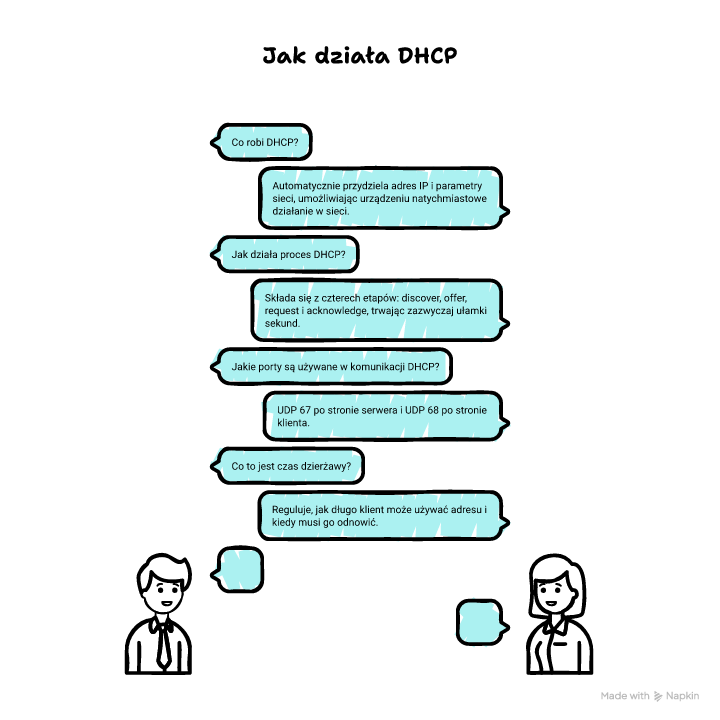
DHCP automatyzuje konfigurację sieci na urządzeniu i przekazuje adres IP, maskę podsieci, bramę domyślną, DNS oraz parametry dzierżawy lease. Proces DORA prowadzi od rozgłoszenia Discover do zatwierdzenia Acknowledge, a komunikacja odbywa się po UDP 67 i 68. Gdy serwer działa w innej podsieci, pomaga DHCP relay lub IP Helper. Jeśli widzisz APIPA 169.254.x.x, konflikty IP albo brak internetu mimo adresu, zwykle da się wskazać etap, na którym procedura się zatrzymała.
Sprawdź dziś na swoim urządzeniu, jakie opcje pobiera z DHCP, i przeprowadź odnowienie lease, żeby utrwalić działanie DORA w praktyce.
FAQ
Q: Czy DHCP działa tak samo w IPv6 jak w IPv4?
A: Nie do końca. W IPv6 działa DHCPv6, a część konfiguracji może dostarczać autokonfiguracja adresu przez Router Advertisement, więc rola DHCP bywa inna niż w IPv4.
Q: Czy mogę mieć dwa serwery DHCP w jednej sieci?
A: Tak, ale tylko z planem. Musisz podzielić pule adresów i ustawić spójne opcje, inaczej ryzykujesz konflikty i różne bramy lub DNS na klientach.
Q: Co się stanie, gdy skończą się adresy w puli DHCP?
A: Nowe urządzenia nie dostaną adresu. Często ustawiają APIPA 169.254.x.x lub pozostają bez IP, więc nie uzyskają dostępu do sieci poza lokalnym łączem.
Q: Czy rezerwacja DHCP działa, gdy zmienię kartę sieciową w komputerze?
A: Zwykle nie, bo rezerwacja wiąże się z adresem MAC. Po zmianie karty zaktualizuj MAC w rezerwacji, inaczej klient dostanie zwykły adres z puli.
Q: Czy DHCP może przekazać adres serwera czasu lub proxy?
A: Tak. DHCP obsługuje opcje, które mogą przenosić dane o serwerach czasu, domenie wyszukiwania albo innych usługach, zależnie od serwera i konfiguracji klienta.














Opublikuj komentarz