

Jak włączyć WiFi w telefonie? Jak krok po kroku skonfigurować połączenie bezprzewodowe?
Jak włączyć WiFi w telefonie to zwykle kwestia dwóch ruchów palcem, ale drobne różnice między Androidem a iPhonem potrafią zirytować. Problem robi się większy, gdy ikona znika po aktualizacji, przycisk jest szary albo telefon uparcie nie widzi żadnej sieci. Co zrobić, żeby uruchomić WiFi szybko i od razu połączyć się z właściwą siecią? Pokażę Ci proste ścieżki dla obu systemów, a potem przejdę do usterek i ustawień, które oszczędzają czas.
Najważniejsze informacje z tego artykułu:
- ikonę WiFi znajdziesz w szybkich ustawieniach Androida lub w Centrum sterowania na iPhonie;
- WiFi włączysz też z poziomu Ustawień – w sekcji sieciowej i listy dostępnych sieci;
- po wybraniu sieci z kłódką wpisz hasło, a telefon zwykle zapamięta je na przyszłość;
- gdy przełącznik WiFi jest szary, sprawdź tryb samolotowy, oszczędzanie energii oraz wykonaj proste kroki naprawcze;
- automatyzacje i asystent głosowy pozwalają uruchamiać WiFi bez szukania ikon w menu.
Jak włączyć WiFi w telefonie?
Najkrótsza droga do włączenia WiFi prowadzi przez górne menu skrótów: na Androidzie przez Szybkie ustawienia, a na iPhonie przez Centrum sterowania. Dosłownie chwila i po sprawie.
Gdy sytuacja robi się nerwowa (spotkanie, praca zdalna, pilna wiadomość), lepiej od razu wejść w Ustawienia. Tam od razu widać listę sieci, status połączenia i pole do hasła.
Wybór ścieżki, zależnie od celu:
- chodzi tylko o włączenie/wyłączenie WiFi – belka skrótów / Centrum sterowania;
- chodzi o połączenie z konkretną siecią – Ustawienia WiFi i lista sieci;
- coś nie działa – sekcje o szarym przełączniku, braku sieci i rozłączaniu.
Na Androidzie ikona WiFi znajduje się w panelu Szybkie ustawienia, który otwiera się gestem z góry ekranu w dół. Wiele modeli ma tu mały haczyk: pierwszy gest pokazuje powiadomienia i kilka przełączników, a dopiero drugi rozwija pełną siatkę ikon.
Instrukcja włączenia WiFi w Szybkich ustawieniach Androida:
- Przeciągnij pasek stanu w dół – z górnej krawędzi ekranu.
- Przeciągnij drugi raz w dół – jeśli widzisz tylko część ikon.
- Dotknij ikony WiFi – powinna zmienić kolor lub stan na aktywny.
- Przytrzymaj ikonę WiFi – otworzysz listę sieci i ustawienia WiFi bez szukania ich w menu.
- Wybierz sieć – po chwili zobaczysz status Połączono lub Zapisywanie.
Wskazówka: Jeśli po aktualizacji systemu zniknęła ikona WiFi, w Szybkich ustawieniach wejdź w edycję kafelków i dodaj kafelek WiFi z listy dostępnych przełączników.
Jak wejść w ustawienia sieciowe i włączyć WiFi na Androidzie?
W Ustawieniach Androida opcje WiFi zwykle siedzą w sekcji Sieć i internet albo Połączenia. Producenci lubią zmieniać nazwy, ale układ w praktyce wygląda podobnie: przełącznik WiFi i lista dostępnych sieci.
Kroki włączenia WiFi w Ustawieniach Androida:
- Otwórz Ustawienia – ikona koła zębatego na ekranie głównym lub w szufladzie aplikacji.
- Wejdź w Sieć i internet albo Połączenia.
- Dotknij WiFi albo Internet.
- Włącz przełącznik WiFi – telefon zacznie skanować dostępne sieci.
- Wybierz nazwę sieci – jeśli widzisz kłódkę, sieć wymaga hasła.
Co oznaczają elementy na liście sieci WiFi:
- kłódka – sieć jest zabezpieczona hasłem;
- brak kłódki – sieć jest otwarta, ale nadal może mieć stronę logowania;
- poziom kresek – siła sygnału, która wpływa na stabilność połączenia.
Wyszukiwarka w ustawieniach też robi robotę. Gdy Android ma pole Szukaj, wpisanie wifi albo wi-fi często prowadzi na skróty dokładnie tam, gdzie trzeba.
Jak znaleźć opcję WiFi i włączyć ją na iPhonie?
Na iPhonie WiFi da się włączyć w Centrum sterowania albo w Ustawieniach w sekcji Wi‑Fi. Gdy liczy się szybkie połączenie z konkretną siecią (np. w hotelu czy w pracy), wygodniejsze okazują się Ustawienia, bo od razu widać listę sieci i szczegóły.
Kroki włączenia WiFi z Centrum sterowania iPhone:
- Otwórz Centrum sterowania – przesuń palcem z prawego górnego rogu w dół (iPhone z Face ID) lub od dołu w górę (modele z przyciskiem Home).
- Dotknij ikony Wi‑Fi – ikona powinna zapalić się na niebiesko.
- Przytrzymaj kafelek łączności – zobaczysz rozwinięte opcje, w tym Wi‑Fi.
- Dotknij Wi‑Fi – przejdziesz do wyboru sieci.
Kroki włączenia WiFi w Ustawieniach iPhone:
- Otwórz Ustawienia.
- Wejdź w Wi‑Fi.
- Włącz przełącznik Wi‑Fi.
- Wybierz sieć z listy.
- Wpisz hasło i dotknij Połącz.
Mała rzecz, a potrafi oszczędzić nerwy: gdy iPhone długo kręci się przy łączeniu, lepiej od razu sprawdzić, czy sieć faktycznie jest w zasięgu i czy nie łączy się przypadkiem z siecią o podobnej nazwie.
Sprawdź też inne artykuły z tej serii:
Jak połączyć się z siecią i wpisać hasło po włączeniu WiFi?
Po włączeniu WiFi telefon pokazuje listę sieci. Wystarczy wybrać właściwą nazwę, wpisać hasło i zatwierdzić. W praktyce najczęściej wysypuje się to na drobiazgach: podobne nazwy sieci, literówka w haśle albo hasło z mylącymi znakami.
Bezpieczny schemat połączenia z siecią WiFi:
- Wybierz właściwy identyfikator sieci – jeśli widzisz dwie podobne nazwy, wybierz tę, którą znasz z domu lub biura.
- Sprawdź kłódkę – gdy jej nie ma, sieć może być publiczna i mniej bezpieczna.
- Wpisz hasło ręcznie – zwróć uwagę na 0 i O oraz 1 i l.
- Włącz pokazywanie hasła – jeśli system to umożliwia, skontroluj wpis.
- Zatwierdź – Połącz, Dołącz lub Zapisz.
Jeśli chcesz porównać kroki dla różnych urządzeń i scenariuszy, przyda Ci się opis jak połączyć się z WiFi w ujęciu praktycznym. Sam wracam do takiej checklisty, gdy po aktualizacji systemu coś zaczyna zachowywać się inaczej niż zwykle.
Co zrobić, gdy telefon połączył się, ale internetu brak:
- sprawdź komunikat pod nazwą sieci – np. Brak dostępu do internetu;
- wyłącz i włącz WiFi – odświeżenie połączenia często rozwiązuje problem;
- przetestuj inną stronę lub aplikację – czasem problem dotyczy jednej usługi, a nie samego WiFi.
W sieciach publicznych (hotel, galeria, lotnisko) brak internetu często oznacza stronę logowania. Wtedy pomaga wejście w przeglądarkę i otwarcie dowolnej strony, aby pojawił się ekran akceptacji regulaminu.
Jak odróżnić ikonę WiFi od ikony danych komórkowych?
Ikona WiFi wygląda jak wachlarz z łuków, a dane komórkowe to najczęściej napis LTE, 5G albo symbol kresek zasięgu. Gdy WiFi działa, na pasku stanu pojawia się symbol WiFi, a oznaczenia LTE lub 5G informują, że internet leci przez operatora.
Co widzisz na pasku stanu i co to oznacza:
- symbol WiFi – telefon korzysta z sieci bezprzewodowej;
- LTE / 5G – internet idzie przez dane komórkowe;
- strzałki przy ikonie – trwa wymiana danych, ale ich wygląd zależy od producenta i wersji systemu.
Gdy testowałem jakość usług w sieciach LTE i 5G w TeleCore Systems, widziałem sporo zgłoszeń, które wynikały po prostu z pomylenia ikon i niechcianego przełączenia na dane komórkowe. Prosty test rozwiewa wątpliwości: tryb samolotowy włączony, potem włączone samo WiFi. Internet działa? To WiFi.
Jak ustawić automatyczne włączanie WiFi w znanych lokalizacjach?
Automatyczne łączenie z domową albo służbową siecią to jeden z tych drobiazgów, które realnie uspokajają życie. Telefon przestaje zużywać pakiet danych, a Ty nie polujesz na ikonę w menu.
Efekt, do którego dąży większość osób:
- WiFi samo się włącza lub łączy, gdy telefon wykryje znaną sieć;
- telefon nie łapie przypadkowych sieci o podobnych nazwach;
- połączenie pozostaje stabilne, bez rozłączania w tle.
Jak ustawić automatyczne łączenie na Androidzie?
Opcje automatyzacji WiFi na Androidzie, które warto sprawdzić w ustawieniach WiFi:
- włącz automatyczne łączenie – telefon sam dołączy do zapisanej sieci;
- włącz powiadomienia o sieciach – system pokaże monit, gdy wykryje znaną sieć;
- wyłącz losowy adres MAC dla sieci domowej – jeśli filtrujesz urządzenia po adresie MAC na routerze.
Wskazówka: Gdy w routerze działa lista dozwolonych urządzeń, dodanie adresu MAC telefonu i ustawienie stałego identyfikatora tylko dla tej jednej sieci często kończy historię pod tytułem hasło jest dobre, a i tak nie wpuszcza.
Jak ustawić automatyzacje WiFi na iPhonie?
iPhone nie daje klasycznego przełącznika lokalizacyjnego dla Wi‑Fi, ale podobny efekt pojawia się przez połączenie zapisanych sieci i automatyzacji w Skrótach:
- Zapisz sieć domową i służbową – iPhone chętnie wraca do znanych sieci.
- Włącz Pytaj, aby dołączyć do sieci – ograniczą Cię przypadkowe połączenia z obcymi sieciami.
- Skonfiguruj automatyzację w Skrótach – ustaw akcję, która otworzy ustawienia Wi‑Fi lub włączy tryby zależne od lokalizacji.
Ustawienia, które poprawiają bezpieczeństwo połączeń na iPhonie:
- pytaj przed dołączeniem – telefon nie połączy się w tle z siecią o tej samej nazwie;
- wyłącz automatyczne dołączanie dla sieci, którym nie ufasz;
- usuń stare sieci – lista zapamiętanych punktów dostępu nie powinna rosnąć bez kontroli.
Jak włączyć WiFi, gdy przełącznik jest szary lub przycisk nie działa?
Szary przełącznik WiFi potrafi doprowadzić do szału, bo wygląda jak awaria telefonu. Najczęściej blokuje go jednak jedna z prostych rzeczy: tryb samolotowy, oszczędzanie energii, profil firmowy albo chwilowy błąd systemu.
Szybka checklista, gdy nie da się włączyć WiFi:
- Wyłącz tryb samolotowy – w belce skrótów lub w Ustawieniach.
- Wyłącz tryb oszczędzania energii – w części Bateria, bo niektóre nakładki producentów ograniczają skanowanie sieci.
- Zrestartuj telefon – zwykły restart resetuje sterownik WiFi.
- Włącz i wyłącz Bluetooth – czasem konflikt modułów radiowych ustępuje po odświeżeniu.
- Zresetuj ustawienia sieci – to usuwa zapisane sieci i konfiguracje VPN, ale często odblokowuje WiFi.
Co jeszcze potrafi zablokować WiFi:
- profil służbowy MDM – administrator mógł narzucić ograniczenia sieciowe;
- kontrola rodzicielska – czasem blokuje łączenie z nowymi sieciami;
- uszkodzenie modułu – jeśli WiFi nie działa po resecie ustawień sieci i po aktualizacji, rozważ diagnostykę w serwisie.
Wskazówka: Przed resetem ustawień sieci hasła do WiFi lepiej mieć pod ręką w menedżerze haseł albo zapisane, bo telefon poprosi o nie ponownie.
Co zrobić, gdy telefon nie widzi sieci WiFi albo WiFi rozłącza się po zablokowaniu ekranu?
Brak sieci na liście zwykle wynika ze skanowania, zasięgu albo pasma 5 GHz. Z kolei rozłączanie po zgaszeniu ekranu najczęściej wiąże się z oszczędzaniem energii lub ubijaniem pracy w tle. To da się ogarnąć, tylko dobrze zacząć.
Scenariusz diagnozy, gdy brak listy sieci:
- Włącz WiFi i poczekaj 20–30 sekund – skanowanie chwilę trwa.
- Podejdź bliżej routera – słaby sygnał potrafi ukryć sieć z listy.
- Sprawdź inne urządzenie – jeśli laptop też nie widzi sieci, problem dotyczy routera.
- Przełącz pasmo – spróbuj sieci 2,4 GHz, gdy 5 GHz ma zasięg słabszy.
- Uruchom ponownie router – krótko, ale skutecznie w wielu domowych instalacjach.
Ustawienia telefonu, które pomagają przy rozłączaniu WiFi po zgaszeniu ekranu:
- wyłącz agresywne oszczędzanie energii dla usług sieciowych;
- zezwól aplikacjom na działanie w tle – jeśli używasz komunikatorów;
- usuń i dodaj sieć ponownie – błędny zapis profilu potrafi zrywać połączenie.
W pracy przy sieciach operatorskich w NetWave Solutions często widziałem, że winny bywał router, a konkretnie dzierżawa adresu IP. Gdy telefon widzi WiFi, ale internet milczy, rozłączenie i ponowne połączenie potrafi od razu wymusić nową konfigurację.
Jak włączyć WiFi głosowo i co da się zrobić bez dotykania ekranu?
Włączenie WiFi głosem działa, ale zależy od systemu, wersji i ustawień prywatności. Czasem asystent przełączy WiFi od razu, a czasem otworzy ekran ustawień. To drugie też pomaga, bo skraca drogę, gdy ręce są zajęte.
Przykładowe polecenia, które zwykle działają:
- włącz WiFi – gdy system pozwala na zmianę ustawień głosem;
- otwórz ustawienia WiFi – prawie zawsze prowadzi do właściwego miejsca;
- połącz z siecią [nazwa] – działa głównie, gdy sieć jest już zapisana.
Co sprawdzić, gdy komenda nie działa:
- Dodaj uprawnienia asystentowi – dostęp do ustawień i łączności.
- Odblokuj ekran – część telefonów nie zmienia łączności przy zablokowanym ekranie.
- Zaktualizuj aplikację asystenta – stare wersje miewają ograniczenia.
Jak udostępnić internet innemu urządzeniu, gdy WiFi już działa?
Hotspot osobisty udostępnia internet z danych komórkowych, a nie z WiFi, do którego telefon jest podłączony. To ważne, bo wiele osób zakłada, że telefon przekaże dalej domowe WiFi. W praktyce telefon tworzy własną sieć Wi‑Fi, do której łączą się inne urządzenia, ale internet bierze z pakietu operatora.
Kroki uruchomienia hotspotu na Androidzie:
- Otwórz Ustawienia.
- Wejdź w Sieć i internet lub Połączenia.
- Wybierz Hotspot i tethering.
- Włącz Hotspot Wi‑Fi.
- Ustaw nazwę i hasło – nie zostawiaj pustego hasła.
Kroki uruchomienia hotspotu na iPhonie:
- Otwórz Ustawienia.
- Wejdź w Hotspot osobisty.
- Włącz Zezwalaj innym na dołączanie.
- Sprawdź hasło Wi‑Fi i podaj je drugiemu urządzeniu.
Publiczne hotspoty Wi‑Fi bez hasła traktuj jako ryzyko – logowanie do banku i podawanie wrażliwych danych lepiej zostawić na bezpieczniejszy moment. Gdy sytuacja zmusza do skorzystania, pomaga sieć prywatna wirtualna i szyfrowane strony HTTPS.
Jak sprawdzić, czy dobrze włączyłeś WiFi i czy połączenie działa stabilnie?
Najszybciej weryfikację robią trzy rzeczy: ikona WiFi na pasku stanu, status Połączono przy nazwie sieci oraz realne ładowanie stron/aplikacji. Ta kolejność ma sens, bo pokazuje po kolei: połączenie radiowe, konfigurację sieci i faktyczny internet.
Test w 60 sekund, który możesz wykonać od razu:
- Otwórz listę sieci WiFi i sprawdź, czy przy Twojej sieci widzisz Połączono.
- Dotknij nazwy sieci i zobacz szczegóły – adres IP, brama, DNS.
- Otwórz dowolną stronę HTTPS i sprawdź, czy ładuje się bez opóźnień.
- Włącz i wyłącz tryb samolotowy, a potem włącz samo WiFi – potwierdzisz, że internet nie idzie po LTE lub 5G.
- Przejdź 5–10 metrów i zobacz, czy połączenie nie zrywa – to prosty test zasięgu w mieszkaniu.
Prosty diagram decyzji, gdy coś nie działa:
- widzę ikonę WiFi, ale brak internetu – sprawdź router, DNS, stronę logowania lub zrestartuj połączenie;
- nie widzę ikony WiFi, a przełącznik jest włączony – sprawdź, czy telefon faktycznie dołączył do sieci;
- nie da się włączyć WiFi – wyłącz tryb samolotowy, oszczędzanie energii, wykonaj restart i reset ustawień sieci.
Jeśli chcesz lepiej zrozumieć, co dzieje się w tle, gdy telefon łączy się z routerem, przyda Ci się wyjaśnienie co to jest i jak działa WiFi. Ta wiedza serio ułatwia diagnozę, gdy problem wraca w tych samych miejscach.
Podsumowanie
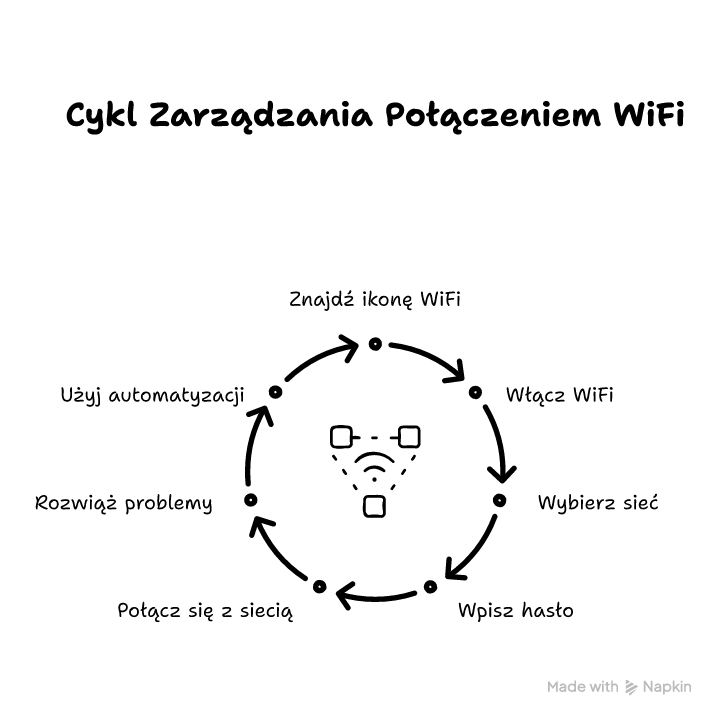
Jak włączyć WiFi w telefonie? Najszybciej działa belka skrótów na Androidzie albo Centrum sterowania na iPhonie, a pełną kontrolę dają Ustawienia i lista sieci. Po połączeniu z siecią status Połączono i działająca strona w przeglądarce pokazują od razu, czy internet naprawdę działa. Gdy przełącznik WiFi robi się szary albo telefon nie widzi sieci, zwykle pomaga wyłączenie trybu samolotowego, wyłączenie oszczędzania energii, restart i dopiero potem reset ustawień sieci.
Stabilne WiFi szybko wraca, gdy telefon łączy się z właściwą siecią i ma dobry sygnał – a to da się sprawdzić w minutę.
Źródła
Chruszczyk, Ł., Zając, A., & Grzechca, D. (2016). Comparison of 2.4 and 5 GHz WLAN network for purpose of indoor and outdoor location. International Journal of Electronics and Telecommunications, 62(1), 71–79. DOI: 10.1515/eletel-2016-0010.
Xiao, Y., Cui, Y., Savolainen, P., Siekkinen, M., Wang, A., Yang, L., Ylä-Jääski, A., & Tarkoma, S. (2014). Modeling Energy Consumption of Data Transmission Over Wi-Fi. IEEE Transactions on Mobile Computing, 13(8), 1760–1773. DOI: 10.1109/TMC.2013.51.
Hu, X., Song, L., Van Bruggen, D., & Striegel, A. (2015). Is There WiFi Yet?: How Aggressive Probe Requests Deteriorate Energy and Throughput. ACM Internet Measurement Conference (IMC ’15). DOI: 10.1145/2815675.2815709.
Kumari, W., Mrugalski, T., & others. (2021). RFC 8910: Captive-Portal Identification in DHCP and Router Advertisements (RAs). IETF.
FAQ
Q: Czy włączenie WiFi zużywa więcej baterii niż dane komórkowe?
A: Zwykle nie. WiFi często zużywa mniej energii niż LTE lub 5G przy podobnym transferze, ale ciągłe skanowanie sieci i słaby sygnał potrafią podnieść zużycie.
Q: Czy mogę włączyć WiFi, gdy mam aktywny tryb samolotowy?
A: Tak, w wielu telefonach. Włącz tryb samolotowy, a potem ręcznie włącz WiFi w skrótach lub w Ustawieniach. System zostawi resztę modułów wyłączoną.
Q: Czemu telefon łączy się z inną siecią niż ta, którą wybieram?
A: System preferuje zapisane sieci z automatycznym łączeniem. Wyłącz automatyczne dołączanie dla niechcianej sieci lub usuń ją z listy zapamiętanych.
Q: Czy mogę sprawdzić hasło do WiFi zapisane w telefonie?
A: Często tak. Android i iOS pozwalają podejrzeć hasło zapisanej sieci po uwierzytelnieniu blokadą ekranu, ale ścieżka zależy od wersji systemu.
Q: Co oznacza wykrzyknik przy ikonie WiFi?
A: Telefon widzi sieć i jest połączony radiowo, ale nie ma dostępu do internetu lub ma problem z konfiguracją, np. DNS albo stroną logowania w sieci publicznej.














Opublikuj komentarz