

Jak wysłać SMS z telefonu komórkowego?
Jak wysłać SMS z telefonu komórkowego – prosta, przejrzysta instrukcja pozwoli Ci pokonać obawy związane z nowoczesnymi urządzeniami i nauczyć się tej czynności krok po kroku. Obojętne, czy pierwszy raz sięgasz po smartfon, zmieniasz klasyczny telefon na dotykowy, czy po prostu nie czujesz się pewnie w nowych interfejsach – poniżej znajdziesz odpowiedzi na najczęściej pojawiające się pytania i konkretne wskazówki, by wysyłanie SMS-ów przestało być źródłem stresu.
Najważniejsze informacje z tego artykułu:
- Procedura wysłania SMS-a na smartfonie składa się z kilku prostych, czytelnych kroków – każdy może się jej nauczyć, niezależnie od wieku i wcześniejszych doświadczeń z technologią.
- Aplikację do wiadomości SMS reprezentuje najczęściej ikona koperty lub dymku – szukaj jej na ekranie głównym albo w sekcji aplikacji.
- Odbiorcę możesz wybrać spośród kontaktów lub wpisać nowy numer ręcznie – a treść wiadomości wprowadzasz przy pomocy klawiatury ekranowej lub fizycznej.
- Przycisk wysyłania to zwykle papierowy samolot lub strzałka w prawo – znajduje się obok pola tekstowego.
- W razie problemów z wysłaniem SMS-a warto sprawdzić ustawienia centrum wiadomości, zasięg, saldo środków i format SMS.
Jak wygląda instrukcja krok po kroku wysyłania SMS-a z telefonu komórkowego?
- Znajdź ikonę aplikacji wiadomości: Szukaj ikony koperty lub dymku z napisem „Wiadomości” albo „Messages”. Ta ikona znajduje się na ekranie głównym lub wśród aplikacji.
- Otwórz aplikację wiadomości: Dotknij ikony palcem, by przejść do okna wiadomości.
- Utworzenie nowej wiadomości: Stuknij ikonę plusa (+), ołówka lub wybierz funkcję „Nowa wiadomość”. W starszych telefonach znajdziesz opcję „Nowy SMS”.
- Wprowadzanie odbiorcy: W polu „Do” wpisz ręcznie numer telefonu albo zacznij wpisywać imię lub nazwisko, by wybrać z kontaktów.
- Wpisz treść wiadomości: Dotknij pola do wpisywania tekstu – pojawi się klawiatura ekranowa lub, w przypadku telefonu klawiszowego, korzystaj z przycisków numerycznych.
- Popraw tekst, jeśli pojawi się błąd: Użyj klawisza „cofnij” (←), aby usunąć błędne znaki, albo przytrzymaj wyraz, by go zaznaczyć i poprawić.
- Wyślij wiadomość: Naciśnij papierowy samolot, strzałkę skierowaną w prawo lub przycisk „Wyślij”, znajdujący się zwykle po prawej stronie pola tekstowego.
Po wysłaniu wiadomości kolor tła lub pasek obok tekstu zmieni się (najczęściej na niebieski lub zielony), a próby nieudane będą oznaczone czerwoną ikoną z wykrzyknikiem.
Wskazówka: Gdy nie możesz znaleźć aplikacji Wiadomości, wpisz jej nazwę w wyszukiwarkę aplikacji (pole z lupą). Aplikacja do SMS jest zawsze preinstalowana w telefonie, choć bywa ukryta wśród innych ikon.
W telefonach klawiszowych kroki są bardzo podobne – poruszasz się jednak fizycznymi klawiszami, a polecenia potwierdzasz przyciskiem OK lub środkowym klawiszem kierunkowym.
Możesz dowiedzieć się również, co to jest sms i jakie są różnice między klasycznym SMS-em a innymi formami komunikacji – dla pełnego obrazu całego procesu.
Sprawdź też inne artykuły z tej serii:
Jak znaleźć ikonę aplikacji wiadomości na różnych modelach telefonów?
| Model telefonu | Wygląd ikony SMS | Typowe miejsce na ekranie |
|---|---|---|
| HTC 10 | Biała koperta na niebieskim tle | Dolny pasek głównego ekranu |
| Samsung | Pomarańczowy lub niebieski dymek | Pierwszy rząd aplikacji lub ekran główny |
| Xiaomi | Niebieski dymek z kropkami | Folder Komunikacja lub ekran startowy |
| Motorola | Napis Messages lub koperta | Menu główne lub pasek u dołu |
- Skorzystaj z wyszukiwarki aplikacji (ikona lupy), wpisując „Wiadomości”, „Messages” lub „SMS”.
- Sprawdź foldery o nazwie Komunikacja lub folder z aplikacjami Google.
- Nie usuwaj przypadkiem ikony – zawsze możesz dodać ją ponownie z listy aplikacji.
Wskazówka: W telefonach klawiszowych dostęp do SMS-ów uzyskasz, wciskając dedykowany przycisk z kopertą lub przez menu główne i opcję Wiadomości.

Jak wybrać odbiorcę wiadomości SMS oraz wprowadzić numer lub kontakt?
- Wprowadzenie numeru ręcznie: W polu „Do” wpisz cały numer odbiorcy, jeśli kontakt nie jest zapisany na liście.
- Wybór kontaktu z książki: Zacznij wpisywać imię lub nazwisko – pojawi się lista podpowiedzi. Wybierz odpowiednią osobę.
- Dodanie kilku odbiorców: Każdorazowo wpisz kolejny numer lub wybierz kolejny kontakt, aby wysłać jednego SMS-a do wielu osób.
Pomyłka w numerze? Po prostu zmaż błędne cyfry palcem lub wybierz inny kontakt z listy. Większość smartfonów pozwala szybko dodać kilku adresatów – to szczególnie przydatne, gdy chcesz przekazać ważną informację wielu osobom naraz.

Jak wpisać treść wiadomości tekstowej i edytować ją przed wysłaniem?
Dotknięcie pola tekstowego automatycznie wywołuje klawiaturę ekranową w smartfonie. Kiedy korzystasz z telefonu klawiszowego, używasz przycisków numerycznych: każda cyfra odpowiada kilku literom i należy je kliknąć kilkakrotnie, by wybrać odpowiednią literę.
| Opcja edycji treści | Jak wykorzystać |
|---|---|
| Usuwanie pojedynczych znaków | Przycisk „cofnij” (←) na klawiaturze ekranowej lub klawisz „C” w telefonie klawiszowym |
| Korekta słów | Przytrzymaj palcem słowo, by je zaznaczyć lub poprawić |
| Dodanie emotikonów | Kliknij ikonę buźki (emoji) – wyświetlą się dostępne grafiki |
| Zapis jako wersja robocza | Cofnij się do listy rozmów lub użyj opcji zapisu, by dokończyć później |
Wskazówka: W telefonie klawiszowym zmieniaj tryb liter klawiszem „#”, a strzałkami poruszaj się po tekście i poprawiaj na bieżąco wpisywany tekst.
Jeżeli przypadkowo wyjdziesz z okna SMS, większość urządzeń zapisuje wiadomość w wersji roboczej – możesz do niej wrócić później. Niektóre smartfony pozwalają na automatyczne poprawianie pisowni. Sprawdź opcje autokorekty w ustawieniach klawiatury, by uniknąć powtarzających się błędów.
Jak rozpoznać przycisk wysyłania SMS i sprawdzić status wiadomości?
- Wyślij wiadomość, klikając ikonę papierowego samolotu, strzałki skierowanej w prawo lub przycisk z napisem „Wyślij” – prawie zawsze znajduje się po prawej stronie pola tekstowego.
- Kolor wysłanego SMS-a różni się od wiadomości oczekujących lub tych, których nie udało się wysłać – te drugie są często oznaczone czerwoną ikoną lub wykrzyknikiem.
- Ikonka zegarka oznacza, że wiadomość jeszcze nie została wysłana (oczekuje na zasięg lub zapisuje się jako wersja robocza).
- Pod wiadomością mogą pojawić się komunikaty: „Wysłano”, „Nie wysłano”, „Dostarczono”.
Brak zasięgu, błąd operatora czy błędny numer odbiorcy – te komunikaty szybko informują, gdzie pojawił się problem.
Czym różni się wysyłka SMS na smartfonie i telefonie klawiszowym?
| Kryterium | Smartfon | Telefon klawiszowy |
|---|---|---|
| Obsługa | Ekran dotykowy, ikony, przewijanie gestami | Klawisze fizyczne, przycisk OK, obsługa menu strzałkami |
| Tworzenie wiadomości | Klawiatura ekranowa, szybkie poprawki, emotikony | Klawisze numeryczne, powtarzanie naciskania dla litery, prosty tekst |
| Wysyłanie | Papierowy samolot/strzałka/„Wyślij” | Przycisk OK/„Wyślij”, zwykle w menu |
| Wybór kontaktu | Szybkie wyszukiwanie, podpowiedzi po wpisaniu kilku liter | Przewijanie pozycji strzałkami |
Procedura pozostaje podobna – chodzi o uruchomienie aplikacji do wiadomości, wybranie odbiorcy, wpisanie treści, sprawdzenie poprawności i wysłanie SMS-a. Różnica polega na sposobie obsługi (dotyk kontra klawisze), co może początkowo przysporzyć trudności, zwłaszcza osobom przyzwyczajonym do poprzedniego typu telefonu.
Co oznaczają pola na ekranie tworzenia wiadomości SMS i do czego służą?
- Pole „Do” – tu wpisujesz numer odbiorcy albo wybierasz kontakt z książki telefonicznej.
- Pole tekstowe – służy do wprowadzania treści wiadomości.
- Ikona wysyłania (samolot/strzałka) – naciśnij, by wysłać SMS.
- Ikona załącznika (spinacz, plus) – umożliwia dołączenie zdjęcia, dokumentu lub lokalizacji.
- Ikona emotikon – pozwala wstawić buźki i inne grafiki wyrażające emocje.
- Menu (trzy kropki) – zawiera dodatkowe opcje: ustawienia, szablony wiadomości, zapisywanie jako wersja robocza.
W telefonach klawiszowych widoczne są głównie pola „Do” i pole tekstowe – ikony często zastępowane są tekstowymi poleceniami i obsługiwane za pomocą strzałek oraz przycisku OK.
Jak rozwiązać najczęstsze błędy z wysyłką SMS i co zrobić, jeśli nie działa wysyłka?
- Sprawdź zasięg sieci oraz czy masz środki na koncie – brak jednej z tych rzeczy uniemożliwia wysyłkę SMS.
- Wejdź w ustawienia aplikacji wiadomości i zweryfikuj numer centrum SMS – np. dla Plus GSM wpisz +48601000310.
- Zmień ustawienie formatu wiadomości na „tekstowy” lub „standard”.
- Upewnij się, że czas ważności SMS ustawiony jest na maksymalny.
- Uruchom ponownie telefon – pozwala to zainicjować ponownie usługi sieciowe.
- W razie problemów po stronie operatora kontaktuj się z biurem obsługi klienta.
Aktualizacja ustawień sieciowych po wymianie karty SIM lub zmianie operatora może usprawnić wysyłkę wiadomości. Gdy wiadomość zawiera zbyt dużo znaków, załącznik lub lokalizację, urządzenie przekształci ją automatycznie w MMS. Szczegóły znajdziesz w tekście o funkcji jak wysłać pinezkę przez sms.
Jak ocenić, czy prawidłowo wysłałem SMS lub gdzie szukać potwierdzenia wysyłki?
- W oknie rozmowy wysłany SMS podświetla się na zielono lub niebiesko.
- Brak czerwonnych ikon czy komunikatów o błędzie oznacza, że wiadomość została poprawnie wysłana.
- Pod wiadomością pojawia się napis „Dostarczono” lub „Wysłano” – oznacza, że SMS dotarł na telefon odbiorcy. (Potwierdzenie doręczenia możesz włączyć w ustawieniach wiadomości.)
- Nie widzisz niepokojących komunikatów w górnej części ekranu – to znak, że nic nie stoi na przeszkodzie komunikacji.
- Zobacz, czy Twoja rozmowa pojawiła się na liście wysłanych wiadomości.
- Rzuć okiem na kolory oraz obecność ewentualnych komunikatów pod wiadomością.
- W razie wątpliwości testowo wyślij SMS do własnego numeru albo do osoby z rodziny.
Samodzielna obsługa SMS-ów daje Ci niezależność i poczucie kontaktu z najbliższymi. Nawet jeśli początki wydają się trudne – kilka powtórzeń, droga przez zrozumienie ikon i funkcji z pewnością przyniesie efekty.
Co powinienem zrobić, jeśli wciąż mam trudność z wysyłką wiadomości SMS?
- Jeżeli nadal nie czujesz się pewnie lub coś sprawia kłopot – poproś o pokazanie funkcji osobę z rodziny, zaufanego znajomego lub pracownika salonu operatora.
- Możesz zapisać najważniejsze punkty tej instrukcji na kartce lub wydrukować, by mieć je pod ręką.
- Po każdej próbie wysyłki obserwuj komunikaty – jeśli pojawia się błąd lub potwierdzenie, wiadomość została wysłana lub wystąpił problem.
- Korzystaj z funkcji powiększania czcionki lub trybu zwiększonego kontrastu – to opcje dostępności, które ułatwiają korzystanie z telefonu osobom z problemami ze wzrokiem.
- Bądź wyrozumiały dla siebie – nowy telefon to nowe przyzwyczajenia, pewność przyjdzie z praktyką. Nawet doświadczeni użytkownicy czasem się mylą lub potrzebują kilku podejść.
Nowoczesne smartfony chronią Cię przed przypadkowymi wydatkami – nie pozwolą na wysyłkę na numery płatne lub zagraniczne bez wyraźnych ostrzeżeń.
Podsumowanie
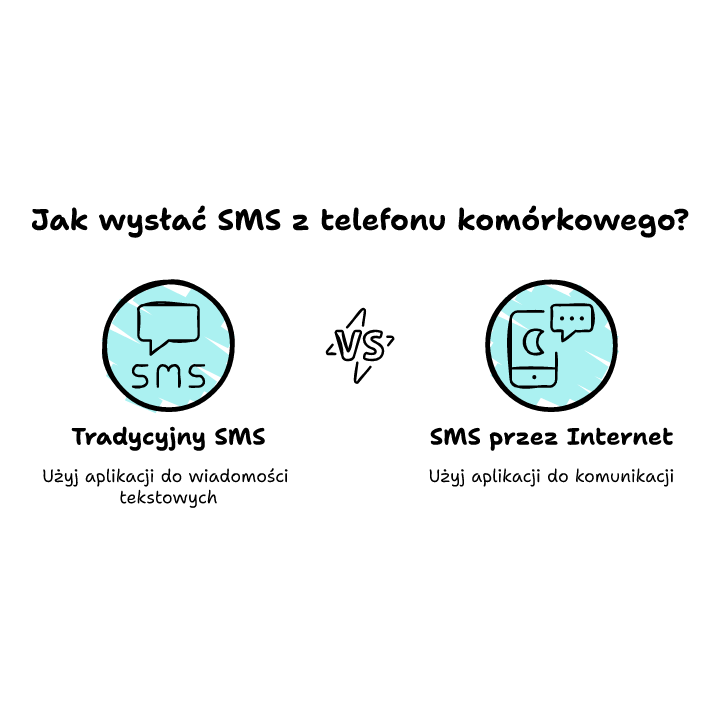
Wysyłanie SMS-ów z telefonu komórkowego – czy to smartfon, czy model klawiszowy – staje się logiczne i przewidywalne, gdy poznasz kolejność działań i rozpoznasz używane symbole. Każdy etap: od wyszukania ikony, przez wprowadzanie odbiorcy i treści, po sprawdzenie doręczenia, jest prosty, gdy korzystasz z przejrzystej instrukcji. Ćwiczenie i powtarzanie tych czynności pomaga zyskać biegłość i spokój w codziennym kontakcie.
Po przeczytaniu tego poradnika wiesz już, jak wysłać SMS z telefonu komórkowego – próbuj bez obaw i eksperymentuj z nowymi opcjami!
FAQ
Q: Czy muszę mieć Internet, żeby wysłać SMS z telefonu komórkowego?
A: Nie, wysyłka SMS wymaga tylko zasięgu sieci komórkowej – nie jest potrzebny dostęp do Internetu.
Q: Co zrobić, jeśli nie widzę ikony wyślij w aplikacji SMS?
A: Przewiń ekran w prawo, w dół lub powiększ – ikona może być ukryta za klawiaturą lub wyświetlana jako papierowy samolot po prawej stronie pola tekstowego.
Q: Ile kosztuje wysłanie SMS z telefonu komórkowego?
A: Opłata zależy od Twojego planu taryfowego – w większości ofert SMS-y krajowe są bezpłatne lub kosztują kilkanaście groszy. Sprawdź u swojego operatora.
Q: Czy mogę wysłać SMS do kilku osób jednocześnie?
A: Tak, w polu „Do” możesz kolejno dodawać numery odbiorców lub zaznaczyć kilka kontaktów z książki telefonicznej.
Q: Jak sprawdzić, czy odbiorca przeczytał moją wiadomość?
A: Standardowy SMS pozwala sprawdzić tylko, czy doszedł do telefonu odbiorcy (opcja „potwierdzenie doręczenia”), lecz nie daje pewności, że został przeczytany.














Opublikuj komentarz