
Jak wyłączyć 5G w iPhone?
Jeśli chcesz wiedzieć, jak wyłączyć 5G w iPhone, to dobrze trafiłeś – zrobienie tego zajmie ci tylko chwilę i nie potrzebujesz żadnych aplikacji ani zaawansowanej wiedzy technicznej. Pokażę ci dokładnie, gdzie kliknąć i co zmienić, aby iPhone korzystał wyłącznie z LTE. To może pomóc oszczędzać baterię, ograniczyć nagrzewanie i zwiększyć stabilność połączenia tam, gdzie 5G działa słabo. Zostań ze mną, bo sam przez to przeszedłem i wiem, co działa, a co powoduje niepotrzebną frustrację.
Najważniejsze informacje z tego artykułu:
- w iPhone możesz wyłączyć 5G, wybierając zamiast niego LTE w ustawieniach danych komórkowych;
- opcja ta znajduje się w sekcji „Głos i dane”, a jej nazwa może różnić się w zależności od wersji iOS;
- w przypadku konfiguracji Dual SIM trzeba tę zmianę wprowadzić osobno dla każdego numeru;
- wersje iOS od 13 wzwyż obsługują te ustawienia, ale w iOS 18.3 niektóre opcje mogą być ukryte;
- zmiana na LTE może poprawić żywotność baterii i ograniczyć losowe przełączenia między sieciami.
Jak wyłączyć 5G w iPhone?
Aby wyłączyć 5G w iPhone, musisz wejść do ustawień sieci komórkowej i wymusić korzystanie z LTE. Zmiana ta jest szybka i w większości modeli dostępna od systemu iOS 13 wzwyż.
Najpierw otwórz aplikację Ustawienia i stuknij w „Sieć komórkowa” lub „Dane mobilne”. W zależności od języka systemu zobaczysz jedną z tych nazw. iPhone 12, iPhone 13 mini i nowsze mają te opcje domyślnie aktywne, o ile operator udostępnia sieć 5G.
Krok po kroku – jak wymusić LTE zamiast 5G
- Wejdź w „Ustawienia” na ekranie głównym;
- Przejdź do: „Sieć komórkowa” (lub „Dane mobilne”);
- Wybierz: „Opcje danych komórkowych” (lub „Opcje danych mobilnych”);
- Stuknij w: „Głos i dane” (Voice & Data);
- Wybierz „LTE” (czasem oznaczone jako 4G) – to wyłączy 5G.
Po tej zmianie urządzenie będzie łączyć się tylko z siecią LTE, niezależnie od dostępności 5G. Ikonka sieci powinna się zmienić z „5G” na „4G” lub „LTE” – to znak, że wszystko działa.
Wskazówka: Jeśli widzisz opcje „5G On” i „5G Auto”, ale chcesz wyłączyć 5G całkowicie, wybierz „LTE”.
Sprawdź też inne artykuły z tej serii:
Co jeśli mam Dual SIM lub eSIM w iPhone?
Jeśli używasz dwóch numerów (np. jedna fizyczna SIM Card + jedna eSIM), musisz wykonać te kroki osobno dla każdego z nich. iPhone przypisuje ustawienia sieciowe indywidualnie do każdej linii.
Jak ustawić LTE osobno dla każdego numeru
- Przejdź do Ustawienia → Sieć komórkowa;
- Stuknij w numer, dla którego chcesz zmienić tryb sieci;
- Wybierz Opcje danych komórkowych → Głos i dane → LTE.
Ta czynność jest niezbędna, jeśli różne numery korzystają z różnych operatorów lub jeśli 5G aktywne jest tylko dla jednej linii.
W przypadku modeli obsługujących Dual SIM (np. iPhone 12, iPhone 13 mini i wyżej) iOS wymaga rozdzielenia konfiguracji dla obu aktywnych kart – nawet jeśli jedna z nich jest nieaktywna.
Jakie są różnice między opcjami 5G, które widzisz?
W zależności od operatora i wersji iOS zobaczysz różne opcje zamiast po prostu „5G”. Nie muszą oznaczać tego samego – oto co znaczą:
| Opcja | Opis |
|---|---|
| 5G On | iPhone zawsze stara się używać 5G, jeśli tylko jest dostępne |
| 5G Auto | automatyczne przełączanie między LTE a 5G w zależności od aplikacji i zasięgu |
| LTE | stałe korzystanie z LTE – 5G jest całkowicie wyłączone |
| 5G Standalone | pełna sieć 5G bez wsparcia LTE – obecnie bardzo rzadko używana |
Jeśli zależy ci na oszczędzaniu baterii lub stabilnym sygnale, najlepiej wybrać LTE. 5G On może powodować nadmierne zużycie energii, zwłaszcza w miejscach z niestabilnym zasięgiem.
Jak wygląda to w nowszych wersjach iOS jak iOS 18.3?
W systemach takich jak iOS 18.3 Apple zaczęło chować niektóre opcje lub łączyć je z innymi menu. Jeśli nie widzisz pozycji „Głos i dane”, poszukaj opcji sieci w innych lokalizacjach.
Co możesz zrobić?
- Przejdź do: Ustawienia → Sieć komórkowa → kliknij swój numer → poszukaj zakładki z siecią (5G/LTE itp.);
- Upewnij się, że masz najnowsze ustawienia operatora (Carrier Settings Update);
- Jeśli nadal nie widzisz opcji sieci – zresetuj ustawienia sieciowe (Ustawienia → Ogólne → Resetuj → Resetuj ustawienia sieci);
- Po aktualizacji lub resecie wróć i sprawdź ponownie, czy opcja „LTE” się pojawiła.
Stosując ten sposób, udało mi się przywrócić pełne menu wyboru sieci na iPhonie 13 mini z iOS 18.3 po zmianie kraju operatora.
Wskazówka: Jeśli po aktualizacji nadal nie masz wyboru sieci – przełącz na innego operatora, jeśli masz aktywną drugą kartę SIM, a potem wróć do głównej.
Dlaczego warto wyłączyć 5G?
Dla wielu użytkowników 5G nie przynosi zauważalnych korzyści. W codziennym użyciu LTE bywa nawet bardziej stabilne i mniej obciąża telefon.
W miejscach z gorszym zasięgiem 5G telefon próbuje się łączyć i przełącza między 5G a LTE, co wpływa na baterię i jakość sygnału. W dodatku, jeśli twój plan taryfowy lub operator nie wspiera w pełni 5G (np. 5G Standalone), możesz płacić za coś, z czego faktycznie nie korzystasz.
Warto też wiedzieć, że nie wszyscy operatorzy udostępniają wszystkie tryby. Jeśli chcesz zrozumieć, czym dokładnie jest 5G i na czym polega jego specyfika, zajrzyj tutaj: Co to jest 5G.
Podsumowanie
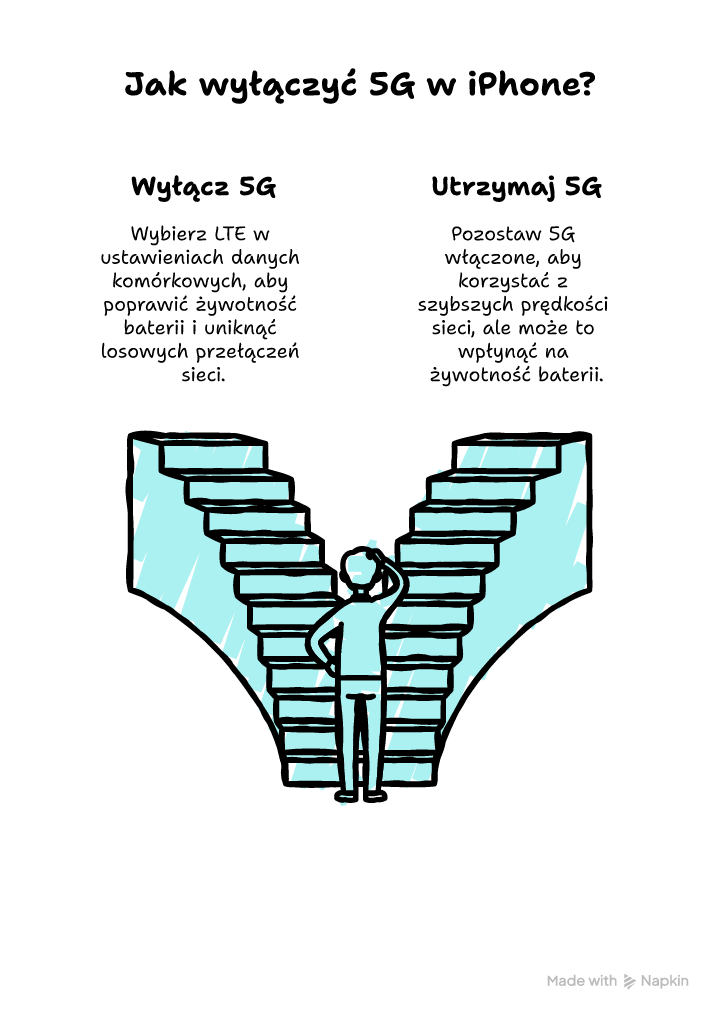
Jeśli chcesz wyłączyć 5G w iPhone, wystarczy zmienić ustawienia z domyślnego 5G Auto lub 5G On na LTE w sekcji „Głos i dane”. Działa to od iOS 13 wzwyż, niezależnie czy masz eSIM, SIM Card, czy konfigurację Dual SIM. Możesz to zmienić osobno dla każdego numeru. W iOS 18.3 menu może wyglądać inaczej, dlatego warto sprawdzić aktualizacje operatora albo zresetować ustawienia sieciowe.
Wypróbuj te ustawienia i sprawdź, jak bardzo twój iPhone zyska na baterii i stabilności działania!
FAQ
Q: Czy wyłączenie 5G wpłynie na prędkość internetu?
A: Nieznacznie, jeśli jesteś w miejscu z dobrym zasięgiem 4G/LTE, nie zauważysz różnicy.
Q: Czy muszę coś zmieniać na iPhonie 11 lub starszym?
A: Nie, te modele nie obsługują 5G, więc domyślnie używają LTE/4G.
Q: Co zrobić, jeśli w ogóle nie widzę opcji do wyboru sieci?
A: Zaktualizuj ustawienia operatora lub zresetuj ustawienia sieci (Ustawienia > Ogólne > Resetuj).














Opublikuj komentarz