

Jak ustawić router WiFi? Jakie kroki powinienem podjąć, aby skonfigurować mój router WiFi?
Jak ustawić router WiFi, żeby od razu działał stabilnie i bez nerwów? Często problem zaczyna się od drobiazgu – złego portu, kabla albo logowania do panelu. Czy da się to ogarnąć w kilkanaście minut bez technicznego żargonu? Poniżej prowadzę Cię krok po kroku i podpowiadam, co sprawdzić, gdy coś nie gra.
Najważniejsze informacje z tego artykułu:
- router połącz z modemem kablem Ethernet do portu WAN, a komputer na start podepnij do portu LAN;
- panel ustawień zwykle otworzysz pod adresem 192.168.1.1 lub 192.168.0.1, a dokładny adres IP routera sprawdzisz w ustawieniach sieci;
- zmień domyślne dane logowania administratora oraz ustaw mocne hasło Wi‑Fi i szyfrowanie WPA3 lub WPA2-AES;
- ustaw osobną sieć gościnną i wybierz kanał z mniejszym tłokiem, żeby uniknąć rozłączeń;
- zaktualizuj oprogramowanie układowe i sprawdź po testach, czy masz dobry zasięg w całym domu.
Jak ustawić router WiFi krok po kroku, żeby internet zaczął działać?
Zrób połączenia kablowe, wejdź do panelu routera, zmień dane administratora, ustaw nazwę sieci Wi‑Fi (SSID), wybierz WPA3 lub WPA2-AES, ustaw mocne hasło Wi‑Fi, zaktualizuj oprogramowanie układowe, włącz sieć gościnną i dopiero potem dobierz kanał oraz pasmo 2,4 GHz lub 5 GHz.
Tak właśnie ustawiam Router WiFi na wdrożeniach i w domu, bo ta kolejność minimalizuje liczbę niespodzianek. Krótko. Najpierw stabilność po kablu, potem bezpieczeństwo, a na końcu strojenie Wi‑Fi pod warunki w mieszkaniu.
Plan ustawienia routera WiFi w 15–30 minut:
- Podłącz zasilanie – wpiąć zasilacz do routera i do gniazdka, włącz zasilanie przyciskiem, jeśli router go ma.
- Połącz modem z routerem – podepnij Kabel Ethernet z modemu do portu WAN/Internet w routerze (port zwykle ma inny kolor).
- Podłącz komputer kablem – podepnij Kabel Ethernet z komputera do portu LAN routera (na start unikniesz problemów z Wi‑Fi).
- Sprawdź diody – po 1–3 minutach dioda WAN/Internet powinna świecić lub migać, a dioda Wi‑Fi zwykle się zapali.
- Wejdź do panelu – w przeglądarce otwórz adres IP routera (często 192.168.1.1 albo 192.168.0.1) i zaloguj się.
- Zmień hasło administratora – ustaw nowe, unikalne, inne niż do Wi‑Fi.
- Ustaw Wi‑Fi – zmień nazwę sieci Wi‑Fi (SSID), wybierz WPA3 lub WPA2-AES i ustaw Hasło Wi‑Fi.
- Zaktualizuj oprogramowanie układowe – sprawdź aktualizacje i zainstaluj najnowszą wersję.
- Włącz sieć gościnną – ustaw osobną nazwę i hasło, odetnij dostęp do urządzeń domowych.
- Dobierz pasmo i kanał – 5 GHz dla szybkości, 2,4 GHz dla zasięgu; kanał wybierz po krótkim teście.
Wskazówka: Jeśli zależy Ci na szybkim starcie, ustawienia rób na kablu, a dopiero po zapisaniu zmian przejdź na Wi‑Fi. W praktyce to usuwa większość sytuacji, gdy router zrywa połączenie w trakcie konfiguracji.
Jeśli chcesz lepiej zrozumieć mechanikę fal, pasm i tego, czemu jedne urządzenia widzą sieć, a inne nie, przyda Ci się wyjaśnienie co to jest i jak działa WiFi. Ta wiedza pomaga też w doborze miejsca dla routera i kanału.
Jak podłączyć router do modemu i zasilania, żeby nie pomylić portów?
Router połączysz z internetem wtedy, gdy Kabel Ethernet z modemu trafi do portu WAN/Internet routera, a nie do portu LAN.
Sprawdź to w tej kolejności, bez zgadywania:
- Znajdź port WAN/Internet – opisz go na obudowie, często ma inny kolor niż porty LAN.
- Weź Kabel Ethernet – wciśnij wtyczkę do końca, aż usłyszysz kliknięcie.
- Połącz Modem z routerem – Modem → WAN/Internet w routerze.
- Podłącz komputer – komputer → dowolny port LAN w routerze.
- Podłącz zasilanie routera – użyj zasilacza z pudełka, bo inne napięcie potrafi wywołać restarty.
- Poczekaj 2–3 minuty – router potrzebuje chwili na start i pobranie ustawień od operatora.
Objawy pomyłki portów zwykle są proste – Wi‑Fi świeci, urządzenia łączą się z siecią, ale internetu nie ma. Wtedy niemal zawsze kabel z modemu siedzi w LAN.
Jak zrobić szybki reset połączenia, gdy internet nie działa od razu?
Najpewniejsza metoda to krótki restart modemu i routera w dobrej kolejności.
Szybkie rozwiązanie, gdy po podłączeniu nie ma internetu:
- Odłącz zasilanie modemu – wyjmij wtyczkę z gniazdka.
- Odłącz zasilanie routera – zrób to samo.
- Odczekaj 30–60 sekund – nie skracaj tego, bo część modemów trzyma sesję chwilę dłużej.
- Włącz modem – poczekaj, aż diody ustabilizują się (zwykle 1–3 minuty).
- Włącz router – dopiero gdy modem już działa.
- Sprawdź internet na kablu – otwórz stronę w przeglądarce na komputerze podłączonym do LAN.
Jeśli po tym nadal nie ma internetu, sprawdź, czy operator nie wymaga podpięcia kabla do konkretnego portu w modemie albo autoryzacji po adresie sprzętowym.
Sprawdź też inne artykuły z tej serii:
Jak wejść do panelu routera, gdy 192.168.1.1 nie działa?
Gdy 192.168.1.1 nie działa, sprawdź Adres IP routera na urządzeniu, które jest do niego podłączone, a potem otwórz go w przeglądarce.
Na Windows zrobisz to tak:
- Podłącz komputer do routera kablem albo Wi‑Fi.
- Otwórz Wiersz polecenia.
- Wpisz ipconfig i zatwierdź Enter.
- Znajdź pozycję Brama domyślna – to zwykle Adres IP routera.
- Wpisz ten adres w przeglądarce, na przykład 192.168.0.1.
Na macOS zrobisz to tak:
- Wejdź w Ustawienia systemowe.
- Otwórz Sieć i wybierz aktywne połączenie Wi‑Fi albo Ethernet.
- Sprawdź Router – to będzie Adres IP routera.
- Wpisz go w przeglądarce.
Najczęstsze przyczyny, gdy panel się nie otwiera:
- urządzenie nie jest w sieci routera – telefon korzysta z internetu komórkowego albo komputer jest wpięty do innego sprzętu;
- błędny adres – router ma inny zakres, na przykład 192.168.50.1;
- przeglądarka próbuje wymusić https – wpisz ręcznie http i adres IP;
- VPN lub zapora na komputerze – wyłącz na chwilę i sprawdź ponownie.
Wskazówka: Gdy panel nie wstaje, podłącz komputer kablem do portu LAN i wyłącz Wi‑Fi w komputerze. W sieciach domowych to najszybszy sposób, żeby uniknąć mylenia tras i bram.

Jakie są domyślne dane logowania i co zrobić, gdy ich nie masz?
Domyślne dane logowania znajdziesz na naklejce routera, w instrukcji albo w aplikacji producenta, natomiast gdy ich nie masz, wykonaj reset do ustawień fabrycznych i ustaw je od nowa.
Najczęściej spotkasz takie Domyślne dane logowania:
- login admin, hasło admin – spotykane w starszych modelach;
- login admin, hasło password – nadal bywa w urządzeniach budżetowych;
- unikalne hasło na naklejce – coraz częściej producent drukuje indywidualne hasło administratora.
Reset wykonaj tylko wtedy, gdy musisz, bo skasujesz ustawienia. Zrób to tak:
- Włącz router i poczekaj aż wystartuje.
- Wciśnij przycisk Reset cienkim przedmiotem.
- Trzymaj 10–15 sekund, aż diody mrugną.
- Poczekaj kilka minut na ponowne uruchomienie.
- Zaloguj się danymi z naklejki i zacznij konfigurację od nowa.
Od razu po zalogowaniu zmień hasło administratora, bo te domyślne krążą w sieci od lat.
Jak zmienić nazwę sieci Wi‑Fi (SSID) i ustawić silne hasło Wi‑Fi?
Zmienisz nazwę sieci Wi‑Fi (SSID) w sekcji ustawień sieci bezprzewodowej, a Hasło Wi‑Fi ustawisz w tym samym miejscu, wybierając zabezpieczenia WPA3 albo WPA2-AES.
W panelu routera szukaj pozycji typu Wireless, Wi‑Fi, Sieć bezprzewodowa albo WLAN. Producenci różnie to nazywają, ale układ pól jest podobny.
Kroki, które polecam i stosuję:
- Wejdź w ustawienia Wi‑Fi – wybierz pasmo 2,4 GHz i 5 GHz, jeśli router pokazuje je osobno.
- Zmień SSID – wpisz własną nazwę, bez imienia, nazwiska i adresu.
- Ustaw szyfrowanie – wybierz WPA3-Personal, a gdy sprzęt w domu jest starszy, wybierz WPA2-Personal z AES.
- Ustaw Hasło Wi‑Fi – wpisz długie hasło, najlepiej 14–20 znaków, z literami i cyframi.
- Zapisz zmiany – router może rozłączyć Wi‑Fi na 30–90 sekund.
- Połącz urządzenia ponownie – wybierz nowy SSID i podaj nowe hasło.
Parametry Hasła Wi‑Fi, które dają dobrą odporność na zgadywanie:
- długość – minimum 12 znaków, sensownie 14–20;
- złożoność – litery małe i wielkie, cyfry, opcjonalnie znak specjalny;
- unikalność – inne niż do poczty i banku, bez powtarzalnych schematów.
Gdy urządzenia nie widzą sieci po zmianach, sprawdź, czy nie ukryłeś SSID i czy nie rozdzieliłeś pasm na dwie różne nazwy bez potrzeby.
Jaki standard szyfrowania wybrać WPA2 czy WPA3?
Wybierz WPA3, a jeśli któreś urządzenie nie umie się połączyć, przełącz router na WPA2-Personal z AES.
W praktyce w domu liczy się zgodność z urządzeniami. Starsze drukarki, telewizory i sprzęty automatyki domowej czasem nie dogadują się z WPA3, więc wtedy WPA2-AES rozwiązuje temat.
Porównanie WPA2 i WPA3 w kontekście domowego routera:
| Kryterium | WPA2-Personal (AES) | WPA3-Personal |
| Zgodność ze sprzętem | bardzo szeroka | dobra, ale niepełna w starszych urządzeniach |
| Odporność na zgadywanie hasła | dobra przy długim haśle | wyższa nawet przy błędach użytkownika |
| Rekomendacja do domu | gdy masz starsze urządzenia | gdy większość sprzętu jest nowsza |
| Czego unikać | trybu mieszany WPA/WPA2 i szyfrowania TKIP | wyłączania WPA3 bez powodu |
Nie wybieraj TKIP ani trybów zgodności, jeśli router pozwala na AES, bo to zwykle oznacza gorsze zabezpieczenia i czasem spadki stabilności.
Gdzie ustawić router w domu, żeby poprawić zasięg i stabilność?
Ustaw router możliwie centralnie, wyżej niż podłoga i z dala od metalu oraz źródeł zakłóceń, bo to daje lepszy sygnał w pokojach obok.
Przez lata pracy przy sieciach operatorskich i testach jakości połączeń nauczyłem się jednego – lokalizacja robi różnicę nawet wtedy, gdy router jest drogi. Ściana żelbetowa albo lustro potrafią zjeść zasięg szybciej niż słabsza antena.
Ustawienia miejsca, które zwykle działają:
- środek mieszkania – router nie powinien stać w skrajnym pokoju;
- wysokość – półka, komoda, około 1–1,5 m;
- przestrzeń wokół – nie wciskaj routera do szafki i nie przykrywaj go;
- dystans od elektroniki – odsuń od telewizora, konsoli, soundbara i kuchenki mikrofalowej.
Wskazówka: Zrób szybki test – postaw router na 10 minut w innym miejscu i sprawdź na telefonie prędkość oraz liczbę kresek w dwóch problematycznych pokojach. Jeśli różnica jest duża, wygrałeś bez kupowania dodatkowego sprzętu.
Gdy nie da się ustawić routera w dobrym miejscu, rozważ dodatkowy punkt dostępu albo wzmacniacz, bo wtedy rozprowadzisz sygnał bliżej dalszych pomieszczeń. W takim scenariuszu pomaga zrozumienie, jak działa wzmacniacz WiFi, bo sposób podłączenia wpływa na opóźnienia i przepustowość.
Jak zaktualizować oprogramowanie układowe routera bez ryzyka?
Aktualizację oprogramowania układowego wykonaj z panelu routera, najlepiej na połączeniu kablowym, a potem sprawdź, czy ustawienia Wi‑Fi i sieć gościnna nadal działają.
Aktualizacje poprawiają bezpieczeństwo i potrafią naprawić rozłączanie Wi‑Fi. Ja robię je regularnie także w domu, bo widziałem w pracy, jak drobna poprawka stabilizowała całe wdrożenie.
Bezpieczna procedura aktualizacji:
- Podłącz komputer kablem – unikniesz przerwania pobierania po Wi‑Fi.
- Wejdź do panelu routera – znajdź sekcję System, Administration albo Firmware.
- Sprawdź dostępność nowej wersji – część routerów pobiera ją automatycznie.
- Uruchom aktualizację – nie wyłączaj zasilania w trakcie.
- Poczekaj na restart – zwykle trwa 2–5 minut.
- Zaloguj się ponownie – upewnij się, że widzisz nową wersję w informacjach systemowych.
Co sprawdzić po aktualizacji, żeby nie zdziwić się wieczorem:
- SSID i Hasło Wi‑Fi – czy nie wróciły domyślne;
- tryb szyfrowania – czy nadal masz WPA3 albo WPA2-AES;
- sieć gościnna – czy jest włączona i odcięta od urządzeń domowych.
Jeśli router oferuje automatyczne aktualizacje, włącz je, ale sprawdź w logach, czy instalacje przechodzą poprawnie.
Jak utworzyć sieć gościnną i odciąć gości od Twoich urządzeń?
Sieć gościnna działa jako osobny dostęp do internetu, więc goście nie widzą Twoich komputerów, telewizora, dysku sieciowego ani automatyki domowej, o ile włączysz izolację klientów.
To ustawienie polecam zawsze, bo w praktyce obniża ryzyko, gdy ktoś poda dalej hasło albo przyjdzie z zainfekowanym telefonem.
Kroki tworzenia sieci gościnnej:
- Wejdź do ustawień Wi‑Fi – poszukaj sekcji Guest Network albo Sieć gościnna.
- Włącz sieć gościnną – ustaw osobny SSID, na przykład Dom-Goscie.
- Ustaw hasło – inne niż główne Hasło Wi‑Fi.
- Włącz izolację – opcja typu Block access to local network, AP isolation albo Izolacja klientów.
- Ustaw pasmo – 2,4 GHz da lepszy zasięg, 5 GHz da lepszą szybkość.
- Zapisz zmiany – sprawdź połączenie na telefonie.
Ustawienia, które warto dodać, jeśli router je ma:
- limit czasu – wyłączaj sieć gościnną, gdy nie jest potrzebna;
- limit prędkości – goście nie zapchają łącza w trakcie wideokonferencji;
- oddzielny kod QR – łatwiejsze podanie hasła bez literowania.
Jeśli goście widzą Twoje urządzenia w sieci, włącz izolację albo zablokuj dostęp do sieci lokalnej w ustawieniach sieci gościnnej.
Jak wybrać kanał Wi‑Fi i pasmo 2,4 GHz lub 5 GHz, żeby uniknąć rozłączeń?
Wybierz 5 GHz tam, gdzie masz dobry zasięg i chcesz wyższą szybkość, a 2,4 GHz tam, gdzie liczy się przebicie przez ściany, natomiast kanał ustaw po krótkim pomiarze lub użyj automatycznego doboru, jeśli router robi to dobrze.
Pasmo 2,4 GHz lepiej przechodzi przez przeszkody, ale ma tłok, bo wiele urządzeń działa w tym zakresie. Pasmo 5 GHz ma więcej miejsca i zwykle mniej zakłóceń, jednak szybciej traci sygnał za ścianą.
Prosty wybór pasma do typowych sytuacji:
- praca przy biurku blisko routera – 5 GHz;
- pokój za dwiema ścianami – 2,4 GHz albo dodatkowy punkt dostępu;
- telewizor do streamingu – 5 GHz, o ile nie gubi zasięgu.
Jak ustawić kanał, gdy mieszkasz w bloku?
W bloku ustaw kanał po pomiarze, bo sąsiednie sieci potrafią zagłuszać Twoją.
Kroki doboru kanału bez zgadywania:
- Zainstaluj analizator Wi‑Fi na telefonie – dowolna aplikacja pokaże zajętość kanałów.
- Stań w pokoju z problemem – pomiar w salonie nie powie prawdy o sypialni.
- Sprawdź kanały 2,4 GHz – wybierz 1, 6 albo 11, ten z mniejszą liczbą silnych sieci.
- Sprawdź kanały 5 GHz – wybierz kanał z mniejszym tłokiem, często wyżej numerowane są luźniejsze.
- Ustaw szerokość kanału – 20 MHz dla stabilności w 2,4 GHz, 80 MHz dla szybkości w 5 GHz, a 160 MHz tylko jeśli masz dobre warunki i zgodne urządzenia.
- Przetestuj przez 15 minut – wideorozmowa i pobieranie pliku pokażą więcej niż jeden speedtest.
Jeśli po ustawieniu szerokiego kanału 5 GHz pojawiają się rozłączenia, wróć do 80 MHz albo 40 MHz, bo część urządzeń działa pewniej na węższym kanale.
Jak ustawić router WiFi z perspektywy praktyka, żeby nie wracać do tematu po tygodniu?
Ustaw router tak, żeby był bezpieczny, przewidywalny i łatwy w utrzymaniu, bo wtedy nie będziesz gasić pożarów przy każdej aktualizacji telefonu albo wizycie gości.
Gdy pracowałem jako inżynier sieci i później przy analizach LTE i 5G, regularnie widziałem ten sam schemat – sprzęt działa, dopóki ktoś nie dołoży nowego urządzenia albo nie zmieni hasła. Dlatego zawsze zostawiam po sobie porządek w ustawieniach i prostą dokumentację.
Decyzje, które robię od razu po uruchomieniu:
- stała nazwa SSID – nie zmieniam jej co chwilę, bo urządzenia lubią zapamiętywać sieci;
- oddzielne hasło do panelu i do Wi‑Fi – jedna wycieczka hasła nie otwiera wszystkiego;
- sieć gościnna zawsze gotowa – włączam ją, gdy ktoś przychodzi, a potem wyłączam;
- aktualizacje w kontrolowanym momencie – robię je wtedy, gdy mam 10 minut na sprawdzenie po restarcie.
Mały case z domu, który pewnie znasz. Telewizor w sypialni gubił Wi‑Fi co wieczór. Najpierw podejrzewałem router. Potem zmieniłem kanał 5 GHz i szerokość na 80 MHz. Pomogło na dwa dni. Dopiero przeniesienie routera o 1,5 metra i ustawienie telewizora na 2,4 GHz dało spokój, bo po drodze była ściana z instalacją.
Wskazówka: Zapisz w menedżerze haseł dwie pozycje – hasło administratora i Hasło Wi‑Fi – oraz dopisz Adres IP routera. Gdy za pół roku coś się wysypie, oszczędzisz sobie nerwów.
Jeśli po konfiguracji wciąż masz słabe Wi‑Fi w jednym miejscu, traktuj to jak problem z fizyką sygnału, a nie jak awarię internetu.
Jak sprawdzić, czy router działa dobrze po konfiguracji?
Sprawdzisz poprawność ustawień, gdy zrobisz krótki test internetu na kablu, test stabilności Wi‑Fi w dwóch pokojach oraz sprawdzisz bezpieczeństwo – szyfrowanie, hasła i sieć gościnną.
Nie potrzebujesz specjalistycznego sprzętu. Wystarczy telefon, komputer i 10–15 minut.
Testy, które wykonaj po ustawieniu routera WiFi:
- Test kabla – podłącz komputer do LAN, otwórz dwie różne strony i uruchom speedtest; jeśli kabel działa, problem zwykle leży w Wi‑Fi, nie w łączu.
- Test stabilności Wi‑Fi – włącz wideorozmowę lub film w wysokiej jakości na 10 minut i przejdź do pokoju, gdzie zrywało.
- Test przełączania pasm – wymuś na urządzeniu 2,4 GHz, potem 5 GHz i porównaj rozłączenia oraz opóźnienia.
- Test sieci gościnnej – połącz telefon z siecią gościnną i sprawdź, czy widzi urządzenia domowe; nie powinien.
- Test bezpieczeństwa – sprawdź w panelu, czy masz WPA3 albo WPA2-AES oraz czy hasło administratora różni się od Hasła Wi‑Fi.
Proste metryki, które mówią mi, że jest dobrze:
- brak rozłączeń – urządzenia nie gubią Wi‑Fi przez kilkanaście minut w trudnym pokoju;
- stałe opóźnienie – ping nie skacze co chwilę o dziesiątki milisekund podczas obciążenia;
- powtarzalny wynik – trzy pomiary szybkości dają podobne wartości, a nie rollercoaster.
Diagram decyzji, gdy coś nie działa po konfiguracji:
Jeśli internet nie działa na kablu – sprawdź Modem, kabel do WAN i restart modemu oraz routera. Jeśli internet działa na kablu, ale nie działa na Wi‑Fi – sprawdź SSID, Hasło Wi‑Fi, tryb szyfrowania i kanał. Jeśli Wi‑Fi działa blisko routera, ale zrywa daleko – przestaw router albo dodaj punkt dostępu.
Gdy po testach widzisz, że kabel działa, a Wi‑Fi nie trzyma w jednym miejscu, nie męcz hasła i logowania – pracuj nad lokalizacją i kanałem.
Podsumowanie
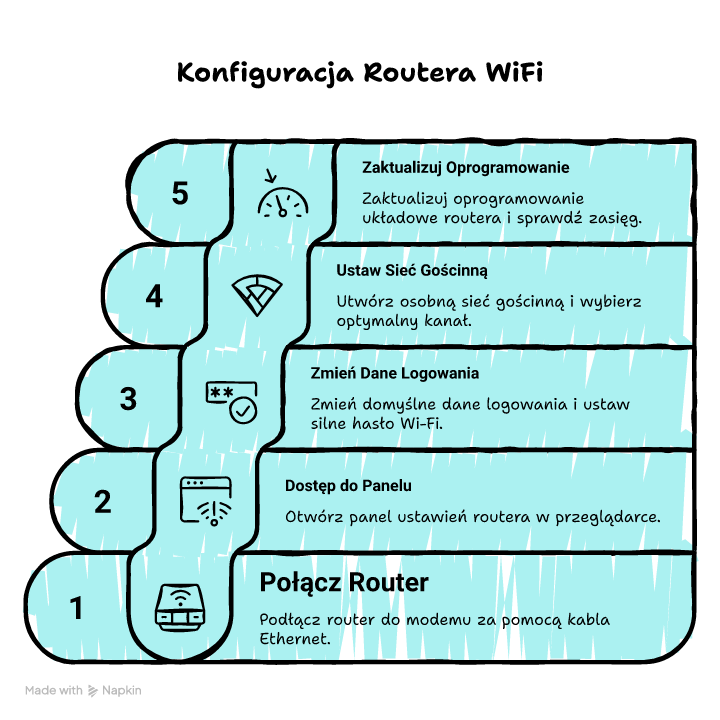
Gdy ustawiasz router, trzymaj się kolejności: poprawne podłączenie do modemu i zasilania, wejście do panelu po właściwym adresie IP, zmiana danych administratora, konfiguracja SSID oraz Hasła Wi‑Fi, wybór WPA3 lub WPA2-AES, aktualizacja oprogramowania układowego i dopiero potem strojenie pasma oraz kanału. Dodaj sieć gościnną i sprawdź zasięg w problematycznych pokojach, bo lokalizacja routera robi dużą różnicę. Tak ogarniesz temat jak ustawić router WiFi bez wracania do niego co chwilę.
Wykonaj test kabla i Wi‑Fi po zmianach, a potem zapisz hasła oraz Adres IP routera, żeby mieć spokój na przyszłość.
FAQ
Q: Czy mogę ustawić router WiFi tylko telefonem bez komputera?
A: Tak, jeśli router ma aplikację producenta lub panel działa w przeglądarce mobilnej. Na start i tak wolę kabel do komputera, bo ogranicza rozłączenia podczas zapisu ustawień.
Q: Co zrobić, gdy router ma tylko jedno Wi‑Fi, a ja chcę osobno 2,4 GHz i 5 GHz?
A: W panelu poszukaj opcji rozdzielenia pasm lub osobnych SSID dla 2,4 GHz i 5 GHz. Jeśli jej nie ma, router sam dobiera pasmo dla urządzenia.
Q: Czy muszę wyłączać WPS po konfiguracji?
A: Warto, bo WPS bywa nadużywany w atakach na starsze urządzenia. Jeśli z niego nie korzystasz, wyłączysz jeden potencjalny punkt zaczepienia.
Q: Jak długo router może się uruchamiać po zmianie ustawień?
A: Zwykle 30–180 sekund. Po aktualizacji oprogramowania układowego czas bywa dłuższy, nawet 5 minut. Jeśli trwa dłużej niż 10 minut, zrób restart zasilania.
Q: Czy zmiana DNS w routerze poprawi działanie internetu?
A: Czasem poprawi czas otwierania stron, ale nie zwiększy szybkości łącza. Traktuj to jako opcję dodatkową, dopiero gdy podstawy – kanał, pasmo i lokalizacja – są ustawione.











Opublikuj komentarz