
Jak połączyć dwa routery w jedną sieć WiFi?
Jak połączyć dwa routery w jedną sieć WiFi, żeby wreszcie zniknęły martwe strefy w mieszkaniu? Znam ten ból z wdrożeń i serwisów sieci, bo zwykle problemem nie jest moc sprzętu, tylko zła topologia i konflikt ustawień. Czy da się zrobić jedną, spójną sieć bez ręcznego przełączania i bez utraty stabilności? Pokażę Ci sprawdzone konfiguracje krok po kroku i podpowiem, kiedy wybrać kabel, a kiedy łącze bezprzewodowe.
Najważniejsze informacje z tego artykułu:
- połączenie dwóch routerów kablem LAN–LAN daje stabilne Wi‑Fi i zwykle pełną prędkość łącza;
- na drugim routerze wyłącz DHCP i ustaw mu stały adres IP w tej samej podsieci co router główny;
- ustaw taki sam SSID i hasło na obu urządzeniach, a w paśmie 2,4 GHz dobierz różne kanały;
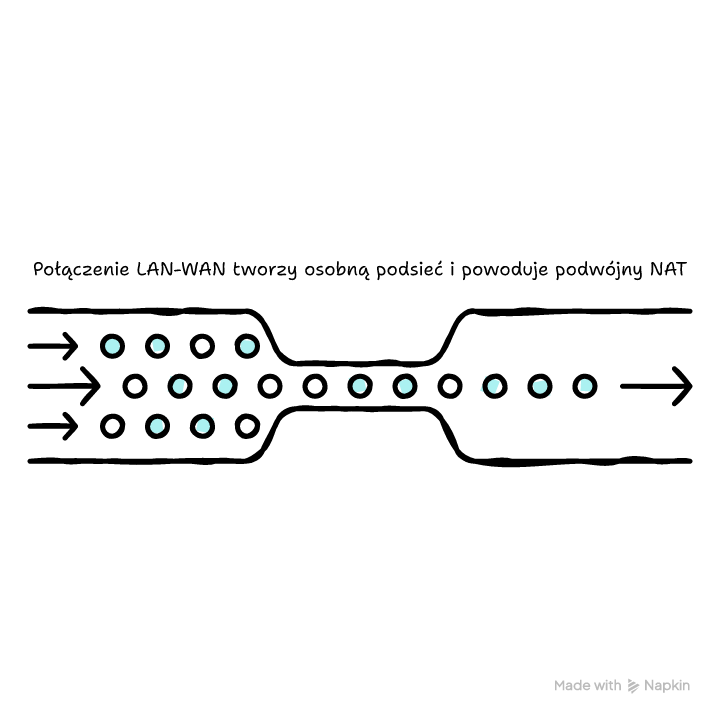
- połączenie LAN–WAN tworzy osobną podsieć i często powoduje podwójny NAT, więc używaj go świadomie;
- tryb punktu dostępowego lub mostu działa przewidywalniej niż repeater, który zwykle obcina przepustowość.
Jak połączyć dwa routery w jedną sieć WiFi krok po kroku?
Dwa routery połączysz w jedną sieć Wi‑Fi najszybciej i najpewniej tak – połącz je kablem Ethernet w układzie LAN–LAN, ustaw drugi router jako punkt dostępowy, wyłącz na nim DHCP, nadaj mu wolny adres IP z tej samej podsieci i skonfiguruj Wi‑Fi z tym samym SSID oraz hasłem.
Taką konfigurację robiłem wielokrotnie w mieszkaniach, biurach i małych lokalach usługowych, gdy ludzie mieli dość zaniku zasięgu w jednym pokoju i ręcznego przełączania sieci. Działa ona dobrze także wtedy, gdy urządzenia są różnych marek, bo opiera się na podstawach Ethernetu i jednej wspólnej sieci lokalnej. Z kolei warianty bezprzewodowe też działają, jednak częściej niosą spadki przepustowości i wrażliwość na zakłócenia.
Żeby decyzje były proste, najpierw wybierz scenariusz. Potem przejdź przez checklistę i konfigurację.
Jak dobrać metodę do Twojej sytuacji:
- Masz możliwość poprowadzenia kabla – wybierz połączenie przewodowe LAN–LAN i tryb punktu dostępowego;
- Nie masz kabla, ale routery stoją blisko – rozważ most bezprzewodowy WDS albo tryb mostu;
- Nie masz kabla, a sygnał w połowie drogi jest słaby – repeater zadziała, ale licz się z mniejszą prędkością i większą zmiennością opóźnień.
Jak przygotować router główny, zanim dodasz drugi?
Router główny zostaw jako ten, który rozdaje internet i adresy w sieci. To on ma prowadzić serwer DHCP, bo w przeciwnym razie zrobisz bałagan w adresacji i część urządzeń straci łączność.
Kroki przygotowania routera głównego:
- Sprawdź jego adres IP LAN – zwykle to 192.168.0.1 albo 192.168.1.1, zapisz go;
- Sprawdź zakres DHCP – na przykład 192.168.1.100–192.168.1.200, bo poza tym zakresem łatwo ustawisz stały adres dla drugiego routera;
- Spisz SSID i hasło Wi‑Fi – przydadzą się do ustawienia identycznych danych na drugim urządzeniu;
- Jeśli masz osobne nazwy dla 2,4 GHz i 5 GHz – zdecyduj, czy chcesz je ujednolicić na obu routerach, czy utrzymać rozdzielenie.
Wskazówka: Jeśli nie wiesz, czym technicznie jest Wi‑Fi i co wpływa na zasięg oraz stabilność, zajrzyj do wyjaśnienia co to jest i jak działa WiFi – łatwiej Ci potem dobrać kanały i ustawienia.
Jak podłączyć dwa routery kablem Ethernet w układzie LAN–LAN?
Układ LAN–LAN oznacza, że drugi router działa jak punkt dostępowy i przełącznik, a nie jak kolejny router z własnym NAT. W efekcie masz jedną podsieć, jedno DHCP i zwykle brak niespodzianek z konsolami, grami online oraz przekierowaniami portów.
Sprzętowe połączenie LAN–LAN:
- Weź kabel Ethernet – kategoria 5e lub 6 w zupełności wystarczy do 1 Gb/s;
- Wepnij kabel do portu LAN routera głównego – dowolny port LAN;
- Drugi koniec wepnij do portu LAN routera dodatkowego – także dowolny port LAN;
- Nie używaj portu WAN w routerze dodatkowym – przy LAN–LAN WAN jest zbędny.
Jeśli router dodatkowy ma tryb punktu dostępowego, włącz go od razu, bo często automatycznie wyłącza NAT i DHCP.
Jak skonfigurować drugi router jako punkt dostępowy w jednej podsieci?
Drugi router ma przestać być routerem, a zacząć działać jak punkt dostępowy. To sprowadza się do dwóch rzeczy – wyłącz DHCP i ustaw mu adres IP w tej samej podsieci, ale inny niż adres routera głównego.
Kroki konfiguracji drugiego routera po LAN–LAN:
- Podłącz komputer do drugiego routera – kablem do portu LAN albo przez jego domyślne Wi‑Fi (na czas konfiguracji);
- Zaloguj się do panelu – adres znajdziesz na naklejce lub w instrukcji, często 192.168.0.1;
- Ustaw tryb pracy – wybierz punkt dostępowy, tryb AP albo tryb mostu przewodowego, jeśli takie opcje widzisz;
- Zmień adres IP LAN drugiego routera – przykład: jeśli router główny ma 192.168.1.1, ustaw drugi na 192.168.1.2;
- Ustaw maskę podsieci – zwykle 255.255.255.0;
- Ustaw bramę domyślną – wpisz IP routera głównego, na przykład 192.168.1.1;
- Wyłącz serwer DHCP – znajdziesz go w ustawieniach LAN albo DHCP;
- Zapisz ustawienia i uruchom ponownie router – po restarcie loguj się już na nowy adres IP.
Co dostajesz po tej zmianie? Jedną listę urządzeń w sieci, prostsze udostępnianie plików i brak konfliktów adresów. Znikają też typowe problemy z podwójnym NAT.
Jak ustawić ten sam SSID i hasło na obu routerach, żeby telefon sam się przełączał?
Ustaw identyczny SSID i hasło na obu punktach dostępowych, wtedy urządzenia widzą jedną nazwę sieci. Telefon i laptop przełączą się same, chociaż decyzję podejmie urządzenie końcowe, więc czasem “trzyma” starszy sygnał chwilę dłużej.
Ustawienia Wi‑Fi, które zwykle działają dobrze:
- SSID i hasło – ustaw identyczne na obu routerach dla 2,4 GHz oraz 5 GHz (jeśli używasz obu pasm);
- Szyfrowanie – wybierz WPA2-Personal lub WPA2/WPA3 Mixed, ale ustaw tak samo na obu urządzeniach;
- 2,4 GHz kanały – ustaw różne, na przykład 1 i 11 albo 1 i 6, żeby punkty nie walczyły o to samo pasmo;
- 5 GHz kanały – także rozdziel, natomiast tu masz więcej możliwości, więc łatwiej uniknąć konfliktu.
Jeśli zależy Ci na płynniejszym roamingu, włącz 802.11k i 802.11v, a gdy oba routery wspierają 802.11r, włącz też tę funkcję. W panelach często zobaczysz to jako roaming, fast roaming albo mobility.
Wskazówka: Nie ustawiaj maksymalnej mocy nadawania na obu routerach, jeśli stoją blisko. Zmniejsz moc w tym bliżej środka domu, bo telefon chętniej przełączy się do drugiego punktu, zamiast kurczowo trzymać słabszy sygnał.
Sprawdź też inne artykuły z tej serii:
Czy lepiej połączyć routery kablem Ethernet czy bezprzewodowo?
Połącz routery kablem Ethernet, jeśli tylko możesz, bo wtedy drugi punkt dostępowy dostaje pełną przepustowość i niski ping. Wariant bezprzewodowy wybierz wtedy, gdy nie chcesz albo nie możesz puścić kabla, natomiast licz się z tym, że router-repeater zwykle “zjada” część pasma na retransmisję.
W mojej praktyce serwisowej przewód rozwiązywał większość narzekań na gry online i wideokonferencje. Bezprzewodowy most potrafi działać poprawnie, ale wymaga lepszego ustawienia urządzeń i jest bardziej czuły na ściany, meble oraz sąsiednie sieci.
Korzyści z połączenia przewodowego w domu i biurze:
- wyższa przepustowość – drugi punkt dostępowy nie dzieli radia na dosył i obsługę klientów;
- niższe opóźnienia – ping jest zwykle stabilniejszy, co czuć w grach i rozmowach;
- mniej zrywania – kabel nie reaguje na zakłócenia radiowe.
Gdy wybierasz bezprzewodowo, sprawdź, czy router ma osobne radio do dosyłu (backhaul) albo czy obsłuży most bez utraty połowy pasma. Jeśli chcesz zrozumieć, czemu wzmacnianie sygnału często obcina prędkość, pomocne bywa wyjaśnienie jak działa wzmacniacz WiFi.

Jak wybrać porty LAN–LAN czy LAN–WAN, gdy łączysz dwa routery?
Wybierz LAN–LAN, gdy chcesz jedną sieć domową i jedno Wi‑Fi pod tą samą nazwą, a LAN–WAN wtedy, gdy chcesz odseparować urządzenia i zrobić drugą podsieć. Różnica jest duża, bo LAN–WAN zwykle uruchamia NAT na drugim routerze, a to potrafi psuć gry i usługi wymagające przekierowań.
Żebyś podjął decyzję bez zgadywania, zestawiłem najczęstsze scenariusze w tabeli.
| Scenariusz | LAN–LAN | LAN–WAN |
|---|---|---|
| Jedna sieć w całym domu | tak | nie, tworzy dwie podsieci |
| Wspólne drukarki i urządzenia w sieci | tak, bez kombinowania | często wymaga tras lub reguł zapory |
| Gry online i konsole | zwykle bez problemów | ryzyko podwójnego NAT |
| Sieć gościnna odseparowana od domowej | trudniej to osiągnąć | tak, to naturalny efekt |
| Łatwość konfiguracji | prosto, głównie DHCP i IP | więcej ustawień, bo to osobny router |
Jeśli Twoim celem jest jedna sieć Wi‑Fi, praktycznie zawsze wybieraj LAN–LAN i tryb punktu dostępowego.
Jak połączyć dwa routery w jedną sieć WiFi bez kabla w trybie mostu lub WDS?
Połączysz dwa routery bez kabla, gdy ustawisz na drugim tryb mostu bezprzewodowego albo WDS i sparujesz go z siecią główną, a potem wyłączysz DHCP na drugim urządzeniu. WDS działa dobrze, gdy oba routery obsługują tę funkcję i dogadują się w warstwie bezprzewodowej, natomiast zgodność między różnymi producentami bywa nierówna.
Nie każdy panel nazywa to tak samo. Szukaj opcji typu WDS, bridge, wireless bridge, media bridge.
Jak skonfigurować WDS, żeby urządzenia widziały jedną sieć?
WDS zestawia most radiowy między routerami, więc drugi router “podaje” dalej sieć. Żeby ograniczyć błędy, trzymaj się krótkiej checklisty i nie mieszaj ustawień po drodze.
Konfiguracja WDS krok po kroku:
- Ustaw stałe miejsce dla obu routerów – drugi musi mieć stabilny sygnał z pierwszego, najlepiej co najmniej -65 dBm;
- Włącz WDS na routerze dodatkowym – czasem musisz też włączyć go na głównym;
- Wybierz sieć główną – wskaż SSID routera głównego z listy dostępnych sieci;
- Wpisz hasło do sieci głównej – takie samo jak na routerze głównym;
- Ustaw ten sam kanał Wi‑Fi – część implementacji WDS tego wymaga, zwłaszcza w 2,4 GHz;
- Wyłącz DHCP na routerze dodatkowym – DHCP ma działać tylko na routerze głównym;
- Zmień adres IP routera dodatkowego – ustaw go w tej samej podsieci, ale poza zakresem DHCP;
- Zapisz zmiany i zrestartuj oba routery – po restarcie sprawdź, czy urządzenia dostają adresy z DHCP routera głównego.
Jeśli po włączeniu WDS tracisz dostęp do panelu, wejdź na nowy adres IP routera dodatkowego i sprawdź, czy nie zmienił podsieci.
Wskazówka: Gdy WDS łączy się, ale internet “rwie”, przestaw drugi router o 1–2 metry i unikaj ustawiania go przy szafie metalowej albo telewizorze. Różnica w poziomie sygnału potrafi od razu ustabilizować most.
Jak skonfigurować tryb repeatera, żeby sieć była spójna i stabilna?
Tryb repeatera ustawisz tak, że router dodatkowy łączy się po Wi‑Fi z routerem głównym i nadaje dalej sieć, często pod tą samą nazwą. To metoda prosta w uruchomieniu, ale typowo obniża przepustowość, bo jedno radio obsługuje i dosył, i klientów.
Konfiguracja repeatera krok po kroku:
- Włącz tryb repeatera – w panelu routera dodatkowego poszukaj repeater, range extender albo wzmacniacz;
- Wybierz sieć źródłową – wskaż SSID routera głównego;
- Wpisz hasło – takie jak w sieci głównej;
- Ustal nazwę sieci nadawanej – ustaw taki sam SSID i hasło, jeśli chcesz jedną nazwę, albo dodaj dopisek, jeśli wolisz rozróżniać;
- Sprawdź, co dzieje się z DHCP – w części urządzeń repeater sam wyłącza DHCP, ale ja zawsze to weryfikuję;
- Zapisz ustawienia i przetestuj połączenie – sprawdź ping i prędkość w miejscu, gdzie wcześniej był słaby zasięg.
Repetera ustaw w miejscu, gdzie jeszcze jest dobry sygnał z routera głównego. Nie chowaj go w martwej strefie, bo wtedy wzmacnia problem, a nie internet.
Czy routery różnych marek będą ze sobą współpracować w jednej sieci WiFi?
Routery różnych marek zwykle współpracują bez problemu, jeśli połączysz je kablem LAN–LAN i zrobisz z drugiego punkt dostępowy. Kłopoty częściej pojawiają się przy WDS i rozwiązaniach zbliżonych do systemów mesh, bo producenci czasem używają własnych rozszerzeń.
Ja trzymam się prostej zasady z wdrożeń – gdy zależy mi na przewidywalności, wybieram Ethernet i AP, bo to opiera się na standardach, a nie na firmowych dodatkach. Jeśli musisz iść w bezprzewodowe mosty, przetestuj zestaw w docelowych miejscach, zanim schowasz kable i uporządkujesz sprzęt.
Sytuacje, w których mieszanie marek zwykle działa dobrze:
- LAN–LAN – drugi router w trybie punktu dostępowego;
- oddzielne SSID dla 2,4 GHz i 5 GHz – łatwiej diagnozować roaming i zakłócenia;
- stały adres IP dla routera dodatkowego – łatwiejsze zarządzanie.
Sytuacje, w których częściej trafisz na niespodzianki:
- WDS między różnymi producentami – bywa, że łączy się tylko w 2,4 GHz albo gubi stabilność;
- funkcje roamingu – 802.11r potrafi działać różnie, a starsze urządzenia klienckie czasem go nie lubią;
- mesh z różnych rodzin urządzeń – często nie zestawi wspólnego systemu.
Jak uniknąć spadków prędkości internetu po dodaniu drugiego routera?
Unikniesz spadków prędkości, gdy dasz drugiemu routerowi przewodowy dosył i ustawisz go jako punkt dostępowy, a potem poprawnie dobierzesz kanały i szerokości pasma. Jeśli użyjesz repeatera, przygotuj się na niższe wyniki w testach prędkości, bo retransmisja zabiera czas radiowy.
W domach jednorodzinnych widziałem to setki razy – ktoś stawia repeater w połowie korytarza, a potem dziwi się, że szybki internet “zjada się” w powietrzu. Kabel rozwiązuje temat. Jeśli kabla nie ma, dbaj o mocny sygnał między urządzeniami.
Decyzje, które zwykle poprawiają przepustowość:
- zrób dosył po kablu – Ethernet zdejmuje ciężar z Wi‑Fi;
- użyj 5 GHz do połączenia między urządzeniami – jeśli router ma taką opcję w trybie mostu;
- ustaw sensowne kanały – w 2,4 GHz trzymaj się 1, 6, 11, a w 5 GHz wybierz kanał z mniejszym tłokiem;
- nie ustawiaj zbyt szerokiego kanału w 2,4 GHz – 40 MHz często pogarsza stabilność w blokach;
- wyłącz zbędne funkcje routingu na drugim routerze – NAT, firewall WAN, UPnP, jeśli działa jako AP.
Gdy zależy Ci na grach online, trzymaj się jednej warstwy NAT na routerze głównym i nie dokładaj drugiej na routerze dodatkowym.
Jak sprawdzić, czy połączenie dwóch routerów działa poprawnie?
Sprawdzisz poprawność po konfiguracji wtedy, gdy urządzenia dostają adresy z jednego DHCP, internet działa w całym domu, a roaming nie zrywa połączeń podczas przechodzenia między strefami. Ja robię krótki test adresacji, test opóźnień i test przełączania, bo to szybko wykrywa konflikt IP, podwójny NAT lub źle dobrane kanały.
Testy, które wykonaj od razu po konfiguracji:
- Sprawdź adres IP na telefonie lub laptopie – ma być z tej samej podsieci co router główny, na przykład 192.168.1.X;
- Sprawdź bramę domyślną – ma wskazywać router główny, na przykład 192.168.1.1;
- Wejdź do panelu obu routerów – router dodatkowy ma odpowiadać na swoim nowym IP, na przykład 192.168.1.2;
- Zrób ping do routera głównego – opóźnienia mają być stabilne, bez dużych skoków;
- Zrób speed test w dwóch miejscach – przy routerze głównym i przy dodatkowym, porównaj wyniki.
Prosty diagram decyzji, gdy coś nie działa:
Brak internetu przy drugim routerze? -> Sprawdź, czy kabel idzie LAN–LAN -> Tak -> Sprawdź, czy DHCP jest wyłączony na drugim -> Tak -> Sprawdź IP drugiego routera, czy nie koliduje z głównym -> OK -> Sprawdź, czy brama i DNS są z routera głównego.Nadal brak? -> Odepnij drugi router -> Internet wraca? -> Tak -> Konflikt DHCP/IP na drugim routerze -> Popraw ustawienia LAN i DHCP.
Wzór kontroli adresacji, który sam stosuję:
- router główny IP – 192.168.1.1;
- DHCP routera głównego – 192.168.1.100–192.168.1.200;
- router dodatkowy IP – 192.168.1.2;
- DHCP na routerze dodatkowym – wyłączony.
Jeśli widzisz, że część urządzeń dostaje adresy 192.168.0.X, a część 192.168.1.X, masz dwie podsieci i musisz wrócić do ustawień IP, DHCP oraz portów.
Jakie pułapki spotykam przy łączeniu dwóch routerów i jak ich uniknąć?
Najwięcej problemów powodują konflikty adresów IP, włączone DHCP na obu urządzeniach oraz połączenie LAN–WAN, gdy ktoś oczekuje jednej sieci. W pracy inżyniera sieci widziałem też sporo przypadków, gdzie ktoś ustawił identyczny kanał w 2,4 GHz na obu punktach i zrobił sobie wzajemne zakłócanie.
Pułapki, które warto od razu wyeliminować:
- dwa serwery DHCP – urządzenia losowo dostają bramę i DNS, więc internet raz działa, raz nie;
- taki sam adres IP na obu routerach – panel przestaje odpowiadać albo działa “co drugi raz”;
- podwójny NAT – gry, VPN i przekierowania portów stają się męczące;
- repeater w martwej strefie – wzmacnia słaby sygnał, więc efekt jest mizerny;
- zbyt szerokie kanały – w zatłoczonym eterze stabilność spada.
Gdy konfigurujesz domową sieć, myśl jak o prostej instalacji operatorskiej w miniaturze – jeden router zarządza adresacją, reszta ma tylko podać sygnał w kolejne miejsce. Tak pracowałem przy sieciach dostępowych i ta zasada broni się także w mieszkaniu.
Podsumowanie
Jeśli chcesz mieć jedną sieć w całym domu, postaw na połączenie przewodowe i konfigurację LAN–LAN, gdzie drugi router działa jako punkt dostępowy. Wyłącz DHCP na drugim urządzeniu i ustaw mu stały adres IP z tej samej podsieci, a potem skonfiguruj identyczny SSID i hasło. Bezprzewodowo też się da, jednak WDS i repeater częściej obniżają przepustowość i są bardziej wrażliwe na warunki radiowe. Tak właśnie rozwiążesz temat jak połączyć dwa routery w jedną sieć WiFi bez chaosu w ustawieniach.
Sprawdź dziś adresację i DHCP na obu routerach, popraw porty na LAN–LAN i zrób szybki test roamingu w mieszkaniu.
FAQ
Q: Czy mogę ustawić różne hasła Wi‑Fi na dwóch routerach i nadal mieć jedną sieć?
A: Technicznie tak, ale urządzenia nie będą przełączać się płynnie, bo zobaczą dwie różne konfiguracje. Jeśli chcesz jedną sieć, ustaw takie samo hasło i szyfrowanie.
Q: Czy muszę resetować drugi router do ustawień fabrycznych przed konfiguracją?
A: Nie musisz, ale często warto. Reset usuwa stare reguły NAT, nietypowe IP i ustawienia Wi‑Fi, które potrafią przeszkadzać w trybie punktu dostępowego.
Q: Czy mogę podłączyć drugi router do pierwszego przez przełącznik sieciowy?
A: Tak. Wepnij oba urządzenia do przełącznika kablem Ethernet, a drugi router ustaw jako punkt dostępowy z wyłączonym DHCP i własnym adresem IP w tej samej podsieci.
Q: Czy po połączeniu dwóch routerów muszę zmieniać ustawienia DNS?
A: Zwykle nie. DNS pobierzesz z routera głównego przez DHCP. Ustaw DNS ręcznie tylko wtedy, gdy masz konkretne wymagania, na przykład filtrację lub własny resolver.
Q: Czy po LAN–LAN mogę używać portów LAN w drugim routerze do podłączenia komputera kablem?
A: Tak. Drugi router działa wtedy jak przełącznik i punkt dostępowy, więc jego porty LAN normalnie obsłużą komputer, telewizor lub konsolę w tej samej sieci.














Opublikuj komentarz