

Jak zresetować router WiFi? Jakie kroki należy podjąć?
Jak zresetować router WiFi, kiedy internet stoi, a Ty masz dość czekania na cud? Reset fabryczny wyczyści nazwę sieci WiFi i hasło WiFi oraz całą konfigurację, więc warto podejść do tematu spokojnie i metodycznie. Czy da się odróżnić zwykły restart od twardego resetu i od razu rozpoznać, że operacja się udała? Pokażę Ci proste kroki, które stosowałem setki razy przy diagnostyce domowych i operatorskich sieci.
Najważniejsze informacje z tego artykułu:
- miękki reset to restart zasilania i nie kasuje ustawień routera;
- twardy reset wykonasz przyciskiem reset zwykle 10–30 sekund i skasujesz konfigurację;
- przycisk reset bywa w otworze i wymaga cienkiego przedmiotu, jak szpilka lub igła;
- po resecie zalogujesz się do panelu administracyjnego routera danymi z etykiety lub instrukcji obsługi;
- o sukcesie resetu powiedzą Ci diody LED i powrót domyślnej nazwy sieci WiFi.
Jak zresetować router WiFi krok po kroku?
Najszybsza i pewna metoda to twardy reset przyciskiem reset trzymanym zwykle 10–30 sekund, aż diody LED wyraźnie zamigają lub router sam się zrestartuje.
W praktyce masz dwa tryby – miękki reset (restart) i twardy reset (ustawienia fabryczne). Jeśli chcesz tylko odświeżyć pracę urządzenia, wybierz restart. Jeśli zapomniałeś hasła administratora, masz błędną konfigurację albo sprzedajesz sprzęt, wykonaj reset fabryczny.
Instrukcja poniżej działa dla większości marek, w tym NETGEAR, TP-Link, ASUS, Huawei i urządzeń od dostawców internetu. Różnice zwykle dotyczą tylko czasu przytrzymania i tego, czy przycisk reset jest „na wierzchu”, czy schowany w otworze.
Procedura twardego resetu routera WiFi krok po kroku:
- Podłącz router do zasilania i włącz go – reset fabryczny prawie zawsze wykonuje się przy włączonym urządzeniu, bo firmware musi „złapać” komendę resetu.
- Odczekaj 60–120 sekund – aż router zakończy start (zwykle dioda zasilania świeci stabilnie, a dioda internetu przestaje szybko migać).
- Znajdź przycisk reset – szukaj opisu Reset, czasem Factory reset lub małego otworu z napisem obok.
- Wciśnij przycisk reset – jeśli to otwór, użyj narzędzia typu spinacz lub cienki przedmiot, jak szpilka lub igła, i poczuj delikatny „klik”.
- Trzymaj przycisk 10–30 sekund – celuj w 15 sekund, a gdy router nie zareaguje, wydłuż do 30 sekund (producenci różnie to ustawiają).
- Puść przycisk i nie odłączaj zasilania – router wykona restart i przywróci ustawienia fabryczne, co zwykle trwa 2–5 minut.
- Sprawdź diody LED – szukaj sekwencji migania, zgaśnięcia i ponownego zapalenia, a potem stabilnej pracy (opiszę to jeszcze dokładniej niżej).
Wskazówka: Zrób zdjęcie etykiety na spodzie routera przed resetem. Po resecie często wraca domyślna nazwa sieci WiFi i domyślne hasło WiFi właśnie z tej etykiety, więc zaoszczędzisz czas.
Jeśli reset robisz, bo nie masz internetu, najpierw potwierdź, że kabel WAN siedzi w porcie WAN, a nie w porcie LAN – to banał, ale w stresie łatwo to przeoczyć.
Gdzie dokładnie jest przycisk reset na obudowie routera?
Przycisk reset zwykle znajdziesz z tyłu routera przy portach, na spodzie obudowy albo na boku, często obok gniazda zasilania.
Miejsca, w których najczęściej trafiam na przycisk reset:
- Tył obudowy – obok portów LAN/WAN i gniazda zasilania, czasem jako mały, płaski przycisk.
- Spód obudowy – w zagłębieniu obok naklejki z danymi, często jako otwór.
- Bok obudowy – rzadziej, ale spotyka się w wyższych modelach z dodatkowymi przyciskami WPS i WiFi.
Jeśli widzisz mały otwór, to prawie na pewno reset fabryczny. Producenci chowają go, żebyś nie skasował ustawień przypadkiem, na przykład podczas sprzątania.
Jak długo trzymać reset, żeby router wrócił do ustawień fabrycznych?
Najczęściej przytrzymaj przycisk reset 10–15 sekund, a w części modeli 20–30 sekund.
Orientacyjne czasy, które sprawdzają się w praktyce serwisowej:
- 10–15 sekund – wiele routerów domowych reaguje miganiem diod.
- 20 sekund – częsty próg, gdy router ma opóźnioną reakcję na reset.
- 30 sekund – dobry „bezpieczny maks”, gdy wcześniejsze czasy nie działają.
Nie trzymaj resetu „na siłę” minutę – nie daje to korzyści, a czasem wprowadza urządzenie w inny tryb serwisowy, jeśli producent go przewidział.
Sprawdź też inne artykuły z tej serii:
Jaka jest różnica między restartem zasilania a twardym resetem routera WiFi?
Restart zasilania tylko uruchamia router ponownie, natomiast twardy reset przywraca ustawienia fabryczne i usuwa Twoją konfigurację.
| Cecha | Miękki reset (restart) | Twardy reset (ustawienia fabryczne) |
| Co robi | czyści pamięć roboczą, restartuje procesy | kasuje ustawienia i wraca do konfiguracji producenta |
| Czy usuwa nazwę sieci WiFi i hasło WiFi | nie | tak |
| Kiedy pomaga | zawieszki, chwilowe spowolnienia, problem po aktualizacji | zapomniane hasło administratora, błędna konfiguracja, przygotowanie do sprzedaży |
| Ryzyko „utraty ustawień” | brak | pełne wyczyszczenie konfiguracji |
| Czas | 1–3 minuty | 3–10 minut z ponowną konfiguracją |
Jeśli internet zniknął, zacznij od restartu. Gdy problem wraca, router nie wpuszcza do panelu albo sieć „rozjechała się” po zmianach, wtedy zrób twardy reset.
Wskazówka: Odłącz zasilanie na 30 sekund zamiast 5. Kondensatory w zasilaczu i routerze potrzebują chwili, a krótka przerwa bywa zbyt krótka, żeby restart realnie odświeżył działanie.
Reset fabryczny traktuj jak gumkę do konfiguracji – rozwiązuje sporo problemów, ale potem musisz ustawić router od nowa.

Czy reset usunie hasło WiFi i nazwę sieci WiFi?
Tak, twardy reset usuwa nazwę sieci WiFi (SSID) i hasło WiFi, a router wraca do ustawień producenta.
Po resecie zobaczysz jedną z dwóch sytuacji. Albo router zacznie nadawać domyślną sieć z etykiety (często forma typu nazwa_modelu-XXXX), albo uruchomi tryb pierwszej konfiguracji i poprosi Cię o ustawienie nowej nazwy sieci WiFi i nowego hasła.
To zachowanie wynika z tego, jak działa pamięć konfiguracyjna urządzenia. Router trzyma SSID, hasło WiFi, typ zabezpieczeń, ustawienia internetu i reguły zapory w pamięci trwałej. Reset fabryczny czyści te wpisy i wgrywa wartości startowe.
Co zostaje wyczyszczone po twardym resecie:
- Dane WiFi – SSID, hasło WiFi, zabezpieczenia WPA2/WPA3, harmonogramy WiFi.
- Dostęp administracyjny – hasło do panelu administracyjnego routera, czasem także login.
- Internet i sieć domowa – tryb połączenia, VLAN, PPPoE, przekierowania portów, DHCP, rezerwacje adresów.
Miękki reset nie kasuje nazwy sieci WiFi ani hasła WiFi, więc urządzenia zwykle połączą się ponownie same.

Jakie są domyślne dane logowania do panelu administracyjnego routera po resecie?
Po resecie router wraca do domyślnego loginu i hasła podanych na etykiecie urządzenia albo w instrukcji obsługi od producenta routera.
W wielu modelach spotkasz login admin, a hasło bywa admin, password albo unikalnym ciągiem z naklejki. Coraz częściej producenci wymagają nadania nowego hasła przy pierwszym logowaniu, więc domyślne hasło może w ogóle nie istnieć.
Lista miejsc, w których najszybciej znajdziesz dane logowania:
- Etykieta na spodzie routera – adres panelu (na przykład 192.168.0.1), login i hasło lub hasło jednorazowe.
- Instrukcja obsługi – sekcja pierwszej konfiguracji, czasem z tabelą domyślnych parametrów.
- Panel startowy po podłączeniu – kreator konfiguracji, który wymusi ustawienie nowego hasła administratora.
Jeśli router był od dostawcy internetu, domyślne dane logowania mógł zmienić technik i wtedy po resecie wrócisz do tego, co przewidział dostawca lub producent.
Jak zresetować router WiFi programowo w przeglądarce?
Reset programowy wykonasz w panelu administracyjnym routera, wybierając przywrócenie ustawień fabrycznych i potwierdzając operację.
Taki reset jest wygodny, gdy pamiętasz hasło administratora i masz dostęp do panelu. Mechanizm kończy się tym samym efektem co przycisk reset – kasuje konfigurację i uruchamia router ponownie.
Reset z poziomu panelu administracyjnego routera krok po kroku:
- Podłącz komputer kablem Ethernet do portu LAN – WiFi może się rozłączyć w trakcie, więc kabel daje stabilność.
- Otwórz przeglądarkę i wpisz adres panelu z etykiety routera – często to 192.168.0.1 albo 192.168.1.1.
- Zaloguj się danymi administratora.
- Wejdź w sekcję typu System, Administracja, Maintenance lub Narzędzia – nazwy zależą od producenta routera.
- Wybierz opcję typu Factory reset, Przywróć ustawienia fabryczne lub Reset.
- Potwierdź operację i poczekaj 2–5 minut – nie zamykaj zasilania.
Jeżeli interesuje Cię sama warstwa radiowa i podstawy działania sieci bezprzewodowej, przyda Ci się też kontekst techniczny z materiału co to jest i jak działa WiFi, bo reset często rozwiązuje problemy wynikające z błędnych ustawień pasma lub zabezpieczeń.
Wskazówka: Gdy panel działa wolno, zresetuj router programowo tylko na stabilnym połączeniu kablowym. WiFi potrafi zerwać sesję logowania, a Ty stracisz kontrolę nad procesem w połowie.
Jeśli nie pamiętasz hasła administratora, reset programowy nie pomoże – wtedy wróć do przycisku reset na obudowie.
Co zrobić, gdy przycisk reset jest w małym otworze i wymaga spinacza?
Gdy przycisk reset jest schowany w otworze, użyj prostego spinacza albo cienkiego narzędzia i wciśnij przycisk wyraźnie, bez szarpania.
Nie wkładaj grubych narzędzi. Łatwo uszkodzisz plastikową prowadnicę, a potem trudno trafić w mikroswitch.
Bezpieczna technika wciskania resetu w otworze:
- Wyprostuj spinacz tak, żeby powstał prosty odcinek ok. 2–3 cm.
- Ustaw router stabilnie na blacie – nie trzymaj go w powietrzu.
- Włóż spinacz prosto, bez kąta, aż poczujesz kliknięcie.
- Trzymaj nacisk stały przez 15–30 sekund – nie „pompkuj” przyciskiem.
- Wyjmij spinacz dopiero, gdy diody zareagują.
Jeśli nie czujesz kliknięcia, poszukaj właściwego otworu. Niektóre obudowy mają podobne otwory wentylacyjne, które mylą w stresie.
Po resecie od razu schowaj spinacz – przypadkowe wciśnięcie resetu drugi raz to prosta droga do kolejnej utraty ustawień.
Jakie kroki konfiguracji wykonać od razu po zresetowaniu routera WiFi?
Po resecie ustaw najpierw internet (WAN), potem WiFi (SSID i hasło), a na końcu zabezpieczenia panelu administracyjnego routera.
Tu liczy się kolejność, bo część kreatorów wymaga internetu do pobrania aktualizacji lub weryfikacji ustawień. Gdy pracowałem przy wdrożeniach sieci LTE i 5G, widziałem mnóstwo przypadków, w których użytkownik ustawił WiFi, a pominął typ połączenia WAN i „internet nie działa” mimo pełnych kresek.
Konfiguracja po resecie routera WiFi krok po kroku:
- Połącz się z routerem – kablem Ethernet albo domyślną siecią WiFi z etykiety.
- Zaloguj się do panelu administracyjnego routera.
- Ustaw hasło administratora – nadaj własne i zapisz je w menedżerze haseł.
- Skonfiguruj internet na porcie WAN – wybierz DHCP, PPPoE lub inny tryb wymagany przez dostawcę internetu.
- Ustaw nazwę sieci WiFi (SSID) – osobno dla pasma 2,4 GHz i 5 GHz, jeśli router tak działa.
- Ustaw hasło WiFi – wybierz długie, minimum 12–16 znaków.
- Włącz zabezpieczenia – ustaw WPA2-Personal lub WPA3-Personal, jeśli urządzenia w domu to obsługują.
- Sprawdź aktualizację firmware – zrób ją raz, na spokojnie, i nie odłączaj zasilania.
- Wyłącz zdalne zarządzanie z internetu, jeśli go nie używasz.
Ustawienia, które dają porządek w sieci domowej:
- Rezerwacje DHCP – przypisz stałe adresy IP dla drukarki, serwera plików lub kamery.
- Oddzielna sieć dla gości – ułatwia kontrolę, gdy ktoś przychodzi z telefonem lub laptopem.
- Wyłączenie WPS – ogranicza ryzyko niechcianego parowania urządzeń.
Jeśli korzystasz z dodatkowych urządzeń poprawiających zasięg, dobrze rozumieć, jak działa wzmacniacz WiFi, bo po resecie routera czasem trzeba sparować wzmacniacz ponownie albo zmienić mu ustawienia sieci.
Po konfiguracji wykonaj jeden restart zasilania – upewnisz się, że router startuje poprawnie z nowymi ustawieniami.
Czy reset pomoże na brak internetu lub wolne działanie routera?
Reset często pomaga, gdy router ma błędną konfigurację, zawiesza się lub ma problem po zmianach, ale nie naprawi awarii po stronie dostawcy internetu ani uszkodzonego kabla.
W domowych warunkach widzę trzy typowe scenariusze. Pierwszy – router wisi po tygodniach pracy i restart wystarcza. Drugi – ktoś zmienił ustawienia WAN, DNS albo tryb pracy i internet zniknął, wtedy twardy reset bywa najszybszą drogą powrotu. Trzeci – problem leży poza routerem, więc reset nic nie zmieni i trzeba sprawdzić łącze.
Sytuacje, w których reset ma duże szanse pomóc:
- Zapomniane hasło administratora – reset przywróci dostęp do panelu.
- Błędne ustawienia internetu – na przykład zły tryb WAN, złe VLAN lub błędne PPPoE.
- Niestałe działanie – gdy router regularnie „zawiesza” WiFi, a restart pomaga tylko na chwilę.
Sytuacje, w których reset zwykle nie rozwiąże problemu:
- Brak sygnału od dostawcy – awaria węzła, przerwa w światłowodzie, problem z modemem.
- Uszkodzony kabel lub wtyk – WAN nie ma linku, dioda portu nie świeci.
- Zakłócenia radiowe – zatłoczone pasmo 2,4 GHz w bloku, zły dobór kanału.
Jeśli po resecie dalej nie masz internetu, sprawdź najpierw diody WAN i Internet – one szybciej niż aplikacja powiedzą Ci, czy router w ogóle „widzi” łącze.
Jak rozpoznać, że reset routera WiFi się udał po diodach LED?
Udany reset poznasz po sekwencji diod – krótkie zgaśnięcie lub szybkie miganie, potem ponowny start i powrót do domyślnego nadawania WiFi.
Diody różnią się między modelami, natomiast sama logika jest podobna. Router musi potwierdzić przyjęcie komendy resetu, wykonać restart i załadować ustawienia fabryczne.
Sygnały, które zwykle oznaczają sukces:
- Szybkie miganie kilku diod naraz – router przyjął reset i wchodzi w restart.
- Zgaśnięcie diody WiFi na moment – radio się wyłącza i startuje od nowa.
- Pojawienie się domyślnej sieci – na liście sieci w telefonie widzisz fabryczny SSID.
Sygnały, które sugerują, że reset się nie wykonał:
- Brak reakcji diod – trzymałeś za krótko albo nie trafiłeś w przycisk w otworze.
- Router wraca do tej samej nazwy WiFi – mogłeś zrobić tylko restart, a nie reset fabryczny.
- Ciągłe zapętlenie startu – diody w kółko startują od zera, możliwy problem z firmware.
Jeśli router po resecie wpada w pętlę restartów dłużej niż 10 minut, przerwij i szukaj procedury odzyskiwania w instrukcji obsługi – tu często pomaga materiał producenta routera, a czasem wsparcie dostawcy internetu.
Jak podjąć decyzję, czy robić reset fabryczny, gdy internet nie działa?
Reset fabryczny ma sens, gdy nie możesz zalogować się do panelu lub podejrzewasz błędną konfigurację, natomiast przy podejrzeniu awarii łącza zacznij od testów kabli i sygnałów na diodach.
Pracowałem przy utrzymaniu sieci operatorskich i widziałem, że ludzie robią reset „na ślepo”, a problem leży w kablu lub w dostawcy. W domu też tak bywa. Dlatego lubię krótką ścieżkę decyzji, która oszczędza czas i nerwy.
Prosty diagram decyzji dla resetu routera WiFi:
- Masz dostęp do panelu administracyjnego routera – zrób restart i sprawdź status WAN, potem ewentualnie reset programowy.
- Nie masz dostępu do panelu, bo hasło zniknęło – zrób twardy reset przyciskiem reset.
- Diody WAN/Internet wskazują brak linku – sprawdź kabel, port i urządzenie dostawcy, reset zostaw na później.
Scenariusz testowy, który sam stosuję w terenie:
- Sprawdź, czy dioda portu WAN świeci lub miga – to mówi, czy jest fizyczne połączenie.
- Podmień kabel WAN na inny – najlepiej sprawdzony.
- Zrób restart zasilania routera i urządzenia dostawcy internetu, jeśli je masz.
- Jeśli nadal brak internetu, a diody wyglądają „normalnie”, zrób twardy reset i skonfiguruj WAN od początku.
Gdy przygotowujesz router do sprzedaży, reset fabryczny to dobry krok, bo usuwa przekierowania portów, hasła i historię połączeń zapisanych w konfiguracji – sprzęt oddasz „czysty”.
Jak sprawdzić, czy dobrze wykonałeś reset i konfigurację routera WiFi?
Dobrze wykonany reset i konfigurację potwierdzisz trzema testami – dostęp do panelu, poprawne diody oraz stabilne połączenie internetowe na kablu i WiFi.
Nie zgaduj. Sprawdź to w kontrolowany sposób, bo wtedy szybko wyłapiesz, czy problem leży w WiFi, w WAN, czy w samym urządzeniu końcowym.
Checklisty kontroli po resecie routera WiFi:
- Test panelu – zaloguj się do panelu administracyjnego routera i sprawdź, czy widzisz status WAN jako połączony.
- Test kabla – podepnij komputer kablem LAN i otwórz kilka stron oraz test prędkości.
- Test WiFi – połącz telefon z nowym SSID, sprawdź, czy działa internet i czy urządzenie nie rozłącza się po kilku minutach.
- Test DNS – jeśli strony nie otwierają się, ale komunikator działa, ustaw DNS od dostawcy lub publiczny i sprawdź ponownie.
- Test obciążenia – włącz film w jakości HD i jednocześnie pobieranie pliku, obserwuj, czy router nie „gubi” połączeń.
Mini-diagram diagnozy, gdy coś nie działa po resecie:
- Internet działa po kablu, nie działa po WiFi – sprawdź nazwę sieci WiFi, hasło WiFi, pasmo 2,4 GHz i 5 GHz oraz zabezpieczenia WPA.
- Internet nie działa po kablu i po WiFi – wróć do ustawień WAN, sprawdź dane PPPoE lub wymóg VLAN od dostawcy.
- Panel działa, ale internet nie – sprawdź, czy router dostał adres IP na WAN i czy ma bramę domyślną.
Jeśli po resecie i konfiguracji router dalej się zawiesza, potraktuj to jako sygnał problemu z firmware, zasilaczem albo przegrzewaniem – wtedy reset przestaje być rozwiązaniem, a staje się obejściem.
Podsumowanie
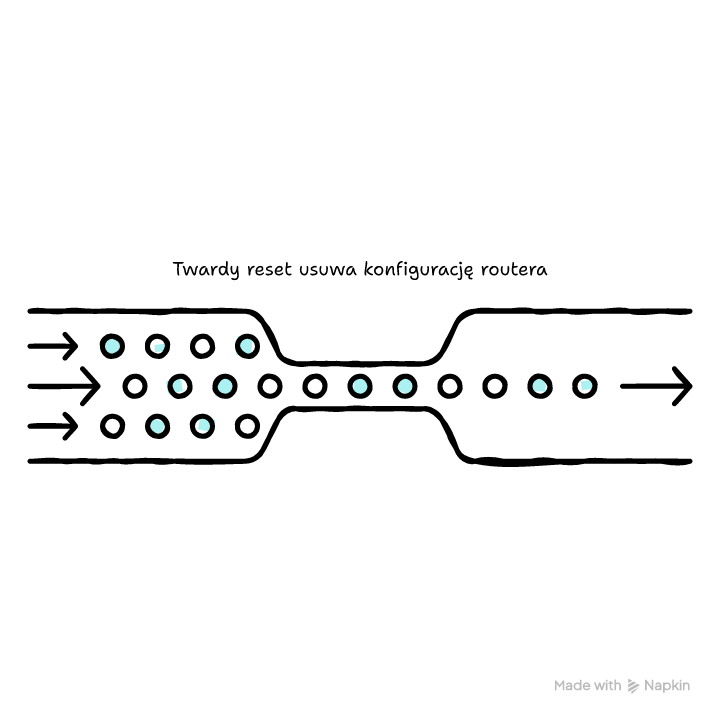
Jeśli chcesz szybko wrócić do działania, rozróżnij restart zasilania od resetu fabrycznego. Miękki reset odświeża pracę i nie kasuje ustawień, natomiast twardy reset przyciskiem reset usuwa konfigurację, w tym nazwę sieci WiFi i hasło WiFi. Po resecie zaloguj się do panelu administracyjnego routera danymi z etykiety lub instrukcji i od razu ustaw WAN, nowe hasło administratora oraz zabezpieczenia WiFi. Diodami LED potwierdzisz, czy reset się udał.
Zrób teraz jeden test po kablu i jeden po WiFi, a potem dopiero dopracuj ustawienia.
FAQ
Q: Czy reset routera WiFi może uszkodzić urządzenie?
A: Sam reset jest bezpieczny. Ryzyko pojawia się, gdy odłączysz zasilanie w trakcie zapisu ustawień lub aktualizacji firmware.
Q: Czy po resecie routera WiFi muszę dzwonić do dostawcy internetu?
A: Zwykle nie. Zadzwoń, jeśli łącze wymaga danych PPPoE, VLAN lub autoryzacji po stronie dostawcy, a Ty ich nie masz.
Q: Czy reset routera WiFi usuwa aktualizację firmware?
A: Zwykle nie usuwa. Reset kasuje konfigurację, a wersja firmware zostaje ta sama, chyba że producent stosuje specjalny tryb odzyskiwania.
Q: Czy mogę zresetować router WiFi bez dostępu do prądu w gniazdku?
A: Nie. Router musi mieć zasilanie, żeby przyjąć komendę resetu i zakończyć proces przywracania ustawień fabrycznych.
Q: Czy po resecie routera WiFi zmieni się adres panelu administracyjnego?
A: Czasem tak. Router wraca do domyślnego adresu, na przykład 192.168.0.1 lub 192.168.1.1, zależnie od producenta.













Opublikuj komentarz