

Jak sprawdzić, czy roaming jest włączony?
Jak sprawdzić, czy roaming jest włączony, zanim telefon zaskoczy Cię brakiem Internetu za granicą albo podejrzanym zużyciem danych? Najczęściej problem nie leży w zasięgu, tylko w jednym przełączniku ukrytym w ustawieniach sieci komórkowej i w tym, jak telefon wybiera operatora. Czy chcesz mieć pewność, że po przekroczeniu granicy wszystko zadziała od razu, bez nerwów na lotnisku? Pokażę Ci szybkie metody w Androidzie i iOS, a potem podpowiem, jak potwierdzić działanie u operatora i trzymać koszty w ryzach.
Najważniejsze informacje z tego artykułu:
- roaming sprawdzisz w ustawieniach sieci komórkowej jako przełącznik „roaming” lub „roaming danych”;
- w dual-SIM ustawienia roamingu mogą dotyczyć tylko jednej karty SIM, więc trzeba wskazać właściwą;
- ikony przy zasięgu i nazwa sieci mogą sugerować roaming, ale nie zastąpią sprawdzenia przełącznika danych;
- status usługi potwierdzisz też u operatora w aplikacji, kodem USSD lub na infolinii;
- przed wyjazdem ustaw limity danych, wyłącz aktualizacje w tle i sprawdzaj zużycie, aby uniknąć opłat.
Sprawdź też: Jak włączyć roaming
Jak sprawdzić, czy roaming jest włączony?
Roaming jest włączony, gdy w ustawieniach sieci komórkowej widzisz aktywny przełącznik „Roaming” lub „Roaming danych” dla właściwej karty SIM. To najszybszy i najbardziej pewny test, bo ikona na pasku stanu potrafi mylić, a telefon może być zalogowany do obcej sieci nawet przy wyłączonym roamingu danych.
Od strony praktycznej masz trzy rzeczy do sprawdzenia – przełącznik roamingu, wybór karty SIM (jeśli masz dual-SIM) oraz to, czy mówimy o roamingu usług, czy roamingu danych. Najczęściej użytkownicy mają „roaming” włączony, ale „roaming danych” wyłączony, więc połączenia działają, a Internet nie.
Żebyś rozumiał, co weryfikujesz, przydaje się krótkie doprecyzowanie pojęć. Roaming to korzystanie z usług poza siecią macierzystą operatora, zwykle poza granicami kraju, ale czasem także w strefach przygranicznych. Jeśli chcesz szybkie wyjaśnienie podstaw, zajrzyj tu: Co to jest roaming.
W pracy przy sieciach operatorskich i testach jakości połączeń (robiłem to zawodowo przez lata) widziałem jeden schemat – użytkownik patrzy na kreski zasięgu i zakłada, że „Internet powinien być”. Tymczasem telefon może mieć zasięg do rozmów, a dane komórkowe nadal blokuje ustawienie roamingu danych albo ograniczenie u operatora.
Co sprawdzić od ręki w telefonie:
- przełącznik „Roaming danych” – odpowiada za Internet i aplikacje;
- przełącznik „Roaming” – w części modeli dotyczy usług w ogóle, a w części tylko danych, więc czytaj opis pod opcją;
- wybrana karta SIM – w dual-SIM roaming może być aktywny na SIM1, a wyłączony na SIM2;
- tryb wyboru sieci – automatyczny wybór operatora ułatwia zalogowanie się po przekroczeniu granicy;
- limity i oszczędzanie danych – potrafią „udawać”, że roaming nie działa, bo przycinają transmisję w tle.
Jak sprawdzić roaming na Androidzie krok po kroku?
Na Androidzie szukasz opcji „Roaming” albo „Roaming danych” w ustawieniach „Sieć i Internet” lub „Sieć komórkowa”. Nazwy menu różnią się między producentami, ale logika zwykle zostaje ta sama.
Wykonaj te kroki po kolei:
- wejdź w Ustawienia – najlepiej z ikony koła zębatego;
- otwórz „Sieć i Internet” lub „Połączenia” – czasem będzie to „Sieć komórkowa”;
- wejdź w „Sieć komórkowa” albo „SIM” – przy dual-SIM wybierz kartę, której używasz za granicą;
- odszukaj „Roaming danych” – włączony suwak oznacza, że telefon może używać Internetu w roamingu;
- sprawdź „Wybór sieci” – ustaw „Automatycznie”, żeby telefon sam dobrał partnera roamingowego;
- upewnij się, że „Dane komórkowe” są włączone – inaczej roaming danych i tak nie zadziała;
- zrestartuj tryb samolotowy – włącz na 10 sekund i wyłącz, aby wymusić ponowne logowanie do sieci.
Wskazówka: Jeśli masz telefon dual-SIM, ustaw „Dane komórkowe” na tę kartę, która ma działać za granicą, bo sam przełącznik „roaming danych” potrafi dotyczyć innej karty niż ta, której aktualnie używasz do Internetu.
Jak sprawdzić roaming na iPhonie krok po kroku?
Na iOS roaming sprawdzisz w Ustawieniach w sekcji „Sieć komórkowa” jako przełącznik „Roaming danych”. Apple trzyma to dość konsekwentnie w jednym miejscu.
Zrób to tak:
- wejdź w Ustawienia;
- otwórz „Sieć komórkowa” (czasem „Dane komórkowe”);
- wejdź w „Opcje danych komórkowych”;
- sprawdź „Roaming danych” – jeśli przełącznik jest aktywny, Internet w roamingu może działać;
- przy dual-SIM wybierz linię – sprawdź, czy przeglądasz ustawienia właściwej karty;
- jeśli coś nie działa, przełącz tryb samolotowy – to szybki reset połączenia z siecią.
Jak rozpoznać włączony roaming bez wchodzenia w ustawienia?
Roaming często poznasz po nazwie operatora na pasku stanu i oznaczeniach sieci, ale to sygnały pomocnicze, nie dowód ustawienia. Telefon może pokazać obcą sieć, a roaming danych nadal może być wyłączony.
Najczęstsze oznaki na ekranie:
- nazwa obcego operatora – zamiast Twojego operatora widzisz lokalną sieć;
- SMS powitalny – operator zwykle wysyła wiadomość po zalogowaniu do partnera roamingowego;
- zmiana prefiksu numeru alarmowego i usług – czasem pojawiają się komunikaty o usługach w danym kraju;
- inny kod kraju w ustawieniach operatora – w szczegółach sieci pojawia się MCC/MNC (dla dociekliwych);
- komunikat o opłatach lub limitach – telefon albo aplikacja operatora potrafi ostrzec o roamingu danych.
Jeśli chcesz pewności, wróć do przełącznika „Roaming danych”, bo to on decyduje o kosztach i o tym, czy aplikacje w ogóle wyjdą do Internetu.
Sprawdź też inne artykuły z tej serii:
Gdzie w ustawieniach telefonu znajdziesz opcję roamingu?
Opcja roamingu siedzi w ustawieniach sieci komórkowej, zwykle w sekcji „Sieć i Internet”, „Połączenia” albo „Sieć komórkowa”. Producenci Androida mieszają nazwy, ale ścieżki da się przewidzieć.
Poniżej masz mapę, która działa w większości modeli. Najpierw szukaj „SIM”, potem „Sieć komórkowa”, a dopiero na końcu roaming. W wielu telefonach przełącznik roamingu zobaczysz dopiero po wejściu w konkretną kartę SIM.
Najczęstsze ścieżki w menu:
- Android – Ustawienia → Sieć i Internet → Sieć komórkowa → Roaming danych;
- Samsung – Ustawienia → Połączenia → Sieci komórkowe → Roaming danych;
- Xiaomi – Ustawienia → Karty SIM i sieci komórkowe → (wybierz SIM) → Roaming;
- iOS – Ustawienia → Sieć komórkowa → Opcje danych komórkowych → Roaming danych.
Masz wątpliwości, bo nie widzisz opcji? Użyj wyszukiwarki w ustawieniach i wpisz „roaming”. To często najszybsza droga.

Jak włączyć lub wyłączyć roaming w praktyce?
Roaming włączasz lub wyłączasz jednym przełącznikiem w ustawieniach – najczęściej chodzi o „Roaming danych”, bo to on generuje najwięcej niespodzianek. Po zmianie ustawienia daj telefonowi kilkanaście sekund, a przy problemach przełącz tryb samolotowy.
Ja robię to zawsze tak samo przed wyjazdem – ustawiam roaming danych świadomie, a potem sprawdzam, czy telefon złapał sieć i czy transfer działa. Krótko. Bez zgadywania.
Kroki, które polecam przy włączaniu roamingu danych:
- sprawdź, czy masz włączone „Dane komórkowe”;
- wejdź w ustawienia roamingu danych i przestaw suwak na włączony;
- ustaw wybór sieci na automatyczny, żeby telefon nie trzymał się uparcie jednej sieci;
- wyłącz i włącz tryb samolotowy – to przyspiesza ponowne zalogowanie;
- zrób test Internetu – otwórz stronę, wyślij wiadomość w komunikatorze, uruchom mapę.
Gdy chcesz wyłączyć roaming danych, odwróć krok z przełącznikiem. Po wyłączeniu roamingu danych nadal możesz mieć działające połączenia i SMS-y, zależnie od ustawień i polityki operatora.
Czy operator ma włączony roaming na Twoim numerze i jak to potwierdzić?
Nawet jeśli telefon ma włączony roaming danych, operator może mieć blokadę usług roamingowych na koncie, więc czasem musisz potwierdzić status po stronie operatora. Dotyczy to zwłaszcza nowych numerów, firmowych kart SIM i części ofert na kartę.
Najpierw sprawdź aplikację operatora, bo tam najszybciej zobaczysz, czy usługa działa i jakie masz limity w UE. Jeśli wolisz prosty kanał, zadzwoń na infolinię.
Metody potwierdzenia u operatora:
- aplikacja mobilna – zwykle znajdziesz sekcję „za granicą” lub „roaming” z ustawieniami i limitami;
- konto online – zakładki typu usługi, blokady, limity, roaming;
- kod USSD – szybkie sprawdzenie statusu na części sieci;
- infolinia – przydaje się, gdy utkniesz za granicą bez danych;
- SMS od operatora po zalogowaniu – często zawiera stawki i zasady, czasem też info o aktywności usług.
Jak sprawdzić roaming w Play?
W Play najpewniej potwierdzisz status w aplikacji Play24 w sekcji dotyczącej usług za granicą. Z mojego doświadczenia czytelnicy najczęściej mylą sam fakt bycia za granicą z aktywną usługą na koncie, więc ten ekran pomaga to uporządkować.
Co zrób po kolei:
- zaloguj się do Play24;
- wejdź w „Pakiety”;
- otwórz „Za granicą” i sprawdź status usługi;
- jeśli nadal masz wątpliwości, zadzwoń na 790 500 500 i poproś o weryfikację roamingu na numerze.
Jeśli status wygląda dobrze, a telefon dalej nie ma Internetu, wróć do „Roaming danych” w ustawieniach i do automatycznego wyboru sieci.
Jak sprawdzić roaming w Plusie?
W Plusie możesz szybko sprawdzić roaming kodem *101# albo w aplikacji iPlus. To wygodne, gdy nie chcesz przekopywać się przez ustawienia konta online.
Kroki, które działają w praktyce:
- wpisz *101# i wykonaj połączenie, a potem przeczytaj komunikat zwrotny;
- zaloguj się do iPlus i poszukaj ustawień usług lub sekcji o roamingu;
- jeśli coś się nie zgadza, zadzwoń na +48 601 100 601 i poproś o sprawdzenie blokad;
- na koniec sprawdź w telefonie „Roaming danych”, bo usługa u operatora i ustawienie w urządzeniu to dwa różne miejsca.
Jak uniknąć opłat i przykrych niespodzianek w roamingu?
Najlepiej ograniczysz ryzyko opłat, gdy kontrolujesz roaming danych, limity zużycia i aplikacje działające w tle. Operatorzy w UE mają mechanizmy ochronne, ale poza UE rachunki potrafią urosnąć szybko, bo aplikacje lubią synchronizację i kopie zapasowe.
Ja ustawiam to zawsze jeszcze w domu, na Wi‑Fi. Potem w podróży tylko kontroluję zużycie i ewentualnie wyłączam dane na czas dojazdu.
Ustawienia, które warto włączyć przed wyjazdem:
- limit danych komórkowych – w Androidzie ustawisz ostrzeżenie i twardy limit;
- oszczędzanie danych – ogranicza transfer w tle;
- blokada aktualizacji przez dane – ustaw aktualizacje aplikacji tylko na Wi‑Fi;
- wyłączenie kopii w chmurze przez dane – zdjęcia i filmy potrafią „zjeść” pakiet;
- wyłączenie „Wi‑Fi Assist” lub podobnych funkcji – telefon może dobijać transferem po LTE, gdy Wi‑Fi jest słabe.
Wskazówka: Jeśli jedziesz poza UE, wyłącz roaming danych i korzystaj z Wi‑Fi, a gdy musisz użyć Internetu, włącz roaming tylko na chwilę, zrób potrzebną rzecz i od razu go wyłącz.
Najczęstszy błąd to zostawienie roamingu danych włączonego „na wszelki wypadek” i brak kontroli zużycia w pierwszych godzinach po przylocie.
Jak monitorować zużycie danych podczas roamingu?
Zużycie danych w roamingu sprawdzisz w statystykach telefonu i w aplikacji operatora, a najlepiej kontrolować oba miejsca równolegle. Telefon pokazuje zużycie na urządzeniu, natomiast operator rozlicza według własnych pomiarów, czasem z opóźnieniem.
W Androidzie wejdź w Ustawienia → Sieć i Internet → Internet lub Sieć komórkowa → Zużycie danych. Na iOS sprawdzisz to w Ustawienia → Sieć komórkowa, przewijając do statystyk dla aplikacji. Krótko.
Co kontrolować, żeby szybko wyłapać problem:
- łączny transfer od ostatniego resetu – resetuj licznik w dniu wyjazdu;
- aplikacje z największym zużyciem – często to wideo, backup, social media;
- transfer w tle – ogranicz go dla „żarłocznych” aplikacji;
- okres rozliczeniowy – dopasuj reset licznika do cyklu u operatora;
- powiadomienia o przekroczeniu progów – włącz alerty, jeśli telefon je oferuje.
Jeśli widzisz skok zużycia, najpierw wyłącz roaming danych, a dopiero potem szukaj winnej aplikacji.
Jak potwierdzić, że roaming zadziała przed wyjazdem za granicę?
Roaming potwierdzisz najlepiej testem w kontrolowanych warunkach – sprawdź ustawienia, status u operatora i wykonaj krótki test danych, gdy masz jeszcze dostęp do Wi‑Fi. Nie musisz czekać do przekroczenia granicy, żeby znaleźć problem.
Tak to robię, gdy przygotowuję telefon do podróży:
- sprawdź „Roaming danych” w ustawieniach i ustaw zgodnie z planem podróży;
- upewnij się, że „Wybór sieci” działa automatycznie;
- potwierdź u operatora brak blokad w aplikacji lub na koncie;
- zresetuj licznik danych i ustaw ostrzeżenia;
- sprawdź, czy APN jest domyślny – ręczne, stare wpisy APN potrafią blokować transmisję;
- zapisz numer infolinii operatora w kontaktach, na wypadek braku Internetu.
Jeśli chcesz zrobić szybki test „prawie jak za granicą”, wymuś ponowne zalogowanie do sieci. Włącz tryb samolotowy na kilkanaście sekund, wyłącz, poczekaj na LTE/5G i sprawdź działanie stron. To nie symuluje roamingu w 100%, ale często ujawnia problemy z siecią i ustawieniami danych.
Jakie problemy najczęściej udają wyłączony roaming i jak je naprawić?
Roaming bywa włączony, a Internet nadal nie działa, bo telefon nie zalogował się do partnera, trzyma się złej sieci albo blokują go ustawienia danych i tła. Widzę to regularnie, gdy ktoś wraca do mnie z pytaniem „czemu nie ma neta”, a suwak roamingu świeci się poprawnie.
Najpierw odetnij emocje. Zrób krótką diagnostykę. Potem dopiero dzwoń do operatora.
Typowe sytuacje i szybkie rozwiązania:
- telefon uparcie trzyma jedną sieć – włącz automatyczny wybór sieci i przełącz tryb samolotowy;
- działa 2G/3G, a dane nie – sprawdź tryb sieci i pozwól na LTE/5G, jeśli jest dostępne;
- APN ustawiony ręcznie – przywróć domyślny APN od operatora;
- limit danych w telefonie odcina transfer – podnieś limit lub wyłącz blokadę po limicie;
- VPN lub profil firmowy blokuje połączenie – wyłącz VPN na test i sprawdź, czy ruch wraca;
- dual-SIM miesza ustawienia – sprawdź, czy dane idą z właściwej karty i czy roaming danych dotyczy tej samej linii.
Gdy po tych krokach nadal masz problem, poproś operatora o sprawdzenie blokad roamingu na koncie i o potwierdzenie, że karta SIM ma aktywne usługi za granicą.
Podsumowanie
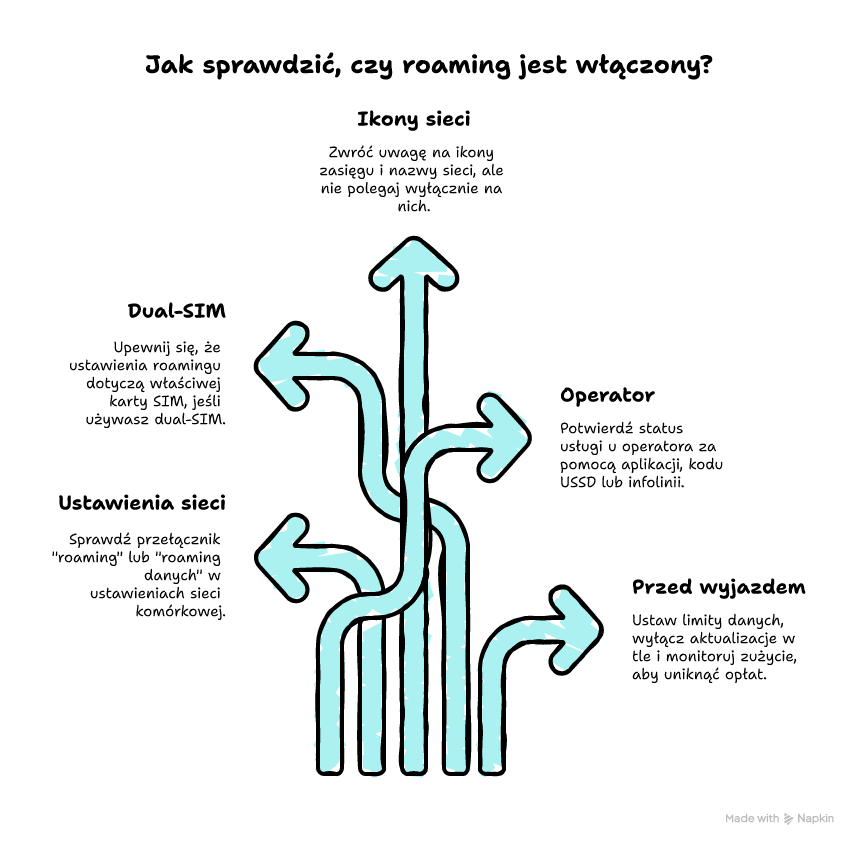
Gdy chcesz sprawdzić, czy roaming jest włączony, zacznij od ustawień telefonu i przełącznika „Roaming danych” w sekcji sieci komórkowej. Potem upewnij się, że w dual-SIM sprawdzasz właściwą kartę. Ikony i nazwa sieci pomagają, ale nie dają pewności, więc potwierdź też status po stronie operatora w aplikacji, kodem USSD lub na infolinii. Przed wyjazdem ustaw limity i kontroluj zużycie danych, zwłaszcza poza UE.
Sprawdź przełącznik roamingu danych jeszcze dziś i zapisz ustawienia na podróż, zanim ruszysz w drogę.
FAQ
Q: Czy mogę mieć włączony roaming, ale wyłączony Internet za granicą?
A: Tak. Często działa roaming połączeń i SMS, a „Roaming danych” jest wyłączony, więc aplikacje nie mają dostępu do Internetu.
Q: Czy tryb samolotowy pomaga, gdy roaming nie łapie sieci?
A: Tak. Włączenie trybu samolotowego na kilkanaście sekund i wyłączenie wymusza ponowne logowanie do sieci, co często rozwiązuje problem.
Q: Czy Wi‑Fi Calling działa w roamingu i czy wpływa na koszty?
A: Zwykle działa, jeśli operator i telefon to wspierają. Połączenia idą wtedy po Wi‑Fi, ale rozliczenie zależy od operatora i taryfy.
Q: Czy roaming w UE zawsze jest darmowy?
A: Nie zawsze. Obowiązuje zasada roam like at home, ale są limity uczciwego korzystania i wyjątki w części ofert, zwłaszcza przy dużym transferze.
Q: Czy eSIM ma inne ustawienia roamingu niż zwykła karta SIM?
A: Nie. Ustawienia roamingu w telefonie działają podobnie dla eSIM i fizycznej SIM, ale w dual-SIM łatwo pomylić, która linia ma dane.














Opublikuj komentarz