
Jak mieć internet w tablecie bez WiFi? Jakie są dostępne opcje?
Jak mieć internet w tablecie bez WiFi i nie utknąć bez łączności w pociągu albo w terenie? Często problemem jest tablet w wersji WiFi Only, brak slotu na kartę SIM albo szybkie rozładowywanie baterii podczas udostępniania internetu z telefonu. Która metoda da Ci stabilne połączenie, a która będzie tylko awaryjnym wyjściem? Pokażę Ci konkretne opcje i proste kroki konfiguracji, żebyś dobrał rozwiązanie do swojego sprzętu i budżetu.
Najważniejsze informacje z tego artykułu:
- tablet z modemem LTE lub 5G połączy się z siecią po włożeniu karty SIM i ustawieniu danych komórkowych;
- hotspot osobisty z telefonu działa najszybciej do uruchomienia, a tethering USB zwykle mniej obciąża baterię niż hotspot Wi‑Fi;
- router mobilny MiFi daje stabilniejsze udostępnianie internetu niż telefon i łatwiej go zostawić jako stałe źródło sieci;
- połączenie przez Ethernet z przejściówką USB daje niskie opóźnienia i stabilność, gdy masz kabel i dostęp do routera;
- tryb offline i pobrane materiały ratują sytuację tam, gdzie zasięg komórkowy jest słaby lub pakiet danych jest mały.
Jak mieć internet w tablecie bez WiFi?
Internet w tablecie bez WiFi da się ogarnąć na pięć sprawdzonych sposobów: karta SIM w tablecie, eSIM, hotspot z telefonu, router mobilny MiFi albo kabel Ethernet z przejściówką.
Najważniejsze, żeby od razu dopasować metodę do sprzętu. Inaczej łatwo wpaść w klasyczną pułapkę: tablet WiFi Only, a potem stres, bo w podróży nie ma jak sprawdzić maila, biletu czy mapy.
Wybór metody w 30 sekund:
- Tablet ma slot SIM lub eSIM – dane komórkowe w tablecie dadzą najwygodniejsze rozwiązanie bez kombinowania;
- Tablet to WiFi Only – najszybciej zadziała hotspot z telefonu, a na dłużej lepiej sprawdza się MiFi;
- Masz kabel i router w pobliżu – Ethernet przez przejściówkę wygra stabilnością i pingiem;
- Telefon pada od hotspotu – tethering USB często rozwiązuje temat w minutę;
- W danym miejscu zasięg jest słaby – test na telefonie pokaże prawdę szybciej niż jakakolwiek konfiguracja.
Wskazówka: gdy pojawia się myśl czemu to znowu nie działa, najpierw sprawdza się zasięg. Ten sam tablet potrafi działać świetnie 200 metrów dalej, bo inaczej układa się sygnał w budynkach, pociągach czy między drzewami.
Sprawdź też inne artykuły z tej serii:
Czy mój tablet obsługuje kartę SIM i LTE lub 5G?
Tablet obsługuje kartę SIM tylko wtedy, gdy ma wbudowany modem komórkowy. W praktyce oznacza to tackę na SIM lub obsługę eSIM oraz ustawienia związane z siecią komórkową. Wersje WiFi Only nie połączą się bezpośrednio z LTE/5G, bo nie mają modemu.
Sprawdzenie bez zgadywania:
- Obudowa – tacka SIM zwykle siedzi na boku (czasem obok microSD, czasem w tej samej tacce, ale w osobnym miejscu).
- Ustawienia – Ustawienia → Sieć i internet (Android) albo Ustawienia → Sieć komórkowa (iPadOS). Brak sekcji sieci komórkowej prawie zawsze oznacza WiFi Only.
- Model urządzenia – w Ustawienia → Informacje lub na pudełku. W specyfikacji szuka się oznaczeń LTE, 5G, Cellular, WWAN.
Różnice, które widać w praktyce:
- WiFi Only – brak modemu, brak IMEI, brak opcji danych komórkowych w ustawieniach;
- WiFi + LTE – IMEI jest, karta SIM działa, a połączenia głosowe zależą od modelu i operatora;
- WiFi + 5G – IMEI jest, w zatłoczonych miejscach bywa szybciej, ale w słabym zasięgu 5G potrafi szybciej drenować baterię.
Slot microSD nie oznacza slotu SIM. To drobiazg, który regularnie wprowadza w błąd. Widziałem sytuacje, w których ktoś kupował tablet do pracy w terenie, a dopiero w dniu wyjazdu wychodziło, że to jednak wersja WiFi Only.
Jak włożyć kartę SIM i uruchomić dane mobilne w tablecie?
Działający internet mobilny w tablecie zwykle sprowadza się do trzech rzeczy: karta SIM, włączone dane komórkowe i poprawny APN. Najczęściej wszystko ustawia się samo, ale gdy tablet uparcie pokazuje zasięg bez internetu, winny bywa właśnie APN.
- Wyłączenie tabletu – często pomaga, zwłaszcza gdy urządzenie wcześniej nie widziało SIM.
- Włożenie karty SIM – kluczyk do tacki, ułożenie zgodnie ze ściętym rogiem.
- Włączenie tabletu i wpisanie PIN – jeśli karta SIM go wymaga.
- Włączenie danych komórkowych – Ustawienia → Sieć i internet → Sieć komórkowa → Dane komórkowe.
- Tryb sieci – ustawienie automatyczne LTE/5G, jeśli opcja jest dostępna.
Gdy internetu dalej nie ma, APN zazwyczaj rozwiązuje temat:
- APN – Ustawienia → Sieć komórkowa → Nazwy punktów dostępu.
- Dodanie nowego APN – dane z instrukcji operatora.
- Zapisanie i wybranie APN – ustawienie jako aktywny.
- Restart połączenia – przełączenie trybu samolotowego albo restart tabletu.
Wskazówka: przy APN najlepiej działa podejście minimalne. Wpisuje się tylko to, co operator podaje. Reszta zostaje domyślna, bo jedno źle ustawione pole potrafi zablokować transmisję danych mimo dobrego zasięgu.
Czy mój tablet obsługuje eSIM i jak ją aktywować?
eSIM działa jak wirtualna karta SIM. Tablet obsługuje eSIM, gdy w ustawieniach sieci komórkowej widać opcję dodania planu komórkowego albo skanowania kodu QR.
Aktywacja eSIM krok po kroku:
- eSIM od operatora – kod QR lub aktywacja w aplikacji/operatorze.
- Ustawienia sieci komórkowej – opcja Dodaj plan komórkowy.
- Skan kodu QR – potwierdzenie dodania profilu.
- Wybór eSIM do transmisji danych – ustawienie profilu jako źródła internetu i włączenie danych komórkowych.
O czym dobrze pamiętać przy eSIM:
- zmiana operatora – czasem wymaga usunięcia profilu i ponownej aktywacji;
- wyjazd zagraniczny – łatwiej dodać drugi plan, o ile tablet wspiera kilka profili;
- reset urządzenia – przy przywracaniu ustawień fabrycznych profil eSIM może zniknąć, więc dostęp do ponownej aktywacji ratuje skórę.
Nie każdy tablet z LTE ma eSIM, a część modeli dostaje eSIM tylko w wybranych regionach. Brak opcji dodania planu zwykle mówi wszystko, wtedy wraca się do numeru modelu i specyfikacji.
Jak uruchomić hotspot osobisty w telefonie i podłączyć tablet?
Hotspot osobisty oznacza, że telefon korzysta z danych komórkowych i udostępnia internet do tabletu. Połączenie może iść przez hotspot Wi‑Fi, tethering Bluetooth albo tethering USB. To najczęstsze rozwiązanie, gdy tablet ma tylko Wi‑Fi.
Jak skonfigurować hotspot Wi‑Fi krok po kroku?
- Ustawienia telefonu – Połączenia/Sieć i internet.
- Włączenie hotspota – ustawienie nazwy sieci i hasła, wybór WPA2/WPA3, jeśli jest dostępny.
- Pasmo – 5 GHz da lepszą prędkość z bliska, 2,4 GHz częściej wygrywa zasięgiem przez ściany.
- Tablet – włączenie Wi‑Fi, wybranie sieci hotspota, wpisanie hasła.
- Test – wejście na stronę lub uruchomienie testu prędkości.
Jeśli przy hotspotach często pojawiają się zagadki typu czemu raz działa, a raz nie, pomaga szybkie wyjaśnienie co to jest i jak działa WiFi. Kanały, pasma i zakłócenia potrafią zrobić bałagan nawet wtedy, gdy wszystko wygląda poprawnie w ustawieniach.
Kiedy wybrać tethering Bluetooth, a kiedy USB?
Bluetooth oszczędza energię, ale zwalnia internet. USB zwykle trzyma stabilniejsze połączenie i często zużywa mniej baterii telefonu niż hotspot Wi‑Fi, szczególnie w trudnym zasięgu.
Wybór metody udostępniania internetu:
- hotspot Wi‑Fi – najszybsze uruchomienie, dobra prędkość, większe zużycie baterii telefonu;
- tethering Bluetooth – rozwiązanie awaryjne, gdy Wi‑Fi w tablecie sprawia problemy, ale transmisja będzie wolniejsza;
- tethering USB – stabilnie, często bardziej energooszczędnie, potrzebny kabel i czasem przejściówka.
Wskazówka: gdy telefon robi się gorący i procenty lecą w oczach, tethering USB zwykle przynosi ulgę. W terenie często dokładam ładowarkę i temat spada z głowy na kilka godzin.
Czy da się podłączyć modem USB LTE do tabletu przez OTG?
Da się, ale to loteria zależna od systemu, tabletu i konkretnego modemu. Tablet musi obsługiwać USB OTG (USB Host), a dodatkowo potrzebuje kompatybilnego sposobu działania modemu. Android i iPadOS często nie dogadują się z klasycznymi modemami USB bez sterowników.
Przed zakupem sensownie sprawdzić:
- Obsługę OTG/USB Host – producent musi to deklarować.
- Tryb pracy modemu – część modemów działa jak karta sieciowa, część wymaga sterowników, których tablet nie ma.
- Zasilanie – modemy LTE potrafią pobierać sporo prądu, więc czasem pomaga aktywny hub USB z własnym zasilaniem.
Najczęstsze problemy:
- modem niewidoczny – brak zasilania lub brak trybu host w tablecie;
- modem widoczny, internetu brak – brak wsparcia trybu RNDIS/ECM albo sterownika;
- połączenie rwie – sygnał jest na granicy, modem przełącza pasma i sesja się sypie.
Gdy liczy się spokój i przewidywalność, lepiej wypada MiFi niż modem USB wpięty w tablet. W projektach terenowych, gdzie powtarzalność pomiarów miała znaczenie, to rozwiązanie po prostu robiło robotę.
Co to jest router mobilny MiFi i jak z niego korzystać?
Router mobilny MiFi to mały router z własnym modemem LTE/5G i baterią. Wkłada się kartę SIM, uruchamia urządzenie i traktuje jak prywatne Wi‑Fi w kieszeni. Tablet łączy się z nim dokładnie tak, jak z domowym routerem.
Start z MiFi wygląda prosto:
- Karta SIM w MiFi – tak jak w telefonie.
- Uruchomienie urządzenia – chwila na złapanie zasięgu, diody zwykle pokazują siłę sygnału.
- Połączenie tabletu z Wi‑Fi MiFi – dane logowania z naklejki lub panelu urządzenia.
- Zmiana nazwy i hasła – od razu po pierwszym uruchomieniu.
Co daje MiFi na co dzień:
- mniej stresu o baterię telefonu – telefon nie pracuje jako hotspot;
- stabilniejsze udostępnianie internetu – szczególnie przy dłuższych sesjach;
- kilka urządzeń naraz – tablet, laptop i drugi telefon potrafią działać równolegle.
Minusy, o których lepiej wiedzieć wcześniej:
- koszt zakupu – dochodzi dodatkowe urządzenie;
- kolejne ładowanie – jedno więcej w torbie;
- zasięg nadal robi różnicę – MiFi nie wyczaruje internetu tam, gdzie sieć ledwo działa.
Jak podłączyć tablet do internetu przez kabel Ethernet z przejściówką?
Internet po kablu w tablecie działa wtedy, gdy tablet obsługuje przejściówkę USB do Ethernet. To rozwiązanie mało mobilne, ale za to przewidywalne. Świetnie sprawdza się w hotelu, biurze albo tam, gdzie jest gniazdo sieciowe.
- Złącze w tablecie – USB-C albo microUSB w starszych modelach.
- Dobór adaptera – USB-C do Ethernet albo OTG + USB-A do Ethernet.
- Podłączenie kabla Ethernet – do routera lub gniazda w ścianie.
- Konfiguracja DHCP – tablet zwykle sam pobierze adres IP.
- Brak internetu mimo połączenia – sieć może wymagać logowania w przeglądarce (portale hotelowe).
Gdy temat dotyczy jednak zwykłego łączenia bez kabli, przydaje się też instrukcja jak połączyć się z WiFi. Czasem wygląda to jak brak internetu, a problem siedzi w samym połączeniu z siecią.
Ethernet daje niskie opóźnienia i stabilność, ale odbiera swobodę. Traktuję go jako opcję stacjonarną: do pracy, wideorozmów i sytuacji, w których liczy się pewność.
Ile kosztują pakiety danych i jak nie przepalić limitu?
Koszt internetu mobilnego w tablecie zależy od operatora, taryfy oraz tego, czy działa osobna karta w tablecie/MiFi, czy udostępnianie z telefonu. Zamiast gonić za największym pakietem, lepiej chwilę policzyć, co realnie zjada dane. To właśnie brak kontroli nad transferem najczęściej kończy się frustracją.
Dopasowanie pakietu do użycia:
- poczta, komunikatory, dokumenty – zwykle kilka gigabajtów miesięcznie;
- wideokonferencje – potrafią zjeść kilkanaście gigabajtów;
- wideo w wysokiej rozdzielczości – potrafi spalić pakiet w kilka dni.
Co sprawdź przed zakupem pakietu u operatora, także w Virgin Mobile:
- limity prędkości po wykorzystaniu pakietu – czy internet zwalnia, czy dokupujesz transfer;
- tethering – czy operator nie ma ograniczeń w regulaminie;
- ważność pakietu – część pakietów przepada po czasie, nawet jeśli nie zużyjesz danych.
Wskazówka: limit danych i ostrzeżenie w systemie robią robotę. To prosty bezpiecznik, szczególnie gdy tablet pod hotspotem nagle zaczyna pobierać aktualizacje albo ustawia sobie wyższą jakość wideo.
Czy istnieją darmowe opcje internetu typu Aero2?
Darmowe lub prawie darmowe rozwiązania typu Aero2 potrafią działać, ale prawie zawsze mają ograniczenia. Najczęściej pojawia się niska prędkość, przerwy w sesji albo wymagania formalne. To dobre jako plan awaryjny, ale do pracy zdalnej potrafi doprowadzić do szału.
Przed decyzją sensownie sprawdzić:
- zasięg w Twoich miejscach – bez tego nawet najlepsza oferta nic nie da;
- warunki techniczne – pasma i typ sieci muszą pasować do modemu w tablecie lub MiFi;
- zasady sesji – przerwy i ponowne logowanie potrafią przerwać wideorozmowę w najgorszym momencie.
Do pracy zwykle lepiej sprawdza się mały płatny pakiet danych niż ciągłe walki z ograniczeniami usług darmowych.
Jak przygotować tablet do pracy offline, gdy zasięg jest słaby?
Tryb offline daje spokój: materiały pobrane wcześniej działają bez internetu. To świetne rozwiązanie na pociąg, domek poza miastem, delegację albo sytuację, w której pakiet danych ma mały limit.
Przygotowanie tabletu do offline:
- Mapy offline – wybór realnego obszaru i aktualizacja przed wyjazdem.
- Dokumenty lokalnie – tryb offline w aplikacji lub eksport do pliku.
- Filmy i muzyka – pobranie i ustawienie jakości, żeby nie zapełnić pamięci.
- Oszczędzanie danych – ograniczenie synchronizacji w tle.
- Wolne miejsce – zostawienie zapasu na aktualizacje i pamięć podręczną.
Lista kontroli przed wyjazdem offline:
- mapy otwierają się bez sieci – test w trybie samolotowym;
- dokumenty wyświetlają się lokalnie – otwarcie bez transmisji danych;
- media odtwarzają się – krótki test kilku plików.
Takie przygotowanie potrafi uratować prezentację, lekcję albo zwykły spokojny wieczór bez nerwowego szukania zasięgu.
Jakie są różnice w wydajności między metodami bez WiFi?
Różnice wychodzą w stabilności, opóźnieniach i zużyciu baterii. Ikonka zasięgu potrafi wyglądać identycznie, a komfort pracy będzie zupełnie inny. Ten sam operator potrafi też działać inaczej na tablecie z LTE niż na telefonie udostępniającym internet, bo urządzenia mają inne modemy i anteny.
| Metoda | Stabilność | Opóźnienia | Zużycie baterii | Koszt wejścia | Kiedy ma sens |
|---|---|---|---|---|---|
| Dane komórkowe w tablecie (SIM/eSIM) | Wysoka, gdy zasięg dobry | Niskie do średnich | Średnie | Niski, jeśli tablet ma modem | Praca mobilna bez dodatkowych urządzeń |
| Hotspot Wi‑Fi z telefonu | Średnia | Średnie | Wysokie w telefonie | Brak | Szybko, awaryjnie, sporadycznie |
| Tethering Bluetooth | Średnia | Wyższe | Niskie do średnich | Brak | Gdy Wi‑Fi sprawia problemy lub chcesz oszczędzać energię |
| Tethering USB | Wysoka | Niskie do średnich | Średnie, często lepsze niż hotspot | Niski (kabel/przejściówka) | Dłuższa praca, mniej zerwań |
| Router mobilny MiFi | Wysoka | Niskie do średnich | Średnie (osobne urządzenie) | Średni | Regularne użycie w terenie i kilka urządzeń |
| Ethernet przez przejściówkę | Bardzo wysoka | Niskie | Niskie | Niski do średniego | Hotel, biuro, gniazdo sieciowe |
Wideorozmowy i granie w chmurze najbardziej odczuwają opóźnienia oraz zrywanie połączenia. W takich sytuacjach najczęściej wygrywa internet mobilny w tablecie, MiFi albo Ethernet.
Jak podejmuję decyzję w praktyce – scenariusze z mojej pracy?
Podczas testów łączy LTE i 5G najszybciej wychodziły dwie rzeczy: zasilanie i jakość sygnału. Konfiguracja rzadko bywała prawdziwym problemem. Dlatego najpierw patrzę, jak zachowuje się sieć w danym miejscu, a dopiero później dobieram metodę pod tablet.
Scenariusz – tablet WiFi Only i praca w podróży?
Tu najczęściej wygrywa MiFi albo tethering USB. Hotspot Wi‑Fi z telefonu działa od ręki, ale w pociągu telefon często walczy o zasięg, grzeje się i bateria znika szybciej, niż człowiek by chciał.
Decyzja w skrócie:
- kilka godzin pracy – tethering USB + ładowarka;
- cały dzień – MiFi, bo telefon odpoczywa;
- krótko i doraźnie – hotspot Wi‑Fi, gdy nie ma kabla pod ręką.
Scenariusz – słaby zasięg w domku poza miastem?
W takich miejscach często wygrywa ustawienie źródła internetu tam, gdzie sygnał jest najlepszy. MiFi przy oknie, tablet tam, gdzie wygodnie. Do tego czasem zmiana pasma na 2,4 GHz, bo lepiej przechodzi przez ściany.
Telefon jako hotspot w trudnym zasięgu często przegrywa temperaturą i baterią, bo jednocześnie pracuje modem komórkowy i Wi‑Fi.
Jak sprawdzić, czy dobrze skonfigurowałeś internet w tablecie bez WiFi?
Dobre połączenie poznaje się po trzech rzeczach: strony ładują się normalnie, połączenie nie rwie po kilku minutach, a sprzęt nie robi się podejrzanie gorący. Krótki test oszczędza nerwy, zwłaszcza przed wyjściem z domu.
Test działania – procedura w 6 krokach?
- Ikona połączenia – LTE/5G przy danych komórkowych albo ikona Wi‑Fi przy hotspot/MiFi.
- Test w przeglądarce – wejście na prostą stronę, bez polegania na jednej aplikacji.
- Test prędkości – jeden pomiar wystarczy, zapis wyniku pobierania i wysyłania.
- Ping – sprawdzenie opóźnień w teście, bo stabilność liczy się bardziej niż rekordy prędkości.
- 10 minut obserwacji – film w niższej jakości albo pobieranie pliku i kontrola, czy nie ma przerw.
- Bateria i temperatura – przy hotspotach szybka kontrola, czy telefon nie gotuje się po 15 minutach.
Mini diagram decyzji, gdy coś nie działa?
Ścieżka diagnozy, gdy nie ma internetu:
- jest zasięg komórkowy na telefonie? – gdy go nie ma, pomaga zmiana miejsca albo operatora;
- tablet widzi sieć hotspota lub MiFi? – gdy nie widzi, przełączenie na 2,4 GHz i kontrola hasła często rozwiązuje temat;
- dane komórkowe w tablecie działają, ale strony się nie otwierają? – APN i VPN to pierwsze podejrzane;
- połączenie działa i rwie? – tethering USB albo MiFi, a przy słabym sygnale ustawienie preferencji LTE zamiast 5G.
Gdy po zmianie jednej rzeczy jest lepiej, reszta zostaje bez ruszania. To najprostszy sposób, żeby nie zamieszać i szybko znaleźć przyczynę.
Podsumowanie
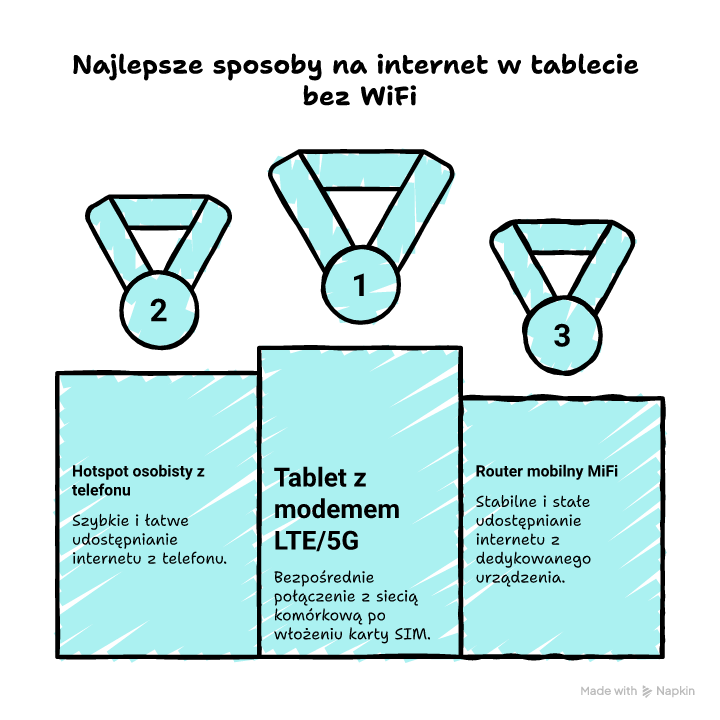
Internet w tablecie bez WiFi działa przez dane komórkowe z karty SIM lub eSIM, przez hotspot z telefonu, router mobilny MiFi albo Ethernet z przejściówką. Najwięcej spokoju daje tablet z LTE/5G lub MiFi, a najszybszym rozwiązaniem awaryjnym zostaje hotspot z telefonu. Gdy połączenie rwie lub bateria leci w oczach, zwykle wygrywa tethering USB albo MiFi. W słabym zasięgu najpierw sprawdza się warunki w danym miejscu, a dopiero potem inwestuje w sprzęt.
Wybierz jedną metodę i przetestuj ją jeszcze w domu – 10 minut testu potrafi oszczędzić godzinę stresu w podróży.
Źródła
ETSI. (2014). ETSI TS 103 383 V12.5.0 (2014-08): Smart Cards; Embedded UICC; Requirements Specification (Release 12)
Sharma, A., Navda, V., Ramjee, R., Padmanabhan, V. N., & Belding, E. M. (2009). Cool-Tether: energy efficient on-the-fly WiFi hot-spots using mobile phones. CoNEXT ’09 (ACM). doi: 10.1145/1658939.1658952
Han, H., Liu, Y., Shen, G., Zhang, Y., & Li, Q. (2012). DozyAP: power-efficient Wi-Fi tethering. MobiSys ’12 (ACM). doi: 10.1145/2307636.2307675
Xu, D., Zhou, A., Zhang, X., Wang, G., Liu, X., An, C., Shi, Y., Liu, L., & Ma, H. (2020). Understanding Operational 5G: A First Measurement Study on Its Coverage, Performance and Energy Consumption. SIGCOMM ’20 (ACM), 479–494. doi: 10.1145/3387514.3405882
Hernandez-Oregon, G., Rivero-Angeles, M. E., Coyac-Torres, J. E., & Chimal-Eguía, J. C. (2021). Performance Evaluation and Comparison on LiFi, WiFi and Ethernet Networks in Real Environments. Research in Computing Science, 150(12), 5–23
Kulkarni, P., Shenoy, P., & Ramamritham, K. (2003). Handling Client Mobility and Intermittent Connectivity in Mobile Web Accesses. W: Mobile Data Management (MDM 2003), LNCS 2574, 401–407. Springer. doi: 10.1007/3-540-36389-0_36
FAQ
Q: Czy mogę mieć jedną kartę SIM na zmianę w telefonie i tablecie?
A: Tak, jeśli rozmiar SIM pasuje i operator nie blokuje usługi. Pamiętaj o PIN i o tym, że częste przekładanie zużywa tackę oraz kartę.
Q: Czy hotspot z telefonu zużywa więcej danych niż normalnie?
A: Nie, liczy się to, co realnie pobierze tablet. Często rośnie zużycie, bo tablet pobiera aktualizacje i materiały w wyższej jakości.
Q: Czy mogę dzwonić z tabletu z LTE?
A: Zależy od modelu i operatora. Część tabletów obsługuje połączenia głosowe, inne tylko transmisję danych i wiadomości w aplikacjach.
Q: Czy VPN wpływa na internet w tablecie bez WiFi?
A: Tak, VPN potrafi obniżyć prędkość i podnieść opóźnienia. Gdy diagnozujesz problemy, wyłącz VPN i sprawdź, czy połączenie wraca.
Q: Czy 5G zawsze będzie lepsze od LTE w tablecie?
A: Nie. Przy słabym sygnale LTE potrafi działać stabilniej. Jeśli masz przerwy, ustaw preferencję LTE i porównaj wyniki testu.













Opublikuj komentarz