

Jak udostępnić ekran z telefonu na telewizor bez WiFi?
Jak udostępnić ekran z telefonu na telewizor bez WiFi i nie tracić czasu na szukanie routera? Często problemem nie jest sam telewizor, tylko brak zgodnego kabla, adaptera albo opcji typu Miracast. Czy da się to ogarnąć w kilka minut, nawet w hotelu lub na działce? Pokażę Ci konkretne sposoby, krok po kroku, wraz z doborem akcesoriów i testem działania.
Najważniejsze informacje z tego artykułu:
- najpewniejsze udostępnianie ekranu bez internetu daje kabel HDMI z właściwą przejściówką dla USB-C lub Lightning;
- Miracast działa bez routera, bo łączy urządzenia bezpośrednio przez Wi‑Fi Direct;
- do starszego telewizora bez Smart TV zwykle wystarczy HDMI, a gdy go brak – konwerter HDMI do VGA lub AV;
- Bluetooth nie nadaje się do przesyłania obrazu ekranu, sprawdza się głównie do dźwięku i sterowania;
- koszt akcesoriów zależy od standardu telefonu, a problemy z lagiem częściej rozwiązuje kabel niż połączenie bezprzewodowe.
Jak udostępnić ekran z telefonu na telewizor bez WiFi?
Najszybciej zrobisz to kablem HDMI podłączonym przez przejściówkę do telefonu albo bezprzewodowo przez Miracast działający na Wi‑Fi Direct, czyli bez routera i bez internetu.
Jeśli zależy Ci na szybkim efekcie, zacznij od kabla. W praktyce, gdy testowałem połączenia w terenie podczas pomiarów jakości transmisji, to właśnie przewód wygrywał stabilnością i opóźnieniami, zwłaszcza przy filmach i grach. Bezprzewodowo da się to zrobić, ale musisz trafić na zgodną parę urządzeń.
Wybór metody zależy od tego, co masz w telefonie (USB‑C albo Lightning, rzadziej microUSB) i co ma telewizor (HDMI prawie zawsze, czasem tylko VGA lub wejścia AV). Zaraz przeprowadzę Cię przez szybki dobór.
Ścieżki, które realnie działają offline:
- Kabel USB‑C do HDMI – gdy telefon obsługuje wyjście wideo przez USB‑C;
- Adapter HDMI – gdy potrzebujesz przejściówki USB‑C→HDMI albo Lightning→HDMI;
- MHL – dla wybranych starszych telefonów z microUSB (coraz rzadsze);
- Miracast – bezprzewodowo, bez routera, przez Wi‑Fi Direct;
- Konwerter HDMI→VGA lub HDMI→AV – gdy telewizor nie ma HDMI.
Wskazówka: Jeśli chcesz mieć pewność, że to ruszy od ręki, wybierz połączenie przewodowe. Bezprzewodowo najczęściej tracisz czas na zgodność standardów i ustawienia wejść.
Sprawdź też inne artykuły z tej serii:
Jak wykonać szybkie podłączenie kablem HDMI krok po kroku?
Połączenie przewodowe polega na tym, że telefon wysyła obraz jak do monitora, a telewizor odbiera go na wejściu HDMI. Działa to bez internetu i bez sieci domowej.
Najpierw ustal, jakie złącze ma Twój telefon. Potem dobierz przejściówkę i dopiero na końcu przełącz źródło obrazu w telewizorze.
Instrukcja podłączenia telefonu do TV przez HDMI bez WiFi:
- Sprawdź port w telefonie – USB‑C (większość Androidów), Lightning (iPhone), rzadziej microUSB (starsze modele).
- Dobierz właściwy element po stronie telefonu – kabel USB‑C do HDMI albo adapter HDMI (USB‑C→HDMI lub Lightning→HDMI) plus zwykły kabel HDMI.
- Podłącz zasilanie, jeśli adapter tego wymaga – część przejściówek ma dodatkowe gniazdo zasilania, bo telefon sam nie zawsze zasili konwerter.
- Wepnij HDMI do telewizora – zapamiętaj numer portu HDMI, bo zaraz go wybierzesz.
- Ustaw właściwe źródło na TV – naciśnij Input/Source i wybierz HDMI1/HDMI2 zgodnie z portem.
- Odblokuj telefon i zaakceptuj komunikaty – czasem Android pyta o tryb USB, a iPhone może poprosić o zgodę na wyświetlanie.
- Skoryguj proporcje obrazu – gdy widzisz obcięte krawędzie, zmień w TV tryb obrazu na pełny ekran lub wyłącz overscan.
Co zobaczysz na ekranie? Zwykle kopię ekranu telefonu. W części modeli Android możesz też wybrać tryb pulpitu (jeśli producent go udostępnia), ale nie zakładam tego jako standardu.
Jeśli po podłączeniu masz czarny ekran, w 80% przypadków winny jest brak obsługi wyjścia wideo w telefonie albo niezgodny adapter. Wtedy przejdź do sekcji o kompatybilności USB‑C, MHL i Lightning.
Jak dobrać przejściówkę do USB-C lub Lightning, żeby obraz się pojawił?
Kompatybilność zależy od tego, czy telefon potrafi wysłać sygnał wideo po kablu. Sam fakt, że masz USB‑C, nie gwarantuje obrazu na HDMI.
Dla USB‑C spotkasz dwa światy. Pierwszy to tryb alternatywny DisplayPort po USB‑C (często w telefonach z wyższej półki). Drugi to brak wyjścia wideo i wtedy żaden pasywny kabel USB‑C→HDMI nie zadziała.
Mapa zgodności, która ułatwia zakup:
- USB‑C z DisplayPort – zadziała kabel USB‑C do HDMI albo adapter USB‑C→HDMI;
- USB‑C bez DisplayPort – kabel USB‑C→HDMI nie pokaże obrazu, rozważ Miracast albo inne urządzenie pośrednie;
- Lightning – potrzebujesz adaptera Lightning→HDMI, bo iPhone nie wyśle obrazu zwykłym kablem;
- microUSB z MHL – zadziała adapter MHL→HDMI, ale tylko w modelach, które wspierają MHL.
Jeśli nie wiesz, czy USB‑C w Twoim modelu ma wyjście wideo, sprawdź specyfikację telefonu w części o USB. Szukaj sformułowań typu DisplayPort, DP Alt Mode, wyjście wideo USB‑C. W praktyce producent często podaje to wprost.
Tabela szybkiego doboru po objawach:
| Objaw | Co to zwykle oznacza | Co zrobić |
| TV widzi HDMI, ale obraz czarny | brak wyjścia wideo w telefonie albo zły standard adaptera | sprawdź specyfikację USB‑C, przetestuj inny adapter, rozważ Miracast |
| obraz jest, ale miga | słaby kabel HDMI lub problem z zasilaniem adaptera | użyj krótszego kabla HDMI, dołóż zasilanie do przejściówki |
| obraz ucięty na krawędziach | overscan po stronie TV | zmień format obrazu w TV na pełny ekran lub wyłącz overscan |
| brak dźwięku w TV | telefon wysyła audio inaczej niż oczekuje TV | ustaw wyjście audio w telefonie, przełącz format dźwięku w TV |
Wskazówka: Jeśli kupujesz kabel USB‑C do HDMI, wybierz taki, który wyraźnie wspiera tryb DisplayPort po USB‑C. Unikniesz sytuacji, w której kabel wygląda dobrze, ale nie przenosi wideo.

Czy Wi-Fi Direct pozwala przesłać obraz bez routera?
Wi‑Fi Direct pozwala połączyć telefon i telewizor bez routera, bo urządzenia zestawiają połączenie bezpośrednie.
To nie jest internet. To lokalne połączenie radiowe, które działa podobnie do sparowania urządzeń, tylko używa mechanizmów Wi‑Fi zamiast Bluetooth. Jeśli chcesz lepiej zrozumieć, co to jest i jak działa WiFi, łatwiej odróżnisz sieć z routerem od połączeń typu Direct.
Wi‑Fi Direct bywa niewidoczne jako osobna opcja, bo producenci chowają je pod nazwami marketingowymi. Na Androidzie możesz zobaczyć to jako Rzutowanie ekranu, Smart View, Przesyłanie ekranu, Widok bezprzewodowy.
Co musi się zgadzać, żeby ekran poleciał bez WiFi domowego:
- Telefon – obsługa Miracast lub kompatybilnej funkcji rzutowania ekranu;
- Telewizor – odbiornik Miracast albo funkcja Screen Mirroring w ustawieniach;
- Tryb wejścia – w TV uruchomiona funkcja odbioru obrazu bezprzewodowego, nie HDMI;
- Pasmo i zakłócenia – w zatłoczonych miejscach połączenie może łapać opóźnienia.
Jak skonfigurować Miracast do pracy offline krok po kroku?
Miracast działa offline, gdy telefon zestawia sesję bezpośrednio z telewizorem. Nie potrzebujesz routera, a internet nie ma tu nic do roboty.
Jeśli wcześniej łączyłeś TV z siecią domową, nie musisz tego usuwać. Po prostu uruchom Miracast i zestaw połączenie ekranowe. Telewizor może mieć w menu osobną pozycję typu Screen Mirroring lub Miracast.
Konfiguracja Miracast bez WiFi krok po kroku:
- Włącz w telewizorze odbiór Miracast – wejdź w ustawienia sieci lub połączeń i uruchom Screen Mirroring/Miracast.
- W telefonie otwórz rzutowanie ekranu – w Androidzie użyj kafelka Rzutowanie/Przesyłanie, w ustawieniach szukaj opcji wyświetlania bezprzewodowego.
- Wybierz telewizor z listy – poczekaj, aż pojawi się nazwa TV lub odbiornika.
- Potwierdź parowanie – zaakceptuj kod lub prośbę o zgodę na telewizorze.
- Ustaw tryb obrazu – jeśli TV oferuje tryb gra lub niskie opóźnienie, włącz go dla płynności.
- Sprawdź dźwięk – w telefonie ustaw wyjście audio na telewizor, jeśli system tego wymaga.
Jeśli lista urządzeń jest pusta, zwykle winne są dwie rzeczy. Telewizor nie obsługuje Miracast albo producent telefonu wyciął tę funkcję. Wtedy wróć do kabla HDMI lub użyj zewnętrznego odbiornika zgodnego z Miracast.
Gdy zależy Ci na niskim opóźnieniu, Miracast potrafi rozczarować, bo koduje obraz w locie. Do filmów zwykle wystarcza, natomiast do gier i prezentacji z szybkim ruchem częściej wybieram przewód.
Czy da się udostępnić ekran bez internetu dzięki aplikacjom?
Aplikacje same z siebie nie zastąpią sprzętowego przesyłu obrazu. Mogą pomóc w odtwarzaniu plików w sieci lokalnej albo w sterowaniu urządzeniem, ale mirroring ekranu wymaga warstwy systemowej i zgodnego odbiornika.
Jeśli trafisz na aplikację, która obiecuje przesył ekranu bez żadnych standardów, potraktuj to ostrożnie. Najczęściej chodzi o przesyłanie plików wideo, a nie o kopię ekranu w czasie rzeczywistym.
Co aplikacje realnie potrafią offline, a czego nie:
- Potrafią – odtwarzać pliki z telefonu na TV, jeśli TV widzi telefon jako pamięć USB;
- Potrafią – przesłać wideo po lokalnej sieci, jeśli sam ją utworzysz hotspotem;
- Nie potrafią – dodać Miracast, gdy telefon go nie obsługuje;
- Nie potrafią – zamienić Bluetooth w kanał wideo dla ekranu;
- Nie potrafią – sprawić, że pasywny kabel USB‑C→HDMI zacznie działać bez wyjścia wideo w telefonie.
Jeśli chcesz oglądać film bez internetu, często prościej skopiować plik do telefonu i odtworzyć go po kablu HDMI albo przez USB w trybie pamięci.
Czy hotspot z telefonu może stworzyć lokalną sieć dla telewizora?
Hotspot może stworzyć lokalną sieć Wi‑Fi, do której podłączysz telewizor, ale to inny scenariusz niż Miracast. Użyjesz go wtedy, gdy Twoje rozwiązanie do przesyłu obrazu wymaga wspólnej sieci, nawet bez dostępu do internetu.
Telewizor połączy się z hotspotem tak, jak z routerem. Potem część aplikacji do odtwarzania multimediów zadziała w obrębie tej sieci, bo urządzenia zobaczą się po adresach IP.
Instrukcja użycia hotspotu jako sieci lokalnej:
- Włącz hotspot w telefonie – ustaw nazwę sieci i hasło, najlepiej w paśmie 5 GHz, jeśli TV je obsługuje.
- Połącz telewizor z hotspotem – w ustawieniach sieci TV wybierz sieć z telefonu i wpisz hasło.
- Sprawdź, czy TV dostał adres IP – w statusie sieci powinien pojawić się adres, maska i brama.
- Uruchom aplikację, która działa po LAN – wybierz odtwarzanie z urządzenia w sieci lokalnej.
- Wyłącz oszczędzanie energii – tryby oszczędzania potrafią ubijać hotspot po kilku minutach.
Jeśli telewizor działa na Google TV, często poprosi o internet do części funkcji. To normalne. Samo połączenie do hotspotu nadal może pomóc, gdy chcesz spiąć urządzenia w jedną sieć.
Gdy jednak chcesz po prostu puścić ekran telefonu na TV bez WiFi domowego, Miracast bywa prostszy, bo nie wymaga wspólnej sieci. Hotspot traktuj jako plan B dla aplikacji sieciowych.
Wskazówka: Ustaw w hotspotie proste hasło na czas testu i zmień je później. Szybciej wykluczysz literówkę jako powód braku połączenia telewizora.
Jak podłączyć telefon do starszego telewizora bez Smart TV?
Starszy telewizor może nie mieć funkcji bezprzewodowych, ale często ma HDMI. Jeśli ma HDMI, temat załatwia kabel i przejściówka do telefonu.
Gorzej, gdy telewizor ma tylko VGA (często w monitorach) albo wejścia AV typu cinch. Wtedy potrzebujesz konwertera, który zmieni HDMI na sygnał rozumiany przez TV. To nie jest zwykła przejściówka, tylko aktywne urządzenie z zasilaniem.
Opcje podłączenia pod starsze wejścia:
- HDMI w telewizorze – użyj kabla HDMI i adaptera do telefonu;
- VGA w telewizorze lub monitorze – użyj konwertera HDMI→VGA, czasem też wyjścia audio osobno;
- AV cinch – użyj konwertera HDMI→AV, licz się ze spadkiem jakości do standardowej rozdzielczości.
W praktyce, jeśli masz tylko AV, cudów nie będzie. Obraz z telefonu zrobi się miękki, napisy mogą być słabo czytelne, a opóźnienie wzrośnie, bo konwerter przetwarza sygnał.
Do prezentacji i czytania tekstu celuj w HDMI lub VGA, a AV traktuj jako wyjście awaryjne.
Jakie są ograniczenia jakości obrazu i opóźnień bez WiFi?
Ograniczenia wynikają z tego, czy przesyłasz obraz jako czysty sygnał przewodem, czy kompresujesz go i wysyłasz radiowo. To przekłada się na rozdzielczość, płynność i opóźnienie.
| Metoda | Jakość obrazu | Opóźnienie | Typowe problemy |
| Kabel HDMI przez USB‑C/Lightning | zwykle wysoka, zależna od telefonu i TV | niskie | brak wyjścia wideo w telefonie, zasilanie adaptera |
| Miracast przez Wi‑Fi Direct | zależna od zasięgu i zakłóceń | średnie do wysokiego | lagi, zrywanie, brak zgodności |
| MHL (microUSB) | wysoka jak na starsze rozwiązania | niskie | mała dostępność w nowych telefonach |
| HDMI→AV (cinch) | niska | zwykle średnie | nieczytelne napisy, artefakty, format obrazu |
Jeśli irytuje Cię lag podczas przewijania albo w grach, przełącz się na kabel. Jeśli oglądasz film, Miracast często wystarcza, o ile urządzenia stoją blisko siebie i nic nie sieje w eterze.
Gdy testuję takie połączenia, zawsze sprawdzam najpierw opóźnienie na prostym przewijaniu ekranu i dopiero potem odpalam wideo.
Czy Bluetooth pozwala przesłać wideo na telewizor?
Bluetooth nie nadaje się do przesyłania obrazu ekranu w formie mirroringu. Przepustowość i profil transmisji nie są do tego zrobione.
Bluetooth sprawdzi się w trzech zadaniach. Puścisz dźwięk na soundbar, podłączysz słuchawki albo sparujesz pilot i klawiaturę. Sam obraz i tak musi pójść innym kanałem, zwykle HDMI lub Wi‑Fi Direct.
Zastosowania Bluetooth przy TV i telefonie:
- Dźwięk – słuchawki, głośnik, soundbar;
- Sterowanie – pilot, klawiatura, kontroler;
- Parowanie akcesoriów – mysz do nawigacji w aplikacjach.
Jeśli ktoś obiecuje przesył obrazu przez Bluetooth, traktuj to jako skrót myślowy albo marketing, nie jako realną funkcję mirroringu.
Ile kosztują akcesoria i gdzie je rozsądnie kupić?
Ceny zależą od tego, czy kupujesz prosty kabel, czy aktywny konwerter z elektroniką. Najmniej zapłacisz za zwykły kabel HDMI, ale on sam nie rozwiązuje tematu, gdy telefon potrzebuje przejściówki.
Zakresy cenowe, z którymi najczęściej spotykam się w praktyce:
- Kabel HDMI – zwykle kilkanaście do kilkudziesięciu złotych;
- Kabel USB‑C do HDMI – zwykle kilkadziesiąt do około 150 zł, zależnie od jakości i długości;
- Adapter HDMI do USB‑C lub Lightning – zwykle kilkadziesiąt do około 200 zł, czasem wymaga zasilania;
- Adapter MHL – zwykle kilkadziesiąt do około 120 zł, trudniej dostępny;
- Konwerter HDMI→VGA lub HDMI→AV – zwykle kilkadziesiąt do około 150 zł, prawie zawsze aktywny.
Kupuj tam, gdzie łatwo zwrócisz sprzęt. Zgodność potrafi zaskoczyć, zwłaszcza w USB‑C bez DisplayPort albo w starszych telewizorach. Unikaj opisów bez informacji o standardach i zasilaniu.
Jeśli sprzedawca nie podaje, dla jakich złączy i standardów działa adapter, poszukaj innej oferty.
Jak sprawdzić, czy dobrze wykonałeś udostępnianie ekranu bez WiFi?
Sprawdź to jak technik – krótkimi testami, które szybko pokażą, czy problem leży w kablu, w standardzie, czy w ustawieniach telewizora. Tak samo robiłem w pracy, gdy musiałem w kilka minut ocenić, czy dany tor transmisyjny ma sens do dalszych pomiarów.
Testy kontrolne po kablu:
- Test źródła TV – przełącz HDMI1/HDMI2 i potwierdź, że wybrałeś port, do którego wpiąłeś kabel.
- Test reakcji telefonu – odblokuj ekran, obróć telefon i sprawdź, czy TV zmienia orientację.
- Test dźwięku – odtwórz krótki film i podgłośnij TV, potem podgłośnij telefon, porównaj.
- Test stabilności – porusz kablem przy wtyku HDMI i przy telefonie, obserwuj migotanie.
Testy kontrolne Miracast offline:
- Test wykrywania – uruchom odbiór Miracast w TV i sprawdź, czy telefon widzi telewizor na liście.
- Test opóźnienia – przewiń szybko ekran w pionie i oceń, czy obraz nadąża.
- Test zasięgu – podejdź bliżej TV na 1–2 metry i porównaj płynność.
- Test zakłóceń – wyłącz na chwilę inne urządzenia Wi‑Fi w pobliżu i sprawdź, czy lagi spadły.
Prosty diagram decyzji, gdy coś nie działa:
- Masz obraz po HDMI? – jeśli tak, problem rozwiązany, dopracuj dźwięk i format.
- Nie masz obrazu po HDMI? – sprawdź, czy telefon ma wyjście wideo po USB‑C albo czy adapter wymaga zasilania.
- Nie działa kabel, ale masz Miracast? – przejdź na Wi‑Fi Direct i połącz urządzenia bez routera.
- Nie działa ani kabel, ani Miracast? – użyj konwertera pod starsze wejścia lub odtwarzaj pliki z telefonu jako pamięć USB.
Jeśli po 10 minutach testów nadal masz czarny ekran, zwykle winna jest niezgodność standardu, a nie pojedyncza opcja w menu.
Podsumowanie
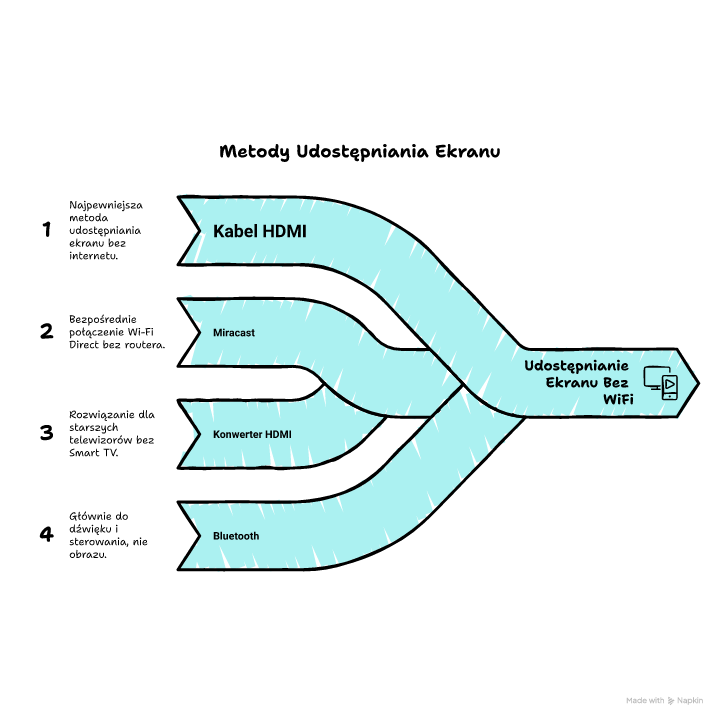
Gdy chcesz wiedzieć, jak udostępnić ekran z telefonu na telewizor bez WiFi, zacznij od kabla HDMI i właściwej przejściówki do USB‑C lub Lightning, bo to daje stabilny obraz i małe opóźnienie. Miracast działa offline przez Wi‑Fi Direct, ale wymaga zgodności telefonu i telewizora. Starsze telewizory obsłużysz przez HDMI, a bez HDMI pomoże konwerter do VGA lub AV kosztem jakości. Bluetooth zostaw do dźwięku i sterowania.
Wybierz metodę z tego poradnika i zrób krótki test kontrolny, zanim usiądziesz do oglądania.
FAQ
Q: Czy da się udostępnić ekran z telefonu na telewizor bez WiFi, gdy telewizor ma tylko port USB?
A: Zwykle nie zrobisz mirroringu. TV przez USB najczęściej odczytuje pliki jak z pendrive. Skopiuj wideo do telefonu i odtwórz je z poziomu TV.
Q: Czy Google TV pozwala na udostępnianie ekranu bez internetu?
A: Tak, jeśli użyjesz HDMI lub Miracast. Część funkcji Google TV może prosić o internet, ale sam przesył obrazu kablem nie potrzebuje sieci.
Q: Czy da się jednocześnie ładować telefon i przesyłać obraz bez WiFi?
A: Tak, jeśli użyjesz adaptera USB‑C z Power Delivery albo przejściówki Lightning z dodatkowym zasilaniem. Wtedy obraz idzie HDMI, a prąd osobno.
Q: Czy połączenie Miracast działa, gdy telefon ma włączony tryb samolotowy?
A: Czasem tak, ale zależy od telefonu. W wielu modelach tryb samolotowy wyłącza Wi‑Fi, a Miracast go wymaga. Włącz samo Wi‑Fi ręcznie.
Q: Czy mogę przesłać obraz bez WiFi, jeśli telewizor nie ma Miracast?
A: Tak, użyj kabla HDMI. Jeśli TV ma tylko VGA lub AV, dołóż aktywny konwerter HDMI→VGA albo HDMI→AV, najlepiej z zasilaniem.














Opublikuj komentarz