
Jak drukować z telefonu na drukarce HP przez WiFi?
Jak drukować z telefonu na drukarce HP przez WiFi – ten proces jest szybki i nie zajmuje więcej niż 3 minuty, nawet jeśli jesteś początkujący. Wiele osób zmaga się z brakiem widoczności drukarki lub nie wie, jak połączyć oba urządzenia z tą samą siecią bezprzewodową. Skąd masz wiedzieć, kiedy użyć aplikacji HP Smart, a kiedy Mopria lub AirPrint? Poniżej przeprowadzę cię krok po kroku przez skuteczne sposoby, które sprawdziłem podczas własnych instalacji – przekonaj się, jak sprawnie drukować z telefonu na drukarce HP przez WiFi!
Najważniejsze informacje z tego artykułu:
- drukowanie z telefonu na drukarce HP przez WiFi wymaga, żeby oba urządzenia były połączone z tą samą siecią bezprzewodową;
- aplikacja HP Smart pozwala nie tylko drukować, ale także skanować i zarządzać drukarką z poziomu smartfona;
- użytkownicy Android mogą korzystać z systemowej usługi Mopria Print Service zamiast aplikacji HP;
- telefony z iOS używają technologii AirPrint do bezpośredniego drukowania na drukarkach HP;
- w sytuacjach awaryjnych lub gdy nie działa połączenie z siecią domową, możliwe jest połączenie przez WiFi Direct lub przycisk WPS.
Jak krok po kroku drukować z telefonu na drukarce HP przez WiFi?
Aby skutecznie drukować z telefonu na drukarce HP przez WiFi, wystarczy postępować zgodnie z jasną instrukcją, którą poniżej opisałem w sposób przejrzysty, eliminując typowe błędy i nieścisłości.
Opisuję wyłącznie metody, z których sam korzystałem podczas konfiguracji drukarek HP w domach i małych biurach, ponieważ wiem, gdzie czyhają najczęstsze pułapki. Przed rozpoczęciem sprawdź, czy twój telefon i drukarka HP są zalogowane do tej samej sieci WiFi; nie zawsze jest to oczywiste, szczególnie w mieszkaniach z wieloma sieciami lub, gdy router nadaje osobne pasma (2.4 GHz i 5 GHz). W praktyce smartfony często wybierają pasmo 5 GHz, a starsze drukarki obsługują wyłącznie 2.4 GHz.
Zacznij od wyboru metody zależnej od tego, jaki masz telefon:
Instrukcja drukowania na drukarce HP przez WiFi – Android z aplikacją HP Smart:
- Pobierz HP Smart – wejdź do Google Play i zainstaluj aplikację HP Smart.
- Uruchom aplikację – otwórz HP Smart i pozwól na dostęp do sieci lokalnej oraz urządzeń Bluetooth, jeśli drukarka tego wymaga.
- Dodaj drukarkę – wybierz na ekranie aplikacji opcję „Dodaj drukarkę”, poszukaj swojej drukarki (musi być włączona i gotowa do pracy w trybie WiFi).
- Podłącz do sieci WiFi – wskaż swoją sieć WiFi i wpisz hasło, jeśli drukarka nie była jeszcze połączona z twoją siecią.
- Drukuj – z menu aplikacji wybierz „Drukuj dokument/zdjęcie/stronę internetową”, wskaż żądany plik, ustaw parametry wydruku i zatwierdź zadanie.
Instrukcja drukowania na drukarce HP przez WiFi – Android bez aplikacji HP Smart (Mopria Print Service):
- Zainstaluj Mopria Print Service – wpisz „Mopria Print Service” w Google Play i zainstaluj wtyczkę.
- Aktywuj usługę – przejdź do Ustawień Android → Połączone urządzenia → Drukowanie → usługi drukowania → wybierz Mopria Print Service i włącz ją.
- Znajdź drukarkę – wybierz drukarkę HP z listy dostępnych urządzeń w sieci WiFi (czasem pojawia się automatycznie po aktywacji usługi Mopria).
- Wydrukuj plik – otwórz dokument/fotografię/aplikację, z której chcesz drukować, wybierz Udostępnij → Drukuj, wybierz z listy swoją drukarkę HP, ustaw parametry i rozpocznij druk.
Instrukcja drukowania na drukarce HP przez WiFi – iPhone/iPad (AirPrint):
- Sprawdź połączenie WiFi – upewnij się, że iPhone/iPad oraz drukarka HP są w tej samej sieci WiFi (nie myl połączenia przez Bluetooth i WiFi Direct z siecią domową z routerem).
- Otwórz plik do wydruku – przejdź do aplikacji z dokumentem/zdjęciem.
- Wejdź w menu „Udostępnij” – wybierz opcję Drukuj, przewijając dostępne akcje.
- Wybierz drukarkę AirPrint – jeżeli drukarka HP obsługuje AirPrint i jest poprawnie podłączona do sieci, zobaczysz ją na liście; wybierz ją.
- Ustaw opcje i wyślij na drukarkę – wybierz zakres stron, liczbę kopii, kolor, a następnie wydrukuj.
Wskazówka: Jeśli po łączeniu drukarka nie pojawia się na liście urządzeń w żadnej z powyższych metod, zrestartuj zarówno smartfon, jak i drukarkę i sprawdź, czy oba urządzenia korzystają z tego samego SSID sieci.
Parametry wydruku, które możesz skonfigurować:
- liczba kopii – wybierz, ile kartek chcesz otrzymać;
- zakres stron – drukuj wybrane fragmenty dokumentu;
- kolor lub czerń/biel – dopasuj do potrzeb;
- format papieru – np. A4, Letter, photo 10×15;
- obustronne drukowanie – jeśli drukarka to obsługuje z poziomu aplikacji.
Jeśli konfigurujesz drukarkę po raz pierwszy, wcześniej podłącz ją do właściwej sieci WiFi – opisuję to dokładniej w kolejnej sekcji.
Wskazówka: Zawsze sprawdź, czy smartfon nie przełącza się automatycznie między sieciami WiFi – częste w dużych blokach lub domach z wieloma routerami, zwłaszcza, jeśli korzystasz z funkcji Mesh.
Sprawdź też:
- Jak podłączyć drukarkę do WiFi
- Jak połączyć telefon z drukarką Brother przez WiFi
- Jak włączyć lub zmienić WiFi w drukarce HP
Jak skonfigurować połączenie WiFi w drukarce HP – przygotowanie do drukowania z telefonu?
Przed drukiem musisz połączyć swoją drukarkę HP z domową siecią WiFi. Do wyboru masz kilka sprawdzonych sposobów, które różnią się w zależności od modelu drukarki:
Sprawdzone metody konfiguracji HP z WiFi przed drukowaniem z telefonu:
- Kreator konfiguracji sieci bezprzewodowej – ekran dotykowy – na panelu drukarki wybierz Sieć → Kreator konfiguracji WiFi → wskaż swoją sieć i podaj hasło.
- Aplikacja HP Smart – konfiguracja dla nowych modeli/bez ekranu – aplikacja HP Smart automatycznie uruchomi tryb „dodaj drukarkę”, wykona skanowanie i zaproponuje wybór sieci domowej oraz wpisanie hasła WiFi.
- WPS (WiFi Protected Setup) – bez wpisywania hasła – naciśnij przycisk WiFi na drukarce (zielony/czarny z ikoną nadajnika), potem do 2 minut dociśnij WPS na routerze; drukarka automatycznie połączy się z siecią.
- Adres serwera www drukarki (192.168.223.1) – starsze oraz podstawowe modele – połącz telefon z siecią WiFi Direct emitowaną przez drukarkę, wpisz 192.168.223.1 w przeglądarce, podaj kod PIN drukarki, skonfiguruj połączenie z siecią WiFi.
- WiFi Direct – jeśli nie masz dostępu do sieci domowej/firmowej, uruchom WiFi Direct w drukarce i podłącz telefon do generowanej sieci (hasło wydrukujesz w menu lub znajdziesz na naklejce z tyłu drukarki).
Dopiero po połączeniu drukarki z twoim WiFi przechodź do właściwego drukowania – od tego momentu smartfony i drukarka „widzą się” w jednej sieci, a wszystkie powyższe metody zaczynają działać prawidłowo.
Wskazówka: Jeśli nie pamiętasz hasła do WiFi lub nie masz go na naklejce routera – sprawdź w przeglądarce w panelu administracyjnym routera (np. 192.168.0.1) lub wydrukuj konfigurację sieci przez menu drukarki.
Jeśli chcesz dowiedzieć się szczegółowo co to jest i jak działa WiFi, porównanie połączeń routerowych i WiFi Direct oraz zastosowania WPS wyjaśniam szerzej we wcześniejszych publikacjach – znajdziesz tam wyjaśnienia różnic i najlepsze praktyki bezpieczeństwa.
Jak działa drukowanie przez WiFi a jak przez WiFi Direct w drukarce HP?
Drukowanie przez WiFi w drukarkach HP polega na połączeniu zarówno smartfona, jak i drukarki do tej samej sieci domowej lub firmowej obsługiwanej przez router, dzięki czemu wszystkie urządzenia widzą się wzajemnie i mogą wymieniać dane.
W trybie WiFi Direct drukarka HP tworzy własną, tymczasową sieć WiFi, do której telefon łączy się bezpośrednio, bez udziału routera. To rozwiązanie sprawdza się, gdy nie chcesz, aby drukarka była częścią domowej sieci (np. podczas wizyty gościa lub awarii routera).
Porównanie: drukowanie przez router a WiFi Direct
| Cecha | Drukowanie przez WiFi (z routerem) | WiFi Direct |
|---|---|---|
| Zasięg i stabilność | tak, zależne od routera i sieci domowej | ograniczone, działa w najbliższym otoczeniu drukarki |
| Jednoczesne drukowanie przez wielu użytkowników | tak (wszystkie urządzenia w sieci LAN mogą użyć drukarki) | zwykle tylko jedno urządzenie w danym momencie (lub kilka kosztem prędkości) |
| Wymóg hasła do sieci WiFi | tak, dostęp do routera wymagany | hasło generowane przez drukarkę lub bez hasła przy odpowiedniej konfiguracji |
| Dostępność funkcji zarządzania online | pełny panel w aplikacji HP Smart | ograniczony, np. brak skanowania do chmury, utrudnione aktualizacje |
| Bezpieczeństwo transmisji | wysokie, router zazwyczaj zabezpieczony silnym hasłem | średnie – tymczasowe połączenie narażone na przechwycenie przy słabym haśle |
Wybierając tryb WiFi Direct, zyskujesz niezależność od infrastruktury domowej, ale przy częstym drukowaniu i kilku domownikach lepiej skonfigurować drukarkę HP w sieci WiFi poprzez router.
Z jakiej aplikacji i funkcji korzystać – HP Smart, Mopria czy AirPrint?
Wybierz aplikację i usługę drukowania zależnie od systemu operacyjnego na swoim smartfonie. HP Smart oferuje najwięcej funkcji i działa zarówno na Androidzie, jak i iOS, lecz nie zawsze wymaga rejestracji konta HP – choć wtedy ogranicza się do funkcji drukowania, a opcje chmurowe i skanowanie do e-maila mogą pozostać nieaktywne.
HP Smart pozwala kontrolować poziom tuszu, uruchomić szybkie diagnostyki oraz skanowanie. Instalacja jest łatwa i intuicyjna – aplikacja krok po kroku przeprowadza przez proces dodawania drukarki.
Użytkownicy Android mogą uniknąć zakładania konta HP, instalując Mopria Print Service – to wtyczka systemowa akceptowana przez wielu producentów drukarek, nie tylko HP. Korzystanie z Moprii daje mniejszą liczbę opcji, ale nie zmusza do podawania danych osobowych ani rejestracji online.
Telefony Apple (iPhone i iPad) korzystają z AirPrint, która jest fabrycznie wbudowana – nie wymaga instalowania żadnej dodatkowej aplikacji. Połączenie przez AirPrint uruchamia menu wydruku w każdej aplikacji wspierającej PDF, obrazki czy dokumenty tekstowe.
- Android – HP Smart – pełna obsługa, konieczna zgoda na uprawnienia, konto HP nieobowiązkowe, ale rozważ je, jeśli chcesz używać chmury i diagnostyki.
- Android – Mopria Print Service – szybka instalacja, żadnej rejestracji, ograniczone funkcje, kompatybilność z większością drukarek HP.
- iOS – AirPrint – wbudowane narzędzie, natychmiastowa obsługa każdej drukarki HP w tej samej sieci WiFi lub przez WiFi Direct.
Jeżeli interesuje cię, czym różnią się funkcje Mopria, AirPrint i HP Smart na poziomie bezpieczeństwa i wydajności, sięgnij do dokumentacji technicznej wspieranych modeli – ja mogę potwierdzić, że większość problemów, z jakimi się spotykałem, nie wynikała z samego wyboru aplikacji, lecz z połączenia sieciowego lub błędnie wpisanego hasła.
Co zrobić, gdy telefon nie widzi drukarki HP w sieci WiFi?
Gdy drukarka HP nie pojawia się w sieci lub aplikacji, najczęściej problem dotyczy sieci WiFi, różnicy pasm lub konfliktu z routerem. Oto lista najczęstszych sytuacji i gotowych rozwiązań, z jakimi spotkałem się podczas wdrożeń sieci domowych i małych biur:
Szybki schemat rozwiązywania problemów, gdy drukarka HP nie jest widoczna z telefonu:
- Sprawdź połączenie z tą samą siecią WiFi – telefon i drukarka mają różne SSID lub jeden sprzęt jest offline;
- Wyłącz i włącz WiFi na obu urządzeniach – przełącz tryb samolotowy w smartfonie oraz odłącz drukarkę na minimum 10 sekund od zasilania;
- Zresetuj router – awarie sieci domowej często uniemożliwiają odnalezienie urządzeń mimo poprawnego połączenia;
- Zaktualizuj aplikację HP Smart lub Mopria – starsze wersje bywają niekompatybilne z najnowszymi aktualizacjami systemu Android lub iOS;
- Zmień pasmo WiFi – jeśli masz dwa pasma (2.4 GHz i 5 GHz), połącz oba urządzenia z tym samym pasmem (preferuj 2.4 GHz dla kompatybilności drukarki);
- Sprawdź stan drukarki – jeżeli na panelu miga dioda WiFi lub pojawia się komunikat offline, drukarka nie jest przypisana do sieci lub straciła połączenie;
- Wydrukuj raport sieciowy – większość modeli HP wydrukuje go po dłuższym przytrzymaniu przycisku WiFi lub kombinacji „i” + WiFi.
Jeżeli powyższe nie pomaga, zastosuj twardy reset ustawień sieciowych drukarki i wykonaj ponowną konfigurację w aplikacji HP Smart, Mopria lub AirPrint. To zwykle rozwiązuje problemy także po zmianie routera na nowy.
Wskazówka: Podczas zgłaszania problemów do pomocy technicznej HP miej pod ręką model drukarki, wersję aplikacji oraz raport sieciowy z drukarki – znacząco przyspiesza to identyfikację błędów.
Jak wybrać plik, dokument lub zdjęcie do wydruku z telefonu na drukarce HP?
Drukowanie z telefonu na drukarce HP przez WiFi pozwala wygodnie wybrać każdy plik zapisany w pamięci, galerii, w chmurze lub dostępny jako załącznik mailowy.
W aplikacji HP Smart kliknij odpowiednią ikonę typu „Dokument”, „Zdjęcie” lub „Wyszukaj plik”, przejrzyj lokalizacje na telefonie (pamięć wewnętrzna, Google Drive, OneDrive) i wskaż, co chcesz wydrukować. W przypadku Mopria lub AirPrint wystarczy wywołać menu „Drukuj” z poziomu danego programu lub kliknąć „Udostępnij” → „Drukuj”.
Zwróć uwagę, że surowe pliki PDF i zdjęcia wydrukujesz praktycznie z każdej aplikacji obsługującej dzielenie plików, natomiast bardziej rozbudowane pliki Office czy skompilowane zestawienia czasami wymagają eksportu do PDF.
W aplikacji HP Smart ustaw dodatkowe parametry, takie jak dwustronność, jakość wydruku oraz rozmiar papieru, zanim zatwierdzisz zadanie.
Po czym poznać, że podłączanie i drukowanie z telefonu na drukarce HP przez WiFi przebiega prawidłowo?
Jeśli procedura konfiguracji wykonana jest poprawnie, drukarka HP pojawi się automatycznie na liście urządzeń w aplikacji na smartfonie, a każde zadanie drukowania zakończy się fizycznym wydrukiem nowych stron.
Przedstawiam ścieżkę sprawdzania poprawności podłączenia i druku:
- Drukarka widoczna na liście w aplikacji HP Smart, Mopria lub AirPrint – od razu po wybraniu „Dodaj drukarkę” powinna pojawić się marka i model urządzenia.
- Status online – w HP Smart status „gotowy” (bez ostrzeżeń offline lub problemów z połączeniem sieciowym).
- Raport konfiguracji sieci drukarki – wydrukuje się po naciśnięciu przycisku WiFi lub specjalnej kombinacji przycisków – tam potwierdzisz sobie SSID sieci i siłę sygnału.
- Prawidłowa reakcja na zadanie wydruku – drukarka nie wydaje komunikatów o braku połączenia lub papieru, a po krótkiej chwili zaczyna drukować plik zlecony ze smartfona.
Opóźnienia, brak widoczności drukarki czy zadania znikające bez śladu oznaczają błędną konfigurację sieci lub aplikacji – w takim przypadku skorzystaj z rozdziału „Co zrobić, gdy nie działa?” i zresetuj krok po kroku połączenie urządzeń.
Podsumowanie
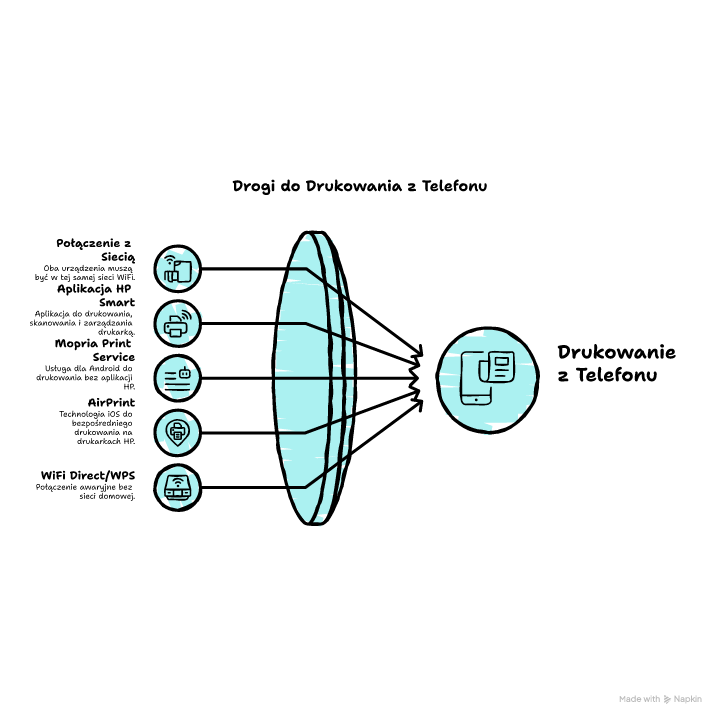
Drukowanie z telefonu na drukarce HP przez WiFi naprawdę nie musi być trudne – wystarczy zadbać o połączenie obu urządzeń z tą samą siecią i wybrać preferowaną aplikację: HP Smart, Mopria Print Service lub AirPrint. Zwróć uwagę na szczegóły konfiguracji sieci, typu połączenia oraz właściwy wybór urządzenia podczas drukowania. Bez względu na to czy korzystasz z Androida, czy iPhone’a, opisane metody pozwolą ci w kilka chwil rozpocząć praktyczne i bezproblemowe drukowanie dokumentów.
Sprawdź, czy twoja drukarka HP i smartfon są w tej samej sieci, wybierz odpowiednią aplikację – i przekonaj się, jak wygodne jest drukowanie mobilne!
FAQ
Q: Czy potrzebuję konta HP, żeby drukować z telefonu na drukarce HP przez WiFi?
A: Nie. Konto HP wymagane jest tylko do korzystania z dodatkowych funkcji w aplikacji HP Smart, jak skanowanie do chmury czy obsługa usług online.
Q: Gdzie znajdę hasło do WiFi Direct drukarki HP?
A: Hasło WiFi Direct pojawia się po wydrukowaniu strony informacji sieciowych – użyj skrótu na panelu drukarki lub sprawdź naklejkę na jej obudowie.
Q: Jak zresetować połączenie WiFi w drukarce HP?
A: Przytrzymaj przycisk WiFi na drukarce przez kilkanaście sekund lub wybierz opcję resetu sieci w menu urządzenia, by uruchomić ponowną konfigurację.
Q: Czy mogę drukować z telefonu, gdy drukarka jest podłączona kablem USB do komputera?
A: Nie. Musisz połączyć drukarkę z tą samą siecią WiFi, co telefon – połączenie USB nie pozwala na druk mobilny bez sieci bezprzewodowej.
Q: Co zrobić, jeśli po zmianie routera drukarka HP nie działa przez WiFi?
A: Skonfiguruj połączenie WiFi od nowa – drukarka „zapamiętuje” stare dane. Wejdź w ustawienia drukarki i wybierz sieć, wpisz aktualne hasło.













Opublikuj komentarz