
Jak włączyć lub zmienić WiFi w drukarce HP?
Jak włączyć lub zmienić WiFi w drukarce HP to pytanie, które wraca zawsze, gdy sprzęt niespodziewanie traci połączenie. Wielu użytkowników spotyka się z trudnościami po zmianie routera, hasła czy sieci, a sam proces konfiguracji bywa niejasny i powoduje sporo frustracji. Czy te skomplikowane kombinacje przycisków i błyskające diody naprawdę muszą oznaczać długie godziny spędzone przy instrukcji? Przeczytaj ten poradnik krok po kroku, aby zyskać pełną kontrolę nad połączeniem WiFi Twojej drukarki HP.
Najważniejsze informacje z tego artykułu:
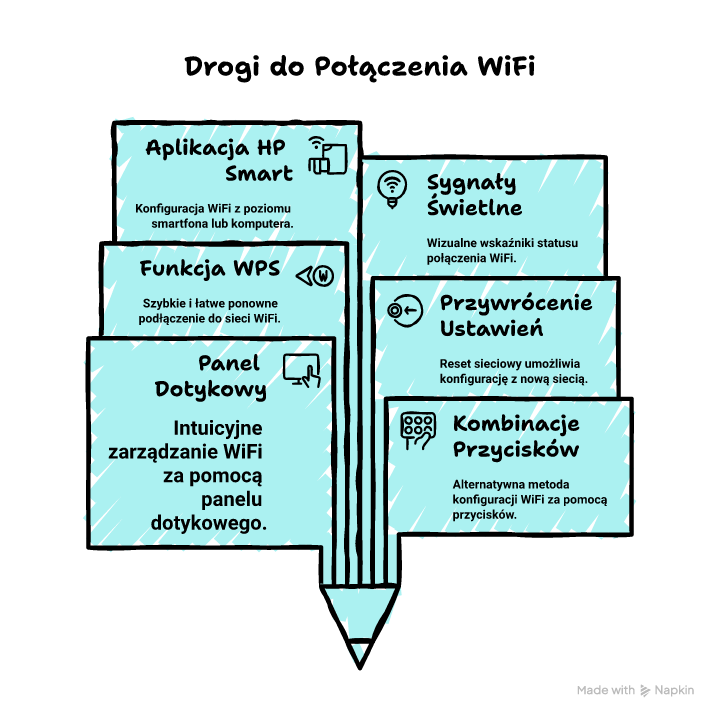
- drukarkę HP można połączyć z WiFi zarówno poprzez panel dotykowy, jak i kombinacje przycisków;
- najłatwiejszą i najszybszą metodą ponownego podłączenia jest użycie funkcji WPS;
- przywrócenie ustawień sieciowych uruchamia tryb konfiguracji i pozwala połączyć się z nową siecią;
- aplikacja HP Smart umożliwia konfigurację WiFi z poziomu smartfona lub komputera;
- sygnały świetlne oraz raport testu sieciowego pomagają w określeniu statusu połączenia WiFi.
Jak krok po kroku włączyć lub zmienić WiFi w drukarce HP?
Najprościej włączyć lub zmienić WiFi w drukarce HP, wprowadzając urządzenie w tryb konfiguracji, a potem wybierając metodę połączenia dostępną dla danego modelu. Możesz to zrobić, korzystając z ekranu dotykowego, przycisku WPS lub aplikacji HP Smart. Przed rozpoczęciem konfiguracji upewnij się, że drukarka stoi blisko routera i jest włączona.
Instrukcja krok po kroku dla podłączenia drukarki HP do nowej sieci WiFi:
- Przygotuj drukarkę – ustaw urządzenie blisko routera i upewnij się, że jest włączone.
- Aktywuj tryb konfiguracji – na drukarkach z panelem dotykowym otwórz „Ustawienia”, potem „Sieć” i wybierz „Przywróć ustawienia sieci” lub „Tryb konfiguracji WiFi”. Bez ekranu – przytrzymaj przez 5 sekund równocześnie przycisk sieci bezprzewodowej i anulowania, aż dioda zacznie migać.
- Wybierz metodę połączenia – skorzystaj z kreatora na ekranie, przycisku WPS albo aplikacji HP Smart na komputerze lub telefonie.
- Podłącz do nowej sieci – wybierz nazwę sieci WiFi, wpisz hasło lub dokończ parowanie metodą WPS.
- Sprawdź status połączenia – gdy kontrolka świeci ciągłym światłem, drukarka jest połączona. Jeśli dioda miga, powtórz konfigurację lub zresetuj ustawienia sieciowe.
Zmiana WiFi w drukarce HP pozwala korzystać z niej w nowej lokalizacji lub po zmianie routera u dostawcy internetu. Takie operacje wymagają szczególnej uwagi przy modelach bez ekranu, bo tam każda kombinacja przycisków jest inna – jeśli masz problem, poszukaj w instrukcji konkretnego modelu lub zajrzyj do oficjalnych stron HP. Dla wielu użytkowników najwięcej nerwów powoduje nieustannie migająca dioda WiFi – to jasny sygnał, że urządzenie oczekuje na ponowną konfigurację lub utraciło dostęp do sieci. W takich sytuacjach zalecam rozpoczęcie od resetu ustawień i podążenie powyższą instrukcją.
Wskazówka: Jeśli Twoja drukarka HP nie pojawia się na liście urządzeń w sieci po zmianie hasła lub routera, zawsze zacznij od przywrócenia ustawień sieciowych – to skutecznie przywraca tryb konfiguracji.
Sprawdź też inne artykuły z tej serii:
Jak uruchomić kreatora konfiguracji bezprzewodowej na dotykowym panelu drukarki HP?
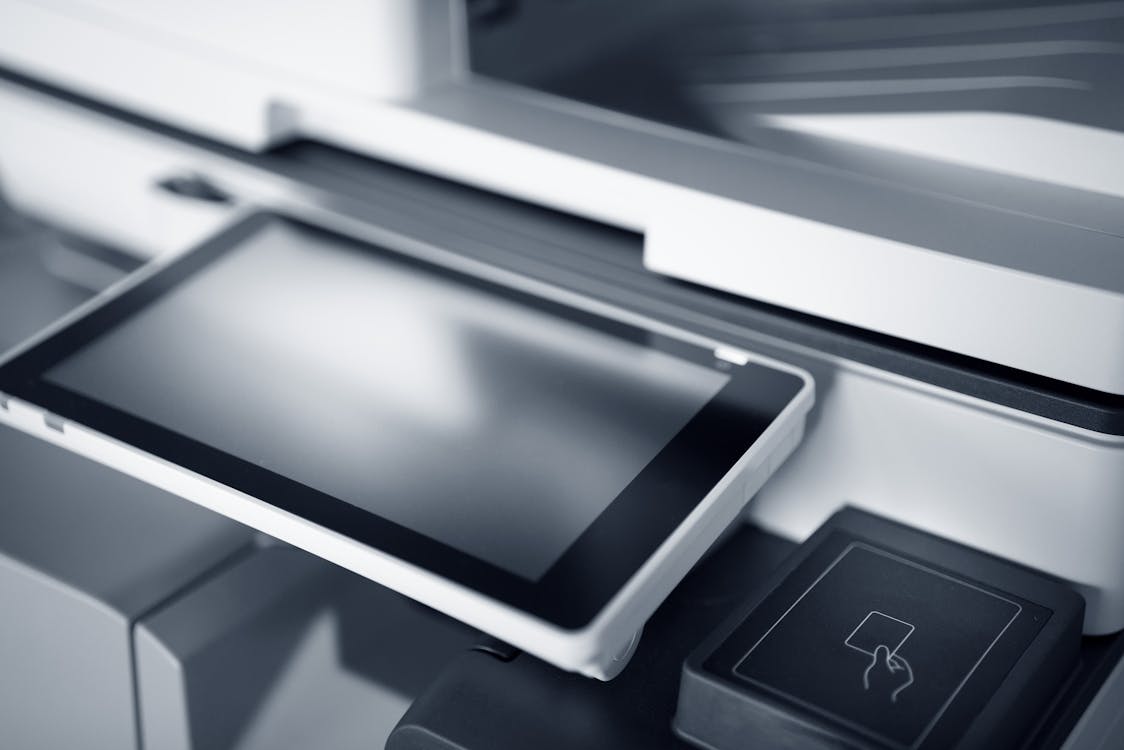
Aby skorzystać z kreatora sieci bezprzewodowej na dotykowym panelu drukarki HP, wystarczy wybrać odpowiednie opcje w menu ustawień. Ten sposób należy do najprostszych i najczytelniejszych, szczególnie jeśli zależy Ci na szybkości konfiguracji i czytelnych komunikatach.
Kroki do uruchomienia kreatora konfiguracji bezprzewodowej na panelu dotykowym:
- Uruchom drukarkę – poczekaj, aż załaduje się ekran początkowy.
- Wejdź w menu główne – dotknij symbolu ustawień lub narzędzi (zwykle koło zębate) na ekranie.
- Przejdź do ustawień sieci – wybierz opcję „Sieć”, „Połączenie bezprzewodowe” lub „Ustawienia Wi-Fi” (nazwa zależy od modelu).
- Wybierz „Kreator konfiguracji sieci bezprzewodowej” – najczęściej pojawia się po wejściu w „Konfigurację Wi-Fi”.
- Wybierz swoją sieć WiFi – z listy dostępnych SSID wskaż swoją domową sieć, a następnie wpisz hasło.
- Potwierdź połączenie – urządzenie poinformuje o powodzeniu, a kontrolka WiFi przestanie migać i zaświeci się na stałe.
Ten schemat jest powtarzalny w większości nowych modeli HP z wyświetlaczem dotykowym. Dzięki kreatorowi cały proces zajmuje nie więcej niż kilka minut i nie wymaga technicznej wiedzy.
Wskazówka: Po podłączeniu drukarki do nowej sieci za pomocą kreatora, od razu wydrukuj stronę testową, aby sprawdzić, czy połączenie jest stabilne.
Jak zresetować ustawienia sieciowe i odzyskać dostęp do konfiguracji WiFi w drukarce HP?
Jeśli drukarka nie reaguje na próbę dodania nowej sieci lub pozostaje offline po zmianie routera, najlepiej jest zresetować ustawienia sieciowe. Każdy model HP, niezależnie od obecności ekranu, przewiduje taką możliwość – jednak sposób wykonania resetu różni się w zależności od rodzaju panelu sterującego.
Metody przywracania ustawień sieciowych w zależności od modelu drukarki HP:
| Rodzaj panelu | Kroki resetowania |
|---|---|
| Panel dotykowy | W menu: Ustawienia – Sieć – Przywróć ustawienia sieci lub Reset sieci. |
| Panel z przyciskami | Naciśnij i przytrzymaj równocześnie przycisk WiFi oraz Anuluj (X) przez 5 sekund, aż diody zaczną migać. |
| Brak wyświetlacza (DeskJet, ENVY, Tango) | Przytrzymaj przyciski WiFi i Zasilanie przez ok. 3 sekundy (patrz instrukcja do modelu). |
Po wykonaniu resetu drukarka automatycznie uruchomi tryb konfiguracji, dzięki czemu możesz od nowa połączyć ją z dowolną dostępną siecią WiFi. W efekcie wskaźnik sieci bezprzewodowej zaczyna pulsować, co oznacza gotowość do parowania.

Jak uruchomić tryb konfiguracji i sparować drukarkę HP bez ekranu?
W modelach bez panelu dotykowego zmiana sieci WiFi wymaga użycia specyficznych kombinacji przycisków. Jest to rozwiązanie przewidziane dla tańszych modeli HP, które muszą być konfigurowane manualnie.
Kombinacje przycisków do uruchamiania trybu parowania w drukarkach HP DeskJet, ENVY, Tango:
- WiFi + Anuluj (X) – przytrzymaj oba przez 5 sekund, aż dioda WiFi i zasilania zacznie migać
- WiFi + Zasilanie – użyj tej kombinacji w modelach ENVY i Tango przez ok. 3 sekundy
- Specjalne sekwencje (patrz instrukcja modelu) – w niektórych wersjach konieczne jest szybkie naciśnięcie kilku przycisków pod rząd
Po uruchomieniu konfiguracji sieć o nazwie HP=Setup staje się widoczna dla urządzeń. Tymczasowo połącz komputer lub telefon z tym adresem i skonfiguruj nową sieć według instrukcji na stronie 192.168.223.1.
Wskazówka: Jeśli nie pamiętasz kombinacji przycisków do trybu konfiguracji, poszukaj schematu na stronie producenta lub na spodzie urządzenia – HP często umieszcza instrukcje przy klapie lub w pobliżu kodu PIN drukarki.
Jak użyć funkcji WPS, aby szybko połączyć drukarkę HP z siecią WiFi?
WPS, czyli Wi-Fi Protected Setup, pozwala sparować drukarkę HP z routerem zupełnie bez wpisywania hasła. Ta metoda jest najwygodniejsza i najszybsza, jeśli oba urządzenia mają przyciski WPS.
Kroki do połączenia drukarki HP z WiFi za pomocą WPS:
- Aktywuj tryb WPS na drukarce – naciśnij i przytrzymaj przycisk WiFi na drukarce przez 5 sekund lub wybierz opcję WPS w menu (jeśli masz panel dotykowy).
- Uruchom WPS na routerze – w ciągu 2 minut wciśnij przycisk WPS na routerze, przytrzymaj 3 do 5 sekund.
- Odczekaj do połączenia – dioda WiFi na drukarce zacznie świecić na stałe, gdy połączenie zostanie nawiązane.
W ten sposób możesz ustawić nową sieć w ciągu kilku chwil, bez potrzeby wybierania i wpisywania hasła. Jeśli jednak router nie ma tego mechanizmu, skorzystaj z jednej z pozostałych metod opisanych wyżej.
Jak włączyć moduł WiFi, zmienić hasło lub skonfigurować drukarkę HP aplikacją HP Smart?
Jeśli chcesz zmienić hasło do WiFi lub skonfigurować drukarkę bezpośrednio z telefonu albo komputera, polecam użycie aplikacji HP Smart. To rozwiązanie sprawdza się szczególnie, gdy urządzenie jest niewykrywalne lub nie chcesz korzystać z panelu drukarki.
Sposoby korzystania z aplikacji HP Smart do konfiguracji WiFi:
- zainstaluj HP Smart na smartfonie lub komputerze
- uruchom aplikację i wybierz opcję „Dodaj drukarkę”
- jeśli drukarka jest w trybie konfiguracji, aplikacja wykryje ją automatycznie
- wprowadź nowe dane sieci WiFi i hasło w aplikacji, zatwierdź połączenie
- postępuj zgodnie z instrukcjami na ekranie, aż status połączenia będzie pozytywny
Więcej szczegółów o połączeniach mobilnych znajdziesz w poradniku o tym, jak drukować z telefonu na drukarce HP przez WiFi. W przypadku fizycznego wyłączenia modułu WiFi, włącz przycisk sieci bezprzewodowej na panelu, aż dioda zacznie migać, następnie zrestartuj urządzenie przed ponowną konfiguracją. Zmieniasz hasło? Zawsze przywróć tryb konfiguracji i od nowa wpisz właściwe dane dostępowe.
Co oznaczają sygnały świetlne i jak sprawdzić status połączenia WiFi w drukarce HP?
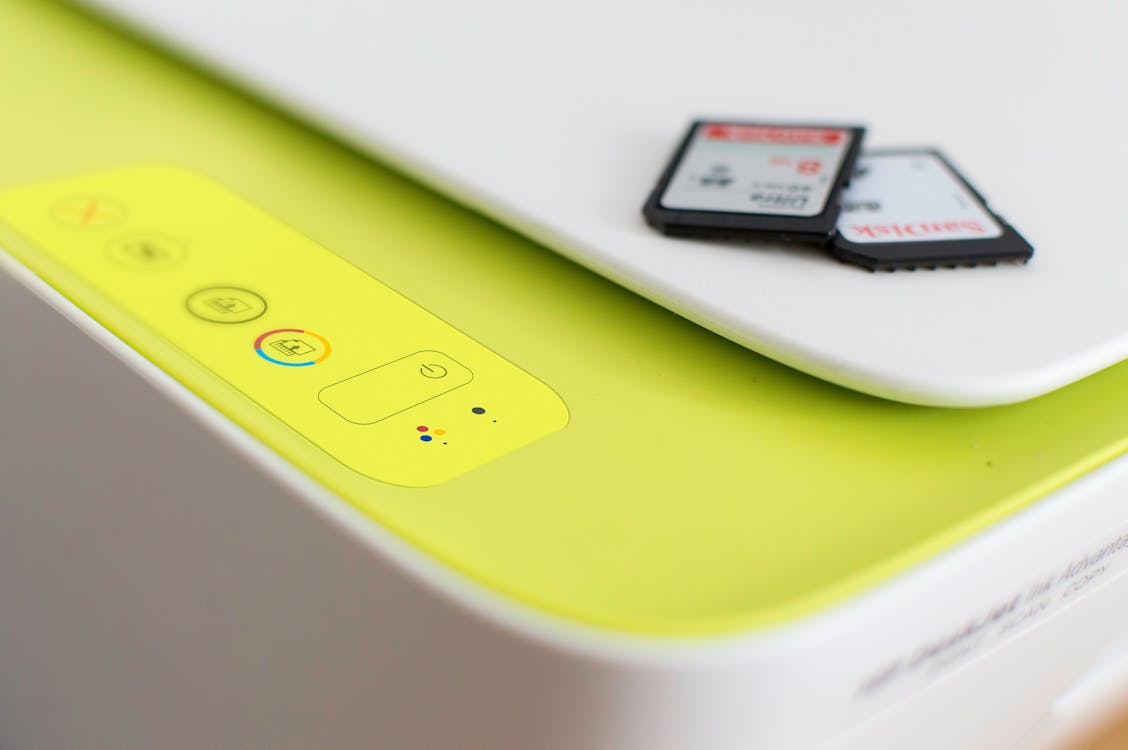
Świecąca lub migająca dioda bezprzewodowa to najważniejszy wskaźnik statusu połączenia. Jeśli dioda świeci światłem ciągłym, drukarka działa w sieci. Mrugająca dioda oznacza, że urządzenie czeka na konfigurację lub wystąpił błąd połączenia.
| Kolor/Stan diody | Znaczenie | Działanie |
|---|---|---|
| Niebieska, stała | Połączona z siecią WiFi | Można drukować |
| Niebieska, mrugająca | Tryb konfiguracji/szukanie sieci | Rozpocznij proces łączenia |
| Żółta/czerwona | Błąd połączenia lub brak sieci | Sprawdź ustawienia routera lub zresetuj WiFi |
Chcesz mieć pewność, że połączenie działa? Skorzystaj z opcji wydruku testu sieci bezprzewodowej dostępnej w menu ustawień. Na wydruku znajdziesz szczegółowe informacje o sile sygnału i bieżącej konfiguracji – to cenne źródło diagnostyki w razie problemów.
Więcej o samym działaniu komunikacji bezprzewodowej przeczytasz w poradniku opisującym co to jest i jak działa WiFi, który rozwiewa najczęstsze wątpliwości co do łączności tego typu.
Jak sprawdzić, czy drukarka HP prawidłowo łączy się z siecią WiFi?
Prawidłowe wykonanie czynności opisanych powyżej powinno skutkować natychmiastowym powrotem funkcjonalności drukowania w sieci. Najszybszym testem jest próba wydruku dokumentu z komputera lub telefonu – jeśli proces rusza bez zacięć, połączenie działa prawidłowo.
Inne sposoby weryfikacji skuteczności konfiguracji WiFi w drukarce HP:
- wydrukuj raport testu sieciowego z panelu ustawień (lub przez aplikację HP Smart)
- sprawdź, czy urządzenie pojawia się jako online w wykazie urządzeń w aplikacji lub w systemie
- obserwuj diody – stała niebieska oznacza stabilną łączność
- wykonaj ponowne uruchomienie routera i drukarki, jeśli połączenie jest niepewne
- jeśli pojawiają się błędy, jeszcze raz przywróć tryb konfiguracji i powtórz wszystkie kroki
W razie pojawienia się niestandardowych problemów, np. braku reakcji na WPS lub niemożności wykrycia sieci przez aplikację, polecam przeprowadzić pełny reset urządzenia i spróbować połączyć drukarkę od zera jako zupełnie nowe urządzenie dla systemu operacyjnego.
Podsumowanie
Włączanie lub zmiana WiFi w drukarce HP opiera się przede wszystkim na przywróceniu trybu konfiguracji, prawidłowym wyborze metody połączenia oraz sprawdzeniu statusu za pomocą diody lub wydruku testowego. Zarówno użytkownicy panelu dotykowego, jak i modeli bez ekranu mają do dyspozycji sprawdzone i szybkie sposoby konfiguracji. Najważniejsze, by nie panikować w przypadku problemów – wszystkie opisane tu kroki dają się wykonać bez zaawansowanej wiedzy.
Sprawdź, czy Twoja drukarka HP łączy się już z nową siecią i ciesz się bezprzewodowym drukowaniem bez przeszkód!
FAQ
Q: Jak długo drukarka HP pozostaje w trybie konfiguracji WiFi?
A: Zwykle tryb konfiguracji WiFi w drukarkach HP jest aktywny przez 2 godziny lub do momentu skutecznego połączenia z nową siecią.
Q: Czy mogę użyć telefonu, jeśli nie mam komputera, aby skonfigurować WiFi?
A: Tak, aplikacja HP Smart na telefonie pozwala skonfigurować WiFi oraz w pełni zarządzać drukarką HP bez konieczności użycia komputera.
Q: Co zrobić, jeśli drukarka nie widzi mojej sieci WiFi?
A: Najpierw sprawdź, czy jesteś w zasięgu routera i jego sieć działa. Wyłącz i włącz drukarkę, a jeśli problem pozostaje – zresetuj ustawienia sieciowe.
Q: Jak fizycznie wyłączyć lub włączyć WiFi w drukarce HP?
A: Wciśnij i przytrzymaj przycisk WiFi na obudowie drukarki do momentu, aż kontrolka zgaśnie (wyłączenie) lub zacznie migać (włączenie).
Q: Czy po zmianie sieci WiFi muszę ponownie dodawać drukarkę do komputera?
A: Zazwyczaj tak – po zmianie sieci WiFi warto ponownie dodać drukarkę w systemie, aby wydruki docierały do właściwego urządzenia.














Opublikuj komentarz