

Co oznacza ikona słuchawki z WiFi? Jakie funkcje pełni?
Ikona słuchawki z WiFi, która pojawiła się na Twoim telefonie, sygnalizuje aktywną funkcję Wi-Fi Calling, czyli możliwość wykonywania połączeń przez internet zamiast tradycyjnej sieci komórkowej. To nie jest awaria ani płatna usługa premium, lecz opcja pomagająca w miejscach z kiepskim sygnałem operatora i zazwyczaj nie generuje dodatkowych kosztów. Zastanawiasz się, dlaczego nagle zobaczyłeś ten symbol i czy zniknie sam? Przeczytaj ten artykuł, by dowiedzieć się wszystkiego, co musisz wiedzieć, a do tego zyskać praktyczne poczucie kontroli nad nową funkcją.
Najważniejsze informacje z tego artykułu:
- ikona słuchawki z WiFi oznacza włączoną i aktywną usługę Wi-Fi Calling na smartfonie;
- funkcja Wi-Fi Calling umożliwia dzwonienie i wysyłanie SMS-ów przez internet Wi-Fi zamiast sieci operatora;
- rozmowy przez Wi-Fi Calling zwykle nic nie kosztują poza standardowym planem taryfowym, a podczas pobytu za granicą mogą nawet obniżyć rachunki;
- możesz łatwo włączyć lub wyłączyć Wi-Fi Calling w ustawieniach telefonu, niezależnie od systemu Android lub iOS;
- obecność tej ikony wcale nie oznacza awarii, a poprawnie skonfigurowana funkcja poprawia komfort rozmów w miejscach, gdzie nie ma silnego sygnału GSM.
Co oznacza ikona słuchawki z WiFi na wyświetlaczu telefonu?
Ikona słuchawki z falami WiFi na pasku powiadomień telefonu oznacza, że funkcja Wi-Fi Calling (rozmowy przez Wi-Fi, VoWiFi) jest włączona i gotowa do działania. Gdy zobaczysz taki symbol, Twój telefon informuje, że połączenia telefoniczne oraz wiadomości SMS mogą być realizowane przez połączenie z internetem Wi-Fi zamiast przez sieć operatora komórkowego. Nie musisz się martwić – taka ikona nie oznacza problemów z urządzeniem ani pomyłkowego włączenia płatnej usługi. To coraz powszechniej dostępna technologia, z której korzysta wiele współczesnych smartfonów.
Wi-Fi Calling pozwala rozmawiać przez telefon i wysyłać SMS-y nawet wtedy, gdy zasięg sieci komórkowej jest niewystarczający lub nie ma go wcale – na przykład w piwnicy, podziemnym garażu lub wewnątrz budynku o szczególnie grubych ścianach. Włączenie tej usługi i pojawienie się ikony słuchawki z WiFi to sygnał, że możesz bez przeszkód korzystać z telefonu w miejscach, gdzie do tej pory rozmowy przerywały się lub nie były w ogóle możliwe.
Samo pojawienie się symbolu słuchawki z WiFi na pasku powiadomień może nastąpić automatycznie, gdy telefon wykryje lepszą jakość sieci Wi-Fi niż tradycyjnego sygnału GSM.
Usługa Wi-Fi Calling jest szeroko wspierana przez polskich operatorów i w nowoczesnych smartfonach nie wymaga instalacji dodatkowych aplikacji. Więcej o technologii możesz sprawdzić w artykule o co to jest WiFi Calling oraz co to jest i jak działa WiFi.
Sprawdź też inne artykuły z tej serii:
Wi-Fi Calling w praktyce – jakie są korzyści i jak funkcjonuje?
Wi-Fi Calling polega na prowadzeniu rozmów i wysyłaniu SMS-ów przez połączenie z siecią Wi-Fi – nie musisz polegać tylko na tradycyjnej sieci komórkowej swojego operatora. Dzięki temu rozwiązaniu możesz rozmawiać i pisać wiadomości tekstowe nawet wtedy, gdy telefon nie ma zasięgu, a ma dostęp do internetu, na przykład domowego routera.
Korzystając z tej funkcji w kraju, nie ponosisz dodatkowych kosztów – połączenia i SMS-y rozliczane są jak zwykłe usługi sieci komórkowej w ramach Twojego abonamentu lub pakietu na kartę. Jednocześnie, korzystanie z Wi-Fi Calling za granicą pozwala uniknąć kosztów roamingu, jeśli Twój numer ma ustawioną lokalizację Polski i rozmawiasz z polskimi numerami.
| Aspekt | Korzyść |
|---|---|
| Jakość rozmów | Lepiej słyszalna rozmowa, stabilniejszy sygnał w gęstej zabudowie |
| Brak zasięgu GSM | Możliwość dzwonienia i SMS-owania tam, gdzie zasięg komórkowy nie sięga |
| Rozmowy z zagranicy | Ominięcie kosztów roamingu – jeśli dzwonisz do Polski przez Wi-Fi, często płacisz jak za połączenie krajowe |
Nie musisz się też martwić o nagłe, nieplanowane opłaty – Wi-Fi Calling w większości sieci nie generuje kosztów, które nie byłyby ponoszone przy połączeniach przez sieć komórkową. Warto jednak upewnić się, że operator nie stosuje specyficznych zasad rozliczania w nietypowych sytuacjach zagranicznych – sprawdź to w regulaminie swojego operatora.
- Przewagi funkcji Wi-Fi Calling względem tradycyjnych połączeń:
- łatwiejsza komunikacja w miejscach z kiepskim zasięgiem GSM;
- często wyższa jakość dźwięku przy dobrym Wi-Fi;
- smsy i połączenia bez względu na miejsce (dom, praca, garaż, piwnica);
- zmniejszenie ryzyka nagłych kosztów roamingu podczas krótkich wyjazdów za granicę;
- możliwość przełączania się automatycznie między sieciami, bez przerywania rozmowy.
Co różni ikony słuchawki z WiFi na Androidzie i iOS?
Systemy Android i iOS pokazują aktywność Wi-Fi Calling na różne sposoby, co czasami wprowadza w błąd. Na Androidzie znajdziesz najczęściej ikonę słuchawki z charakterystycznymi falami WiFi, rzadziej napis VoWiFi (Voice Over Wi-Fi). Umiejscowienie ikony zależy od modelu telefonu – zazwyczaj pojawia się na górnej belce lub koło wskaźnika Wi-Fi.
W smartfonach z iOS, szczególnie od wersji 17 wzwyż, obok nazwy operatora pojawi się napis Wi-Fi Plus lub minimalistyczny symbol telefoniczny przy pasku statusu. Niektóre modele mogą wyświetlać tylko skrót Wi-Fi lub niewielką ikonę z literami VoWiFi.
| System/Model | Wygląd ikony/napisu |
|---|---|
| Android (Samsung, OnePlus, Xiaomi i inne) | Słuchawka z falami WiFi / VoWiFi / Telefon z WiFi obok |
| iPhone z iOS 17+ | Wi-Fi Plus przy nazwie sieci, VoWiFi, dyskretny symbol przy operatorze |
Często nawet telefony różnych marek z Androidem prezentują tę ikonę nieco inaczej. W razie wątpliwości sprawdź w instrukcji swojego urządzenia lub w ustawieniach sieci komórkowej, jak zidentyfikować aktywną funkcję Wi-Fi Calling.

Jak wyłączyć lub włączyć Wi-Fi Calling w telefonie – instrukcja krok po kroku
Możesz w każdej chwili zdecydować, czy chcesz korzystać z Wi-Fi Calling. Wyłączenie lub włączenie tej funkcji jest proste i nie wymaga zaawansowanej wiedzy technicznej. Ważne, żebyś wiedział, gdzie szukać tej opcji na swoim telefonie.
- Kroki do wyłączenia lub ponownego włączenia Wi-Fi Calling w Samsung Galaxy i innych z Androidem:
- Otwórz aplikację „Ustawienia”.
- Przejdź do sekcji „Połączenia” lub „Sieci komórkowe” lub „Łączność”.
- Znajdź pozycję „Wi-Fi Calling” (może się też nazywać „Rozmowy przez Wi-Fi”, „Połączenia przez Wi-Fi” lub podobnie).
- Przesuń suwak, aby wyłączyć lub włączyć funkcję.
- Potwierdź, jeśli urządzenie zapyta o zgodę na wyłączenie/włączenie.
- Kroki do zarządzania usługą Wi-Fi Calling w telefonach iPhone (iOS):
- Wejdź w „Ustawienia”.
- Przejdź do sekcji „Telefon”.
- Dotknij opcji „Rozmowy przez Wi-Fi”.
- Przesuń suwak obok „Rozmowy przez Wi-Fi na tym iPhonie”, aby wyłączyć lub włączyć usługę.
Nie musisz się obawiać o przypadkowe naliczenie opłat po wyłączeniu tej funkcji – po prostu wracasz do rozmów przez standardową sieć GSM, jeśli masz jej zasięg.
Na co jeszcze zwrócić uwagę korzystając z Wi-Fi Calling?
Funkcja Wi-Fi Calling przynosi szereg praktycznych korzyści, ale warto rozumieć konkretne aspekty jej działania w codziennych sytuacjach. Przy korzystaniu z rozmów przez Wi-Fi nie zużywasz pakietu danych komórkowych – telefon korzysta z internetu Wi-Fi, więc domowy czy firmowy Internet nie „ucieknie” poza Twój abonament GSM.
- Sygnały świadczące o prawidłowej konfiguracji:
- ikona słuchawki z WiFi pojawia się po włączeniu funkcji;
- możesz dzwonić i rozmawiać tam, gdzie zasięg GSM zanika;
- SMS-y dochodzą i wychodzą bez opóźnień, a rozmowy nie zrywają się mimo braku kreski zasięgu operatora.
Rozmowy są liczone tak samo jak w sieci komórkowej i rozliczane w ramach Twojego obecnego planu. Wyjątkiem mogą być sytuacje, gdy dzwonisz na zagraniczne numery podczas pobytu poza Polską – w tym wypadku zastosuj się do cennika operatora lub skonfiguruj odpowiednie ustawienia roamingu.
| Pytanie | Wskazówka |
|---|---|
| Czy Wi-Fi Calling działa, jeśli nie mam żadnego zasięgu sieci GSM? | Tak, wystarczy dobre Wi-Fi. |
| Czy rozmowy przez Wi-Fi są zawsze darmowe? | Są rozliczane wg Twojego planu taryfowego. |
| Czy można wysyłać SMS-y mając wyłącznie ikonę słuchawki z WiFi? | Tak, SMS-y są wysyłane przez Wi-Fi. |
| Czy Wi-Fi Calling działa podczas pobytu za granicą? | Tak, nawet pomoże uniknąć kosztów roamingu (gdy dzwonisz do Polski). |
| Czy muszę mieć specjalne aplikacje? | Nie, wystarczy mieć wspierający telefon i oferta operatora. |
Jak sprawdzić, czy wykorzystujesz porady z artykułu prawidłowo?
Możesz łatwo skontrolować, czy funkcja działa tak, jak powinna. Przetestuj swoje ustawienia, wykonując kilka prostych kroków:
- Kontrola poprawności działania Wi-Fi Calling:
- Wyłącz komórkowe dane i schowaj się w miejscu bez zasięgu GSM.
- Połącz się z domową lub firmową siecią Wi-Fi.
- Rozejrzyj się po interfejsie – powinieneś zobaczyć ikonę słuchawki z WiFi.
- Spróbuj zadzwonić do kogoś lub wysłać SMS – jeśli rozmowa przebiegnie bez przeszkód, a wiadomość odejdzie, wiesz, że wszystko działa poprawnie.
Oznaki błędnego działania lub potrzeby zmian ustawień:
- ikona nie pojawia się mimo włączenia funkcji;
- rozmowy zrywają się lub są słabo słyszalne;
- SMS-y nie są dostarczane;
- funkcja nie działa w obcym kraju mimo dobrego Wi-Fi – sprawdź u operatora zasady roamingu.
Podsumowanie
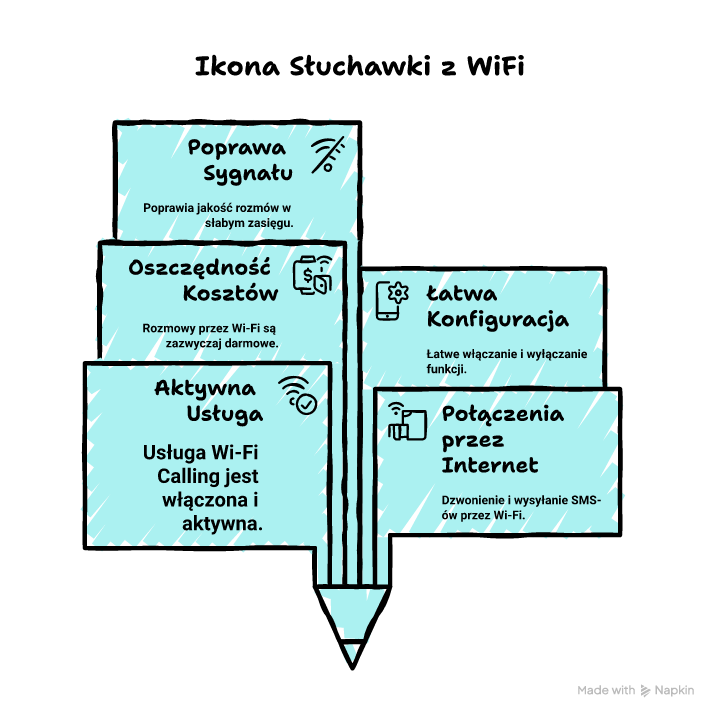
Ikona słuchawki z WiFi na pasku powiadomień informuje o włączonej, praktycznej funkcji Wi-Fi Calling, pozwalającej na komfortowe korzystanie z telefonu nawet w trudnych dla sieci GSM miejscach. Ta opcja jest bezpieczna, dostępna w wielu modelach telefonów, a wyłączenie jej nie powoduje żadnych negatywnych skutków. Zachęcam do samodzielnego przetestowania tej opcji – i korzystania z niej wtedy, gdy naprawdę jej potrzebujesz!
FAQ
Q: Czy ikona słuchawki z WiFi oznacza, że rozmowa trwa przez internet?
A: Tak, ta ikona informuje, że korzystasz z połączeń głosowych realizowanych dzięki sieci Wi-Fi, a nie standardowej sieci operatora.
Q: Q: Czy Wi-Fi Calling zużywa pakiet danych komórkowych?
A: Nie, do działania Wi-Fi Calling używany jest tylko internet z sieci Wi-Fi, nie pakiet danych komórkowych.
Q: Q: Jak długo ikona słuchawki z WiFi powinna być widoczna na telefonie?
A: Ikona widnieje na pasku powiadomień tak długo, jak długo funkcja Wi-Fi Calling pozostaje włączona i dostępna dla połączeń.
Q: Q: Czy można schować lub całkowicie wyłączyć ikonę słuchawki z WiFi?
A: Tak, wystarczy wyłączyć usługę Wi-Fi Calling w ustawieniach sieci telefonu, aby ikona zniknęła.
Q: Q: Czy w każdym kraju rozmowy przez Wi-Fi są traktowane tak samo?
A: Nie, niektórzy operatorzy mogą ograniczyć dostępność Wi-Fi Calling lub rozliczać rozmowy według innych stawek poza Polską – sprawdź regulamin swojej sieci.














Opublikuj komentarz