
Jak zresetować kamerę WiFi?
Jak zresetować kamerę WiFi, gdy zawiesi się obraz lub urządzanie straci połączenie z siecią – zapewniam, że procedura jest prostsza niż się wydaje. Kłopoty z logowaniem czy zmiana hasła do routera mogą utrudnić obsługę, ale reset fabryczny pozwala szybko przywrócić sprawność monitoringu. Ile stresu kosztuje szukanie ukrytego przycisku resetu i obawa przed utratą nagrań? Sprawdź poniższy poradnik, by odzyskać pełną kontrolę nad swoją kamerą, nawet gdy czujesz frustrację lub zniecierpliwienie.
Najważniejsze informacje z tego artykułu:
- fizyczny przycisk reset zwykle znajduje się w otworze pod spodem lub za klapką obudowy kamery;
- aby przywrócić ustawienia fabryczne, należy przytrzymać reset ok. 10–15 sekund, aż dioda lub sygnał głosowy potwierdzą rozpoczęcie resetowania;
- można skorzystać z resetu programowego przez aplikację lub stronę WWW kamery;
- reset przywraca login i hasło do domyślnych, ale nie zawsze usuwa nagrania z karty SD lub chmury;
- po resecie trzeba ponownie połączyć kamerę z siecią WiFi i skonfigurować ją w aplikacji.
Jak wygląda szybki i uniwersalny sposób na reset kamery WiFi?
Najczęściej resetowanie kamery WiFi polega na odnalezieniu ukrytego przycisku opisanym jako „Reset” (czasami „Default”), który znajduje się w niewielkim otworze na spodzie, boku lub pod zaślepką, a następnie na wciśnięciu tego przycisku cienkim przedmiotem (np. spinaczem) i przytrzymaniu przez 10–15 sekund, aż kamera zasygnalizuje rozpoczęcie resetu zmianą koloru diody lub krótkim komunikatem głosowym. Po puszczeniu przycisku kamera samoczynnie się zrestartuje i uruchomi w trybie konfiguracji, jakby była nowa – sieć WiFi i ustawienia konta użytkownika wracają do wartości domyślnych. Procedura w ogromnej większości przypadków rozwiązuje kłopoty z brakiem połączenia WiFi, zapomnianym hasłem, zawieszonym sprzętem czy niemożnością zalogowania się do aplikacji. Dalej możesz od razu przejść do ponownej konfiguracji, korzystając z aplikacji producenta.
Prosta lista kroków do błyskawicznego resetu kamery WiFi:
- Wyłącz kamerę – odłącz ją od prądu na 20–30 sekund, potem podłącz z powrotem. Poczekaj, aż dioda się ustabilizuje.
- Znajdź otwór „Reset” – sprawdź dolną część obudowy, boki lub pod zdejmowaną klapką (zwykle opisane jako „Reset” albo „Default”), często trzeba użyć spinacza lub igły.
- Przytrzymaj przycisk – włóż spinacz do otworu, lekko wciśnij i nie puszczaj przez minimum 10 sekund (czasem producent zaleca nawet 15 sekund), aż dioda mignie lub rozlegnie się sygnał głosowy.
- Poczekaj na restart – puszczając przycisk, obserwuj zachowanie diod – po resecie kamera uruchomi się, traci zapamiętaną sieć WiFi i hasło administratora, przechodzi w tryb konfiguracji.
- Skonfiguruj kamerę od nowa – uruchom aplikację producenta, wyszukaj nowe urządzenie i podążaj za instrukcjami konfiguratora WiFi.
W przypadku większości kamer reset fabryczny NIE USUWA nagrań trwale zapisanych na karcie SD lub archiwum chmurowym, lecz przywraca domyślne ustawienia sieciowe, login i hasło (zwykle „admin/admin” lub pozostawia puste pole hasła). Kamery PROVISION-ISR wymagają czasem zdjęcia osłony, by dostać się do przycisku. Kamery eco4life mogą sygnalizować inny tryb resetu kolorem diody (od czerwonej, przez żółtą, po białą).
Wskazówka: Jeżeli masz problem z lokalizacją przycisku reset w swoim modelu, sprawdź instrukcję obsługi lub poszukaj opisu na stronie producenta – w wielu modelach ikonka resetu jest bardzo mała i umieszczona w trudno dostępnym miejscu.
Sprawdź też inne artykuły z tej serii:
Jak postępować, kiedy nie można fizycznie nacisnąć przycisku reset?
Gdy fizyczny reset jest niedostępny, wsparcie oferują aplikacja mobilna lub przeglądarka internetowa. Część modeli WiFi IP można przywrócić do ustawień fabrycznych z menu konfiguracyjnego połączonego z domową siecią (sprawdź, czy masz dostęp do panelu administracyjnego).
Sposoby resetowania kamery online krok po kroku:
- Zaloguj się do aplikacji producenta lub na stronę WWW kamery – wpisz lokalny adres IP kamery w przeglądarce (domyślnie np. 192.168.1.10), użyj domyślnego loginu i hasła (najczęściej admin/admin).
- Odszukaj opcję „Initialize”, „Factory default” lub „Ustawienia fabryczne” – w zakładce Konfiguracja, Ustawienia podstawowe, Bezpieczeństwo albo System.
- Kliknij „Factory default” i zatwierdź – kamera uruchomi proces przywracania ustawień, pojawi się pasek postępu, a potem nastąpi restart urządzenia (może to trwać nawet 1–2 minuty).
Niektórzy producenci udostępniają własny program – np. Intelligent IP Installer, który umożliwia szybkie wykrycie i przywrócenie kamery z poziomu komputera. Wystarczy uruchomić aplikację, wyszukać urządzenie w sieci lokalnej, wybrać na liście i polecić „Factory default”.
Wskazówka: Jeśli kamera jest już skasowana z aplikacji lub konta, reset z poziomu programu komputerowego zwykle działa, o ile urządzenie pozostaje w tej samej sieci lokalnej (LAN).
Raport o stanie diod i sygnałów dźwiękowych podczas resetu:
| Kolor diody LED / Sygnał | Znaczenie |
|---|---|
| Migające na żółto lub biel | Trwa reset do ustawień fabrycznych |
| Stałe czerwone światło | Błąd, brak sieci lub awaria sprzętu/programu |
| Krótkie „bip” z głośnika | Prawidłowy reset, uruchomienie nowego procesu parowania |
Jak zresetować kamerę WiFi różnych producentów – różnice modelowe
Procedura resetu może być inna w zależności od marki lub typu kamery, jednak prawidłowe przywrócenie ustawień fabrycznych w praktyce zawsze oznacza wyzerowanie konfiguracji sieci i hasła. Niektóre tubowe (bullet) modele PROVISION-ISR mają przycisk schowany pod klapką, wymagającą odkręcenia śrubki. Inne ukrywają reset w szczelinie bocznej.
Typowe różnice przy resetowaniu kamer WiFi w zależności od marki:
- PROVISION-ISR – przycisk ukryty za zdejmowaną klapką w tubowych modelach, wymaga zdjęcia pokrywy. Trzymając 10–15 sekund uzyskasz reset sieci, nie tracąc nagrań z karty SD.
- eco4life – kamera potwierdza reset zmianą diody z czerwonej na żółtą lub białą, czasem wymaga powtarzanego resetu i odłączenia od zasilania.
- D-Link, TP-Link, Victure, Imou – przycisk reset zwykle na spodzie, blisko slotu microSD lub głośnika, typowy czas wciśnięcia 10–12 sekund; bywa ruchomy panel lub zatrzask.
Reset nie usuwa plików w chmurze (wymaga oddzielnej procedury skasowania konta lub formatu karty w aplikacji), ale kasuje połączenie z siecią WiFi, przez co kamera nie umożliwia zdalnego podglądu aż do ponownej konfiguracji. Jeśli wciąż pojawiają się kłopoty, warto sprawdzić czy konfiguracja domowego routera nie blokuje przydziału adresu IP kamerze lub czy hasło domowej sieci wpisane w aplikacji jest poprawne (tu wyjaśnienie znajdziesz w tekście co to jest i jak działa WiFi).
Jak poradzić sobie, jeśli kamera WiFi nie reaguje na standardowy reset?
Problemy z resetem sprzętowym mogą się pojawić, kiedy kamera ma kłopoty z oprogramowaniem (np. zawiesi się po nieudanej aktualizacji), nie otrzymuje prawidłowego zasilania lub została usunięta z konta użytkownika, a aplikacja nie widzi nowego urządzenia.
Możliwe przyczyny, dla których reset kamery WiFi nie działa:
- Zbyt krótko trzymany przycisk – niektóre kamery wymagają 15, a nawet 20 sekund wciśnięcia, aż dioda zgaśnie lub zmieni kolor.
- Brak zasilania – poluzowany kabel lub wadliwy zasilacz blokuje rozpoczęcie procedury resetu.
- Uszkodzenie firmware’u – kamera nie uruchamia prawidłowej funkcji reset przez sprzętową awarię lub źle załadowane oprogramowanie.
- Błąd konfiguracji routera – zablokowany przydział DHCP, adres MAC kamery usunięty z listy zaufanych urządzeń, stara rezerwacja IP w routerze.
- Reset nie działa po usunięciu z konta – niektóre aplikacje wymagają usunięcia kamery przez opcję „usuń urządzenie”, po czym dopiero reset fabryczny zwalnia sprzęt do ponownego powiązania.
Co można zrobić krok po kroku, gdy kamera nie reaguje na reset:
- Sprawdź, czy dioda LED miga lub zmienia kolor w trakcie trzymania przycisku – jeśli nie, spróbuj odłączyć urządzenie od prądu na 5 minut, po czym powtórz próbę resetu.
- Wymień zasilacz lub sprawdź kabel – podłącz do innego gniazdka, najlepiej bez przedłużaczy.
- Korzystając z aplikacji lub programu komputerowego, wyszukaj kamerę po adresie IP (najczęściej zaczyna się od 192.168.1…) i spróbuj wykonać reset programowy, jeśli urządzenie odpowiada na polecenia w tej samej sieci.
- Skontaktuj się ze wsparciem technicznym – szczegółowo opisz oznaki awarii (kolor diody, czas reakcji), model urządzenia i podjęte kroki naprawcze.
Niektóre modele (np. eco4life) wymagają powtórzenia procedury resetu kilka razy lub nawet ponownego przeładowania oprogramowania (tzw. reflash firmware), co przeprowadza już zazwyczaj serwis producenta. Jeśli urządzenie zgłasza się w aplikacji, ale nie pozwala na logowanie, spróbuj funkcji „przywróć hasło” lub wyczyść historię urządzeń w profilu użytkownika.
Wskazówka: Przed oddaniem do serwisu sprawdź, czy kamera nie reaguje na inny czas przytrzymania przycisku – czasem 5 sekund jest za krótko, niektóre modele resetują się dopiero po dłuższym wciśnięciu i ponownym podłączeniu do zasilania.
Co zrobić po resecie kamery WiFi – jak ponownie skonfigurować monitoring?
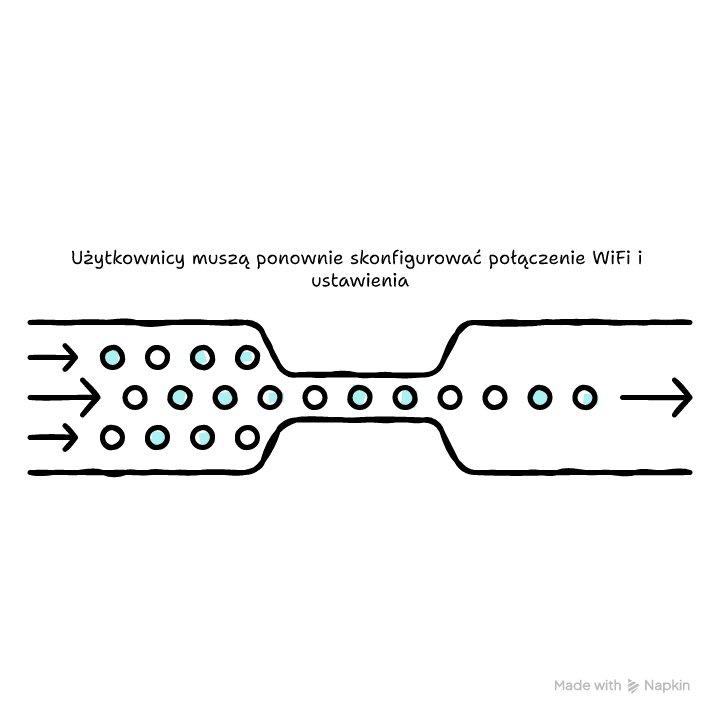
Po skończonym resecie kamera WiFi wraca do ustawień domyślnych, rozłącza się z siecią i musi zostać skonfigurowana zupełnie jak nowe urządzenie. Należy ponownie połączyć ją z domową siecią bezprzewodową i przypisać do konta użytkownika w aplikacji producenta.
Kroki do ponownej konfiguracji kamery po resecie:
- Uruchom aplikację producenta (np. Tuya, SmartLife, VicoHome, D-Link).
- Wybierz „Dodaj urządzenie” lub analogiczną opcję w menu głównym.
- Postępuj zgodnie z kreatorem – wybierz sieć WiFi, wpisz hasło, nadaj nazwę kamerze i dodaj do własnego profilu/konta.
- Połącz kamerę z siecią WiFi, upewnij się, że odbiera sygnał (tu pomocne informacje znajdziesz w tekście jak działa kamera WiFi).
- Zweryfikuj obraz i powiadomienia w aplikacji, sprawdź dostęp do nagrań na karcie SD lub w chmurze cloud.
Domyślne dane logowania po resecie:
| Login | Hasło |
|---|---|
| admin | admin lub puste |
| user | user |
Jeśli kamera wymaga rejestracji przez aplikację, nowe konto zakładaj na bieżący adres e-mail – nie usuwaj starego konta, zanim upewnisz się, że proces resetu się powiódł.
Jak sprawdzić, czy kamera WiFi została skutecznie zresetowana i poprawnie działa po konfiguracji?
Po resecie kamera powinna sygnalizować gotowość do konfiguracji przez miganie diody lub restart systemowego dźwięku. Nieprawidłowy reset poznasz po braku nowych powiadomień podczas dodawania urządzenia w aplikacji albo błędzie „nie odnaleziono kamery”. Jeśli pojawia się komunikat o niezgodnym haśle lub brak połączenia z siecią, powtórz konfigurację od początku.
Pytania pomocnicze po resecie kamery WiFi pozwalające sprawdzić poprawność działania:
- Wyświetla się strumień obrazu w aplikacji?
- Kamera zapisuje nowe nagrania na karcie SD lub w chmurze?
- Pojawiają się powiadomienia o ruchu lub innych zdarzeniach?
- Dostępne są zdalne podglądy obrazu z innej sieci?
- Nie występują błędy przy próbie odtwarzania nagrań lub zmiany ustawień?
Schemat kontrolny procesu resetu i konfiguracji kamery WiFi:
| Etap | Prawidłowe objawy |
|---|---|
| Reset fizyczny/programowy | Dioda miga, pojawia się dźwięk lub komunikat, kamera uruchamia się ponownie |
| Dodanie w aplikacji | Kamera wyświetlana na liście urządzeń, gotowa do konfiguracji sieci WiFi |
| Konfiguracja WiFi | Kamera znajduje sieć, loguje się i pobiera aktualizacje |
| Test nagrań i podglądu | Obraz na żywo i nowe nagrania pojawiają się bez opóźnień |
Pamiętaj: Reset sprzętowy i programowy nie usuwa aktualnych nagrań z karty SD w większości popularnych modeli (ale przed formatowaniem, kasowaniem chmurowym lub ręcznym usuwaniem zawsze wykonaj kopię ważnych dowodów).
Podsumowanie
Resetowanie kamery WiFi nie musi być trudne, nawet jeśli w danej chwili odczuwasz frustrację i zależy Ci na szybkim przywróceniu monitoringu. Przeważnie wystarczy odnaleźć odpowiedni przycisk lub skorzystać z aplikacji, przytrzymać reset 10–15 sekund i zaczekać na sygnał diody. Ponowna konfiguracja kamery po resecie, przywrócenie połączenia z siecią oraz kontrola ustawień to gwarancja odzyskania bezpieczeństwa i komfortu obsługi domowego monitoringu – jeśli jeszcze masz kłopoty, sprawdź wskazówki w poradniku lub skonsultuj się ze wsparciem technicznym.
FAQ
Q: Ile trwa proces pełnego resetu kamery WiFi?
A: Od wciśnięcia przycisku reset do restartu urządzenia najczęściej mija 1–2 minuty, choć konfiguracja od nowa może potrwać kilka minut dłużej.
Q: Czy po resecie konieczna jest ponowna rejestracja kamery w aplikacji?
A: Tak, po resecie musisz ponownie dodać kamerę do aplikacji, skonfigurować połączenie WiFi i zalogować się na konto użytkownika.
Q: Co zrobić, gdy kamera po resecie nie znajduje domowej sieci WiFi?
A: Sprawdź ustawienia routera (czy nie blokuje nowych urządzeń), hasło do WiFi i starannie wpisz je w aplikacji konfiguracyjnej.
Q: Czy reset kamery usuwa historię nagrań z chmury lub SD?
A: Po resecie nagrania fizycznie zapisane na karcie SD oraz w chmurze zwykle pozostają, ale mogą być potrzebne ponowne uprawnienia do podglądu.
Q: Jak usunąć kamerę z obecnego konta, by dodać ją do nowego profilu?
A: W aplikacji wybierz „usuń urządzenie” przed resetem – to pozwala zwolnić sprzęt i sparować z nowym kontem po ponownej konfiguracji.














Opublikuj komentarz