

Jak zmniejszyć czcionkę w sms?
Zmniejszenie czcionki w SMS to szybki sposób na odzyskanie komfortu, prywatności i przejrzystości rozmów, gdy litery nagle stają się zbyt duże. Najczęściej wystarczy prosty gest uszczypnięcia ekranu lub krótka wizyta w ustawieniach telefonu – to problem, z którym mierzy się wielu użytkowników. Nietrudno poczuć irytację i frustrację, gdy nagle każdy może podglądać naszą konwersację przez wielkie litery, a ekran nie mieści wiadomości tak wygodnie jak wcześniej. Sprawdź, jak ekspresowo zmniejszyć czcionkę w SMS i wyeliminować niepotrzebny dyskomfort.
Najważniejsze informacje z tego artykułu:
- zmniejszanie czcionki w SMS możliwe jest przez szybki gest na ekranie, dedykowane ustawienia w aplikacji lub w menu systemowym telefonu;
- w Androidzie zmiana rozmiaru tekstu zazwyczaj dotyczy całego systemu, w tym SMS-ów, ale niekiedy da się ją ustawić tylko dla danej aplikacji;
- w iPhone’ach ustawienia dotyczą całego interfejsu systemu i nie da się zmienić rozmiaru wyłącznie dla SMS;
- na wielu smartfonach Samsung, Xiaomi, OPPO oraz wybranych modelach Huawei działa gest uszczypnięcia pozwalający szybko regulować tekst bez grzebania w menu;
- za niespodziewaną zmianę czcionki odpowiadają często przypadkowe gesty lub opcje w sekcji ułatwień dostępu telefonu.
Jak zmniejszyć czcionkę w SMS najszybciej – jaka metoda zadziała natychmiast?
Sytuacja, w której nagle litery w SMS wyglądają na ogromne, potrafi zirytować i rozproszyć uwagę. Najprostszy sposób, aby natychmiast wrócić do czytelnego wyglądu wiadomości, to użycie gestu uszczypnięcia dwoma palcami na ekranie w aplikacji z wiadomościami. W smartfonach takich jak Samsung, Xiaomi, OPPO czy niektórych modelach Huawei, gest zsuwania palców zmniejszy czcionkę w obrębie samej rozmowy SMS – nie wpływając na resztę telefonu.
- W większości modeli gest działa od razu: rozsuń palce, aby powiększyć tekst, zsuń – aby pomniejszyć.
- Przywrócenie domyślnego rozmiaru to ponowne uszczypnięcie ekranu w przeciwnym kierunku.
- Na starszych telefonach z Androidem (np. LG, ASUS, Sony) sprawdź regulację rozmiaru tekstu przyciskami głośności po otwarciu rozmowy SMS.
- W niektórych aplikacjach SMS (Google Wiadomości, Samsung Messages, Textra) znajdziesz opcję „Rozmiar czcionki” lub „Wygląd” w ustawieniach aplikacji (ikona koła zębatego lub trzy kropki na górze ekranu).
Zmiana przez gest lub w aplikacji wpływa zwykle tylko na wygląd SMS, chroniąc resztę systemu przed niechcianymi zmianami. Taka kontrola pomaga błyskawicznie rozładować frustrację i zyskać poczucie panowania nad prywatnością.
Wskazówka: W przypadku nagłego powiększenia tekstu, odwróć gest uszczypnięcia – problem znika w sekundę. Takie sytuacje naprawdę zdarzają się każdemu, nie ma w tym nic wstydliwego.
Jeśli te metody nie przynoszą efektów, pozostałe rozwiązania znajdziesz niżej – opisane oddzielnie dla Androida i iPhone’a.
Sprawdź też inne artykuły z tej serii:
Gdzie można zmienić czcionkę SMS w urządzeniach z Androidem?
- Wejdź w Ustawienia telefonu (ikona koła zębatego).
- Przejdź do sekcji Wyświetlacz lub Ekran (czasem Wyświetlacz i jasność).
- Wybierz opcję Rozmiar czcionki lub Rozmiar tekstu – suwak pozwala ustawić wielkość liter.
- Przesuń suwak w lewo, by zmniejszyć tekst – podgląd pokaże efekt.
- Potwierdź zmiany i wyjdź z menu.
Ten sposób zmieni wygląd wszystkich aplikacji, nie tylko wiadomości SMS – dotyczy to menu, powiadomień, kontaktów, a nawet niektórych stron internetowych. Jeśli zależy Ci wyłącznie na SMS, rozważ też ustawienia bezpośrednio w aplikacji Wiadomości lub użyj gestu opisanych wyżej.
Alternatywą dla niektórych użytkowników są zewnętrzne aplikacje SMS (Textra, Mood SMS, Messenger), gdzie możesz ustawić czcionkę tylko dla tej aplikacji. Wybierz w aplikacji sekcję „Czcionka”, „Wygląd” czy „Personalizacja”.
Wskazówka: Po zmianie rozmiaru tekstu, jeśli efekt się nie pojawi, uruchom ponownie aplikację wiadomości lub cały telefon. Czasem potrzeba chwili, by system odświeżył widok.
W menu Ułatwienia dostępu można szybko wywołać radykalną zmianę rozmiaru – nawet powiększyć tekst do 200%. Z tą sekcją wiąże się wiele przypadkowych aktywacji opcji typu „Lupa”, przez co czcionka nagle rośnie w całym systemie.
- Otwórz Ustawienia telefonu.
- Znajdź sekcję Ułatwienia dostępu lub Dostępność.
- Wybierz opcję Rozmiar czcionki lub Powiększenie ekranu.
- Dostosuj suwak lub wyłącz opcję powiększenia.
- Wracając do SMS, sprawdź czy wszystko wróciło do normy.
Wiele smartfonów umożliwia ekspresowe zmiany przez pasek szybkich ustawień (przeciągnięcie palcem z góry i poszukanie kafelka typu Czcionka lub Rozmiar tekstu). To idealne rozwiązanie, kiedy potrzebujesz jednak czasem większego tekstu, a czasem standardowego – i nie chcesz za każdym razem szukać ustawień głęboko w menu.
| Funkcja | Gdzie znaleźć | Dla jakich modeli | Dodatkowe uwagi |
|---|---|---|---|
| Gest uszczypnięcia | W aplikacji SMS, widok rozmowy | Samsung, Xiaomi, OPPO, wybrane Huawei | Zmienia wielkość tekstu tylko w SMS, nie w całym systemie |
| Suwak Rozmiaru Czcionki | Ustawienia → Wyświetlacz → Rozmiar czcionki | Wszystkie Androidy | Zmiana dotyczy całego systemu, także SMS |
| Szybkie ustawienia | Panel szybkich ustawień (przeciągnięcie z góry) | Samsung, Xiaomi, OPPO, inne nowsze | Dla osób potrzebujących częstej zmiany czcionki |
| Przyciski głośności | W widoku SMS | Starsze LG, ASUS, niektóre Sony | Pozwala szybko dostosować czcionkę tylko na czas czytania/pisania SMS |
Jak zmienić rozmiar tekstu SMS na iPhone krok po kroku?
- Przejdź do Ustawień na iPhone.
- Wybierz Wyświetlacz i jasność.
- Kliknij Rozmiar tekstu i przesuń suwak na odpowiednią wartość.
- Aby uzyskać większą precyzję, przejdź do Ustawienia → Ułatwienia dostępu → Wyświetl i rozmiar tekstu – znajdziesz tu dodatkowe opcje kontroli rozmiaru.
- Wróć do aplikacji Wiadomości i zobacz efekt.
Zmiana rozmiaru czcionki na iPhone obejmuje cały telefon – nie da się zmniejszyć tekstu wyłącznie w SMS, niezależnie od używanej aplikacji. Dotyczy to nawet alternatywnych programów wiadomości: iOS wymusza spójność wielkości liter w całym interfejsie, co pozwala uniknąć chaosu wizualnego, ale ogranicza personalizację.
W jaki sposób zmniejszyć czcionkę SMS w telefonach Samsung, Xiaomi, Huawei i innych?
- Samsung: użyj gestu uszczypnięcia w samej rozmowie SMS lub ustaw rozmiar globalnie przez Ustawienia → Wyświetlacz → Rozmiar czcionki. Opcje personalizacji znajdziesz również po kliknięciu trzech kropek w aplikacji Wiadomości.
- Xiaomi: oprócz gestu działa menu Ustawienia → Wyświetlacz → Tekst lub sekcja Ułatwienia, gdzie znajduje się odrębny suwak do tekstu i podgląd.
- Huawei: w większości modeli regulujesz czcionkę przez Ustawienia → Wyświetlacz → Rozmiar tekstu oraz Ułatwienia dostępu. Gest uszczypnięcia zazwyczaj wspierany jest od EMUI 8.
- OPPO, Vivo, Realme: sprawdź Wyświetlacz i Ułatwienia dostępu – każda z tych marek ma drobne różnice w ścieżce ustawień, lecz mechanizm pozostaje podobny.
- iPhone: jak wyżej, każda zmiana wpływa na cały system, nie tylko SMS.
Jak rozpoznać, że winne są ułatwienia dostępu lub samoczynna zmiana rozmiaru?
Zaskakująco duże litery w SMS często są rezultatem aktywowania ułatwień dostępu. Gest uszczypnięcia, przypadkowe użycie przycisków głośności, funkcja powiększenia lub „Lupa” – to wszystko potrafi nagle zaburzyć estetykę i czytelność rozmów.
- Nie można użyć gestu uszczypnięcia, bo ekran zachowuje się inaczej lub przesuwa zamiast zmieniać tekst.
- Wielkość czcionki jest nienaturalnie duża także poza SMS – w menu czy innych aplikacjach.
- Po obróceniu telefonu (pion/poziom) rozmiar wraca do normy, po czym powiększa się ponownie.
- Zmiana czcionki w Ustawieniach globalnych nie działa tylko w jednej aplikacji.
- Opcje z sekcji Dostępność wpływają na wygląd całego telefonu.
Najlepiej zacząć od przejrzenia Ustawienia → Ułatwienia dostępu i wyłączania podejrzanych opcji. Po takim „porządku” problem znika w większości przypadków.
Jak przywrócić domyślne ustawienia czcionki w SMS-ach?
- Wejdź w Ustawienia → Wyświetlacz → Rozmiar czcionki.
- Przesuń suwak na środek lub kliknij opcję Domyślny/Standardowy.
- W aplikacji SMS znajdź opcję resetu wyglądu, jeśli istnieje (np. Resetuj wygląd, Przywróć ustawienia).
W przypadku nietypowych problemów (np. olbrzymi tekst tylko w SMS) warto także zresetować aplikację Wiadomości lub wyłączyć wszystkie ułatwienia dostępu. Efekt? Powrót do przejrzystych, zbalansowanych rozmów, gdzie nikt nie zerka przez ramię, a Ty znowu panujesz nad własnym telefonem.
Czy muszę instalować zewnętrzną aplikację do SMS, żeby mieć kontrolę nad czcionką?
Współczesne smartfony – zarówno z Androidem, jak i iOS – pozwalają zmienić rozmiar tekstu bez dodatkowych programów. Zewnętrzna aplikacja przyda się, gdy domyślna opcja jest ograniczona lub producent zablokował ustawienia czcionki. Textra SMS, Pulse SMS czy Mood SMS oferują suwaki i mnóstwo opcji personalizacji tekstu, kolorów i motywów, które działają niezależnie od reszty telefonu. Przydatne zwłaszcza, gdy potrzebujesz innego rozmiaru znaków tylko w wiadomościach, a nie chcesz powiększać (lub pomniejszać) wszystkiego.
- własne suwaki rozmiaru tekstu dostępne tylko w aplikacji SMS;
- wybór krój czcionki oraz jej koloru;
- zmiana wyglądu bąbelków rozmowy i tła konwersacji;
- motywy kontrastowe dla osób słabiej widzących;
- automatyczne lub tymczasowe wyłączenie powiększenia na czas wybranych konwersacji.
Na iPhonie nawet alternatywne programy podlegają globalnym ustawieniom czcionki. Na Androidzie personalizacja jest zwykle szersza, ale systemowe ustawienia i tak „przebijają” wszystko poza niektórymi dedykowanymi rozwiązaniami.
Kontrola efektów – po czym poznać, że czcionka w SMS wróciła do oczekiwanego rozmiaru?
- Tekst w rozmowie SMS wygląda identycznie w każdej wiadomości – zarówno nowych, jak i archiwalnych.
- Wielkość liter na liście wszystkich konwersacji również się zmniejszyła.
- Okno czatu i kontakty są czytelniejsze, bez nienaturalnych przeskalowań.
- Nie pojawiają się dziwne belki, przyciski ani nie znika część pola tekstowego.
- Po ponownym uruchomieniu telefonu rozmiar tekstu pozostaje taki, jaki ustawiono.
Samo pojęcie SMS oraz jego zasady działania tłumaczę dokładnie w innym materiale – co to jest sms. Z kolei szczegóły dotyczące blokowania numerów i wpływu na wiadomości wyjaśniam tu: czy zablokowanie numeru blokuje sms.
Podsumowanie
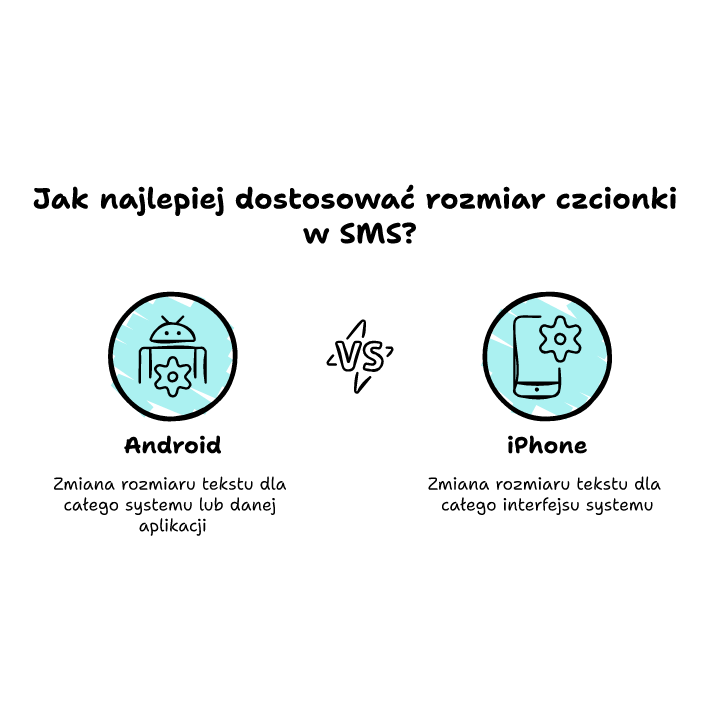
Zmniejszenie czcionki w SMS możesz osiągnąć natychmiast – gestem uszczypnięcia ekranu, suwakiem rozmiaru tekstu w ustawieniach lub przez odpowiednie opcje aplikacji. W wielu modelach Androida to kwestia sekundy i minimum stresu. W iPhone’ach zmienisz rozmiar globalnie, zawsze przez menu Wyświetlacz i jasność. Gdy pojawiają się problemy, sprawdź ułatwienia dostępu i przetestuj alternatywne programy, gdy systemowe ustawienia nie wystarczają. Komfort, prywatność i spokój wracają dosłownie w kilku ruchach.
Popraw wygląd i komfort korzystania z wiadomości SMS już dziś, korzystając z opisanych rozwiązań!
FAQ
Q: Czy zmniejszenie czcionki w SMS wpływa na rozmiar liter u odbiorcy?
A: Nie, rozmiar czcionki SMS zależy wyłącznie od ustawień telefonu nadawcy. Odbiorca widzi wiadomość w swoim rozmiarze tekstu.
Q: Jak zmniejszyć czcionkę tylko w powiadomieniach SMS, a nie całym systemie?
A: Tylko niektóre aplikacje SMS umożliwiają taką opcję. Domyślne ustawienia systemu zmieniają rozmiar globalnie, czyli w całym telefonie.
Q: Czy zmiana czcionki w SMS może spowodować błędy w wyświetlaniu innych aplikacji?
A: Zmiana globalnych ustawień czcionki wpływa na wszystkie aplikacje. Część aplikacji nie dostosowuje się automatycznie i może mieć zaburzony układ tekstu.
Q: Czy można przywrócić ustawienia czcionki SMS do poprzedniego stanu jednym kliknięciem?
A: Tak, większość telefonów oferuje opcję „Przywróć domyślne” w ustawieniach rozmiaru czcionki lub resetuje zmiany po ponownym uszczypnięciu ekranu.
Q: Skąd wiadomo, że samoczynna zmiana czcionki SMS była wynikiem gestu?
A: Po przypadkowym powiększeniu tekstu zwykle pomaga gest uszczypnięcia lub przywrócenie ustawień domyślnych, co wskazuje na zmianę wykonaną gestem na ekranie.














Opublikuj komentarz