

Jak odczytać SMS z kopii zapasowej?
Potrzebujesz szybko odzyskać ważnego SMS-a z kopii zapasowej – nie tracąc przy tym pozostałych danych na swoim telefonie? Znam ten stres, kiedy wiadomości nagle znikają, backupy wydają się nieprzeniknione, a system nie pozwala zerknąć do środka bez wyczyszczenia całego urządzenia. W praktyce jednak możliwe jest odczytanie SMS z kopii zapasowej – nawet bez specjalistycznej wiedzy czy utraty bieżących danych. Pokażę Ci najprostsze, sprawdzone sposoby, jak wyciągnąć konkretne wiadomości, gdzie szukać odpowiednich plików i po które narzędzia sięgnąć. Dzięki temu odzyskasz spokój i kontrolę – krok po kroku.
Najważniejsze informacje z tego artykułu:
- sms-y zapisane w kopii zapasowej są najczęściej zaszyfrowane – nie da się ich odczytać bezpośrednio bez użycia dedykowanych aplikacji lub programów,
- przywracanie całej kopii z Google Drive czy iCloud nadpisuje aktualne dane na telefonie (grozi utratą nowych wiadomości),
- dostępne są bezpieczne narzędzia, które pozwalają selektywnie wyciągać sms-y z kopii bez resetowania urządzenia,
- nie każda kopia zapasowa automatycznie zawiera wiadomości – zawsze warto to sprawdzić przed rozpoczęciem odzyskiwania,
- istnieje możliwość wyeksportowania pojedynczych sms-ów z backupu i zapisania ich na komputerze w formacie czytelnym dla człowieka (TXT, PDF, CSV).
Jak odczytać SMS z kopii zapasowej – najszybsze sposoby krok po kroku
Odczytanie SMS-ów z kopii zapasowej da się przeprowadzić – zarówno na Androidzie, jak i iPhone. Zwykle backup systemowy ma zamkniętą strukturę, której nie otworzysz jak zwykłego folderu. Jednak istnieją konkretne programy i aplikacje do wyciągania pojedynczych wiadomości bez konieczności przywracania wszystkiego na telefon. To ważne, gdy zależy Ci na konkretnym sms-ie albo nie masz fizycznego dostępu do starego urządzenia.
- Większość kopii z chmury (Google Drive, iCloud) wymaga oficjalnie przywrócenia całego systemu – w praktyce są jednak narzędzia do selektywnej ekstrakcji danych
- W przypadku backupów lokalnych (zrobionych przy użyciu specjalnych aplikacji lub iTunes) możesz uzyskać dostęp do plików z wiadomościami przez odpowiednie programy
- Pliki z danymi SMS-ów mają zwykle rozszerzenia .xml (Android), .db lub .sqlite (iOS, iTunes), nie da się ich przeglądać bezpośrednio bez pomocy zewnętrznego programu
Najczęstsze sposoby na odczytanie SMS z kopii zapasowej:
- Przywrócenie całej kopii (ryzykowne): reset telefonu do ustawień fabrycznych i wybór backupu – metoda skutkuje utratą bieżących danych, działa zarówno na Android (Google Drive), jak i iOS (iCloud/iTunes)
- Podgląd na komputerze (bezpieczny): skorzystanie z programów takich jak Dr.Fone, iMyFone D-Back czy Tenorshare UltData – dają możliwość przeglądania i eksportowania wybranych SMS-ów bez resetowania telefonu
- Aplikacja SMS Backup & Restore (Android): pozwala tworzyć, przeglądać i eksportować sms-y zarówno w plikach XML na telefonie, jak i na komputerze
- Funkcja Ostatnio Usunięte na iOS: szybkie odzyskanie sms-ów usuniętych do 30 dni wstecz, bez cofania całego systemu
Wskazówka: Zanim rozpoczniesz jakąkolwiek operację, zawsze wykonaj aktualną kopię własnych danych. Unikniesz wtedy przypadkowej utraty nowych sms-ów, kontaktów czy zdjęć, nawet gdyby coś poszło nie po Twojej myśli.
Sprawdź też inne artykuły z tej serii:
Android – Jak odzyskać SMS z Dysku Google?
Android automatycznie tworzy kopie zapasowe na Dysku Google, lecz tego typu backup jest hermetyczny – nie odczytasz wiadomości bezpośrednio z chmury w zwykłym widoku. Cały proces oficjalnie polega na resecie telefonu i wybraniu kopii podczas konfiguracji – co wiąże się z całkowitym skasowaniem obecnych danych. To rozwiązanie radykalne, dlatego polecam je wyłącznie wtedy, gdy nie masz innego wyjścia.
| Etap | Co zrobić | O czym pamiętać |
|---|---|---|
| Sprawdzenie kopii | Wejdź na Dysk Google, otwórz Menu, przejdź do Kopie zapasowe, zobacz czy backup zawiera SMS-y | Nie każdy backup ma wiadomości; upewnij się przed resetem |
| Decyzja o przywróceniu | Przeanalizuj, co utracisz – cały telefon zostanie wyczyszczony | Nie cofniesz tej operacji, nowe dane znikną |
| Przywracanie danych | W Ustawieniach wybierz System → Resetowanie → Przywróć ustawienia fabryczne, po restarcie wybierz kopię z SMS-ami | Po przywróceniu sms-y pojawią się w aplikacji Wiadomości |
Wskazówka: Google Drive ukrywa treść wiadomości – nie da się ich podejrzeć w przeglądarce. Pełen dostęp uzyskasz tylko przez przywrócenie kopii lub programy do ekstrakcji.
Bardzo często użytkownicy pytają też co to jest sms – wyjaśnienie tego pojęcia może pomóc zrozumieć, jak skonstruowane są pliki z wiadomościami w backupie. Skupiając się na pojedynczych sms-ach, warto przejść do rozwiązań, które nie wymagają resetowania urządzenia.

Android – Jak odczytać SMS bez resetowania telefonu?
Są sposoby, by podejrzeć SMS-y z kopii zapasowej bez utraty aktualnych danych i bez konieczności resetu telefonu. Najłatwiej zrobić to dzięki aplikacji SMS Backup & Restore. Przechowuje ona wiadomości w pliku XML (czytelnym w edytorze tekstu lub dedykowanej aplikacji) i umożliwia eksportowanie pojedynczych rozmów na komputer.
- Pobierz SMS Backup & Restore z Google Play lub na komputer
- Załaduj istniejący backup XML – albo utwórz nową kopię i skopiuj plik na komputer
- Otwórz plik XML aplikacją lub edytorem tekstu, przejrzyj rozmowy
- Eksportuj potrzebne sms-y do TXT, PDF lub CSV
Nie musisz przy tym wymazywać telefonu czy nadpisywać aktualnych danych.
- Nie ryzykujesz utraty bieżących wiadomości
- Możesz najpierw dokładnie sprawdzić, co zawiera backup
- Łatwo przeniesiesz konkretne rozmowy na komputer lub inne urządzenie
Wskazówka: Pliki XML bez problemu przekonwertujesz przez darmowe konwertery internetowe do bardziej czytelnego formatu. jak odzyskać skasowane sms – dodatkowe sposoby na pracy z usuniętymi wiadomościami.
iPhone (iOS) – Jak odzyskać wiadomości z iCloud?
Dla użytkowników iPhone, backup w iCloud również jest zamknięty i zaszyfrowany – nie da się przeczytać wiadomości bezpośrednio w chmurze. Standardowo odczytasz sms-y wyłącznie przez wymazanie iPhone’a i przywrócenie wszystkiego z kopii (co wiąże się z utratą nowych danych).
- Przejdź w Ustawienia → Apple ID → iCloud → Kopie zapasowe i sprawdź, czy backup obejmuje wiadomości
- Zabezpiecz obecne dane – najlepiej stwórz kopię na komputerze
- W Ustawieniach wybierz Ogólne → Przenieś lub Wyzeruj iPhone’a → Wymaż zawartość i ustawienia
- Podczas ponownej konfiguracji wybierz „Przywróć z iCloud”
Tylko w ten sposób cała historia sms-ów z kopii pojawi się na Twoim telefonie – wszystko, co zdążyło się na nim pojawić po backupie, zostanie usunięte.
Możesz też wypróbować sposób mniej inwazyjny (choć działanie nie jest gwarantowane):
- Wejdź w Ustawienia → Apple ID → iCloud → Wiadomości i wyłącz synchronizację
- Poczekaj kilka minut, następnie włącz synchronizację ponownie
- iPhone spróbuje pobrać archiwalne sms-y z chmury – czasem wyciągnie również starsze rozmowy
iPhone – Jak wykorzystać iTunes i Ostatnio Usunięte?
Dysponując lokalnym backupem z iTunes możesz sięgnąć do plików na komputerze. Kopie mają rozszerzenie .db lub .sqlite i nie wyświetlisz ich bezpośrednio – potrzebne są programy do analizy i ekstrakcji danych, jak iExplorer, iMazing czy wspomniane wcześniej narzędzia do odzyskiwania sms-ów.
- Podłącz iPhone do PC lub Maca, uruchom iTunes, wybierz urządzenie
- Kliknij „Przywróć z kopii zapasowej” i wskaż backup, w którym są potrzebne sms-y
- Wiadomości wracają na telefon (przy czym tracisz nowe dane zapisane po utworzeniu backupu)
W przypadku świeżo usuniętych wiadomości skorzystaj z folderu „Ostatnio Usunięte” (iOS 16 i nowsze) w aplikacji Wiadomości. Pozwala to bez przywracania systemu odzyskać sms-y usunięte do 30 dni wstecz.
Specjalne programy otworzą kopię z iTunes bez ingerowania w dane na telefonie – możesz wtedy selektywnie przejrzeć i wyeksportować pojedyncze rozmowy.
Jakie programy zewnętrzne pozwalają na podgląd i eksportowanie smsów z kopii zapasowej?
Gdy dostęp do telefonu jest niemożliwy albo nie chcesz przywracać całego backupu, postaw na narzędzia do odzyskiwania danych na komputerze. Przykłady to Dr.Fone, iMyFone D-Back, Tenorshare UltData, iMobie PhoneRescue – obsługują backupy z Google Drive, iCloud, iTunes oraz pliki lokalne. Dzięki nim przeszukasz strukturę backupu, zobaczysz zawartość baz danych i wyeksportujesz wybrane wiadomości na komputer.
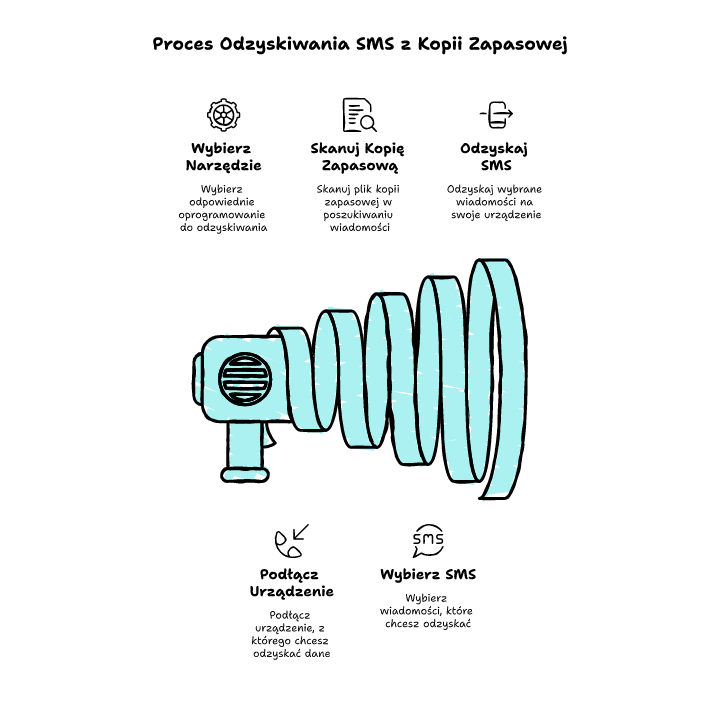
- Zainstaluj wybrany program na komputerze (Windows/Mac)
- Wczytaj plik kopii zapasowej (z chmury lub z dysku)
- Przeskanuj backup – po chwili zobaczysz listę rozmów SMS
- Możesz wyeksportować dowolne sms-y do TXT, PDF lub CSV, bez ingerowania w telefon
Wersje próbne często pozwalają zajrzeć do środka kopii – za eksport do pliku zwykle trzeba zapłacić. Wybierając aplikację, sprawdź, czy producent zapewnia szyfrowanie i nie przechowuje Twoich danych na serwerach zewnętrznych. To klucz dla prywatności.
Jak sprawdzić, czy wybrałem właściwą metodę i poprawnie odczytałem wiadomości z kopii zapasowej?
Po zakończonym procesie powinieneś zobaczyć listę sms-ów – na komputerze, telefonie lub w pliku tekstowym. Odpowiednia metoda to taka, która pozwala:
- odzyskać konkretną rozmowę lub wybrany sms bez utraty innych danych
- zachować obecny stan urządzenia (gdy korzystasz z programów do ekstrakcji backupu)
- przywrócić wszystkie rozmowy (przy resecie telefonu), nawet jeśli utracisz późniejsze dane
- otworzyć plik z backupu i zobaczyć zawartość w edytorze lub aplikacji
- sprawdzić, czy liczba sms-ów się zgadza, a wiadomości są czytelne
| Scenariusz | Efekt po odzyskaniu | Działania do wykonania |
|---|---|---|
| Odzyskanie 1 SMS | SMS dostępny na PC lub w aplikacji | Eksport przez narzędzie PC lub aplikację backup |
| Pełny reset i przywrócenie systemu | Stare SMS-y na telefonie, utrata nowych danych | Kopia zapasowa, reset, wybór przywracania |
| Odzyskanie po usunięciu do 30 dni | SMS pojawia się w folderze Ostatnio usunięte | Przywrócenie w Wiadomości na iOS |
Wskazówka: Tam, gdzie liczy się czas lub potrzebujesz sms-a jako dowód, najpierw zabezpiecz obecny stan urządzenia i dopiero potem przechodź do prób odzyskiwania lub ekstrakcji danych.
Dodatkowe porady znajdziesz też pod hasłem jak odzyskać skasowane sms.
Podsumowanie
Odczytywanie sms-ów z kopii zapasowej nie musi wiązać się z ryzykiem utraty danych ani z koniecznością kosztownego oprogramowania. Najlepsze rezultaty osiągniesz, korzystając z odpowiednich narzędzi do wyciągania sms-ów z backupu oraz regularnie zabezpieczając swoje dane. Różne opcje – od oficjalnych kopii przez Google Drive, iCloud, iTunes po dedykowane programy – dają Ci pełną kontrolę. Każda z metod, jeśli wykonasz ją ostrożnie, pozwala zapanować nad bałaganem w backupach i odzyskać ważną wiadomość, zanim dopadnie frustracja.
Nie poddawaj się przy pierwszych trudnościach – z moich doświadczeń wynika, że większość sms-ów można bezpiecznie odczytać inną metodą lub z pomocą fachowców.
FAQ
Q: Czy mogę odczytać sms-y bez fizycznego dostępu do telefonu?
A: Tak, jeśli masz dostęp do kopii zapasowej w chmurze (Google Drive, iCloud) lub pliku z backupem, możesz użyć programu na komputerze.
Q: Czy darmowe aplikacje do czytania kopii backup są bezpieczne?
A: Zdecydowana większość popularnych programów jest bezpieczna – wybieraj tylko te z transparentną polityką prywatności i pozytywnymi opiniami.
Q: Czy po odczytaniu SMS z kopii zapasowej potrzebuję aktywnej karty SIM?
A: Nie, możesz odczytywać wiadomości z backupu również bez podłączonej karty SIM; liczy się dostęp do pliku kopii.
Q: Czy istnieją darmowe narzędzia do konwersji backupów iCloud do formatu czytelnego człowiekowi?
A: Tak, dostępne są bezpłatne przeglądarki backupów oraz konwertery online, choć czasem obsługują ograniczoną funkcjonalność.
Q: Jak sprawdzić, czy moja kopia zapasowa rzeczywiście zawiera sms-y?
A: Zaloguj się na konto Google lub Apple, wejdź w sekcję zarządzania kopią zapasową i sprawdź, czy zapisały się tam wiadomości tekstowe.














Opublikuj komentarz