

Jak wyłączyć roaming na swoim telefonie?
Jak wyłączyć roaming i nie przepłacić za internet w podróży – da się to ogarnąć w minutę, jeśli wiesz, gdzie kliknąć. Najczęściej problem zaczyna się po przekroczeniu granicy, kiedy telefon sam łapie obcą sieć i w tle pobiera dane. Chcesz mieć pewność, że roaming danych jest wyłączony, a połączenia dalej działają tak, jak tego potrzebujesz? Pokażę Ci proste kroki dla Androida i iPhone’a oraz ustawienia, które realnie trzymają koszty w ryzach.
Najważniejsze informacje z tego artykułu:
- roaming to korzystanie z usług w sieci innego operatora, najczęściej za granicą;
- roaming danych wyłączysz w ustawieniach sieci komórkowej, osobno od połączeń i SMS;
- na Androidzie i iPhonie ścieżki różnią się nazwami, ale zawsze prowadzą do przełącznika roamingu danych;
- po wyłączeniu roamingu możesz dalej dzwonić i pisać, o ile zostawisz włączone połączenia oraz SMS;
- dodatkowe opłaty ograniczysz, gdy ustawisz ręczny wybór sieci, limity danych i korzystasz z Wi‑Fi lub lokalnej karty SIM.
Sprawdź też: Jak włączyć roaming
Jak wyłączyć roaming?
Roaming wyłączysz w ustawieniach telefonu, odcinając roaming danych, a czasem też roaming połączeń, jeśli operator i telefon dają taką opcję. Ja robię to zawsze przed wyjazdem, bo w pracy przy sieciach mobilnych i testach LTE oraz 5G widziałem dziesiątki sytuacji, gdy telefon pobierał dane „po cichu” już na lotnisku lub przy granicy.
Najpierw zdecyduj, co chcesz wyłączyć:
Ustawienia roamingu, które spotkasz najczęściej:
- roaming danych – blokuje internet mobilny w sieci zagranicznej;
- roaming (ogólny) – w części modeli dotyczy danych, a w części także usług głosowych;
- automatyczny wybór sieci – gdy go wyłączysz, telefon nie będzie sam przeskakiwał między sieciami;
- dane komórkowe – wyłącza internet całkowicie, także w kraju.
Jeśli zależy Ci na braku opłat, w praktyce najczęściej wystarczy wyłączyć roaming danych. Połączenia i SMS zwykle mogą działać normalnie, ale zależy to od kraju, oferty i ustawień operatora.
Jak wyłączyć roaming danych na Androidzie krok po kroku?
Na Androidzie wyłączysz roaming danych w Ustawieniach w sekcji sieci komórkowej, przy ustawieniach karty SIM. Nazwy menu różnią się między producentami, więc podaję dwie najczęstsze ścieżki.
Kroki – Android (wariant najczęstszy):
- wejdź w Ustawienia – otwórz systemowe Ustawienia telefonu;
- otwórz Sieć i internet – czasem zobaczysz Połączenia lub Sieci komórkowe;
- wejdź w Sieć komórkowa – wybierz kartę SIM, której dotyczy wyjazd;
- znajdź Roaming danych – przełącz suwak na wyłączony;
- sprawdź ikonę danych – po chwili telefon nie powinien pokazywać transmisji danych w roamingu.
Kroki – Android (wariant spotykany u części producentów):
- wejdź w Ustawienia;
- otwórz Połączenia lub Wi‑Fi i sieć;
- kliknij Menedżer kart SIM albo SIM i sieć;
- wejdź w Dane komórkowe i ustawienia danej karty;
- wyłącz Roaming albo Roaming danych.
Wskazówka: jeśli masz telefon Dual SIM, wejdź w ustawienia każdej karty osobno, bo roaming danych potrafi być włączony tylko na jednej, a to i tak generuje koszty.
Jak wyłączyć roaming danych na iPhonie krok po kroku?
Na iPhonie wyłączysz roaming danych w Ustawieniach w sekcji Sieć komórkowa, w Opcjach danych komórkowych. Apple trzyma to dość konsekwentnie, więc ścieżka zwykle wygląda identycznie na nowszych wersjach iOS.
Kroki – iPhone (jedna karta SIM lub eSIM):
- otwórz Ustawienia;
- wejdź w Sieć komórkowa lub Dane komórkowe;
- stuknij Opcje danych komórkowych;
- wyłącz Roaming danych;
- wróć poziom wyżej i upewnij się, że Dane komórkowe są włączone tylko wtedy, gdy chcesz używać internetu w kraju.
Kroki – iPhone (Dual SIM lub kilka eSIM):
- otwórz Ustawienia;
- wejdź w Sieć komórkowa;
- wybierz linię – numer, na którym chcesz wyłączyć roaming;
- stuknij Opcje danych komórkowych;
- wyłącz Roaming danych na tej linii.
Jak wyłączyć roaming połączeń i SMS, gdy chcesz pełną blokadę?
Pełną blokadę usług w roamingu najszybciej zrobisz u operatora, bo telefony zwykle dają prosty przełącznik głównie dla danych. W ustawieniach urządzenia często nie zobaczysz osobnego „roaming połączeń”, a zamiast tego spotkasz opcje typu preferowany typ sieci, VoLTE, Wi‑Fi Calling.
Jeśli chcesz zablokować wszystko po stronie telefonu, masz trzy praktyczne opcje:
- włącz tryb samolotowy – odetniesz sieć komórkową, a potem ręcznie włączysz Wi‑Fi;
- wyłącz linię SIM – na Dual SIM możesz wyłączyć tylko jedną kartę;
- wyłącz Dane komórkowe oraz roaming danych – to blokuje internet, ale połączenia mogą nadal działać, jeśli nie wyłączysz samej karty/linii.
Jeśli zależy Ci na tym, aby telefon nie połączył się z obcą siecią w ogóle, najpewniejsza będzie blokada roamingu u operatora. Do tego wrócę w osobnej sekcji.
Sprawdź też inne artykuły z tej serii:
Co to jest roaming i czym różni się roaming krajowy od międzynarodowego?
Roaming jest usługą, która pozwala Twojemu telefonowi korzystać z sieci innego operatora, gdy nie ma zasięgu Twojej sieci albo jesteś za granicą. Działa to tak, że karta SIM loguje się do „partnerskiej” sieci, a rozliczenia idą przez Twojego operatora.
Jeśli chcesz krótką, jasną definicję i przykłady, zajrzyj tu – Co to jest roaming.
Roaming krajowy spotkasz rzadziej, ale istnieje. Dotyczy sytuacji, gdy w Polsce Twój operator „pożycza” zasięg od innej sieci w wybranych lokalizacjach, np. na obrzeżach.
Roaming międzynarodowy uruchamia się po przekroczeniu granicy i wtedy najłatwiej o pobór danych w tle oraz niespodzianki na rachunku. Właśnie dlatego wyłączenie roamingu danych ma sens, nawet jeśli planujesz głównie Wi‑Fi.
Jak sprawdzić, czy roaming jest włączony?
Roaming sprawdzisz w dwóch miejscach – w ustawieniach sieci komórkowej oraz na pasku stanu, gdy telefon pokaże nazwę obcej sieci albo oznaczenie roamingu. Ja robię szybki test jeszcze w domu, a drugi raz po wylądowaniu.
Najpierw wejdź w ustawienia telefonu i znajdź przełącznik roamingu danych. Jeśli przełącznik jest aktywny, roaming danych działa.
Następnie spójrz na ekran główny:
- nazwa sieci – jeśli widzisz nazwę innego operatora niż zwykle, telefon jest zalogowany gdzie indziej;
- oznaczenia typu R – część modeli pokazuje literę R lub dopisek roaming;
- SMS od operatora po przekroczeniu granicy – często potwierdza wejście w roaming i stawki;
- ustawienia wykorzystania danych – szybciej zauważysz pobór danych w tle.
Gdy widzisz obcą nazwę sieci i rośnie transfer, a roaming danych jest włączony, zareaguj od razu. To zwykle wystarczy, aby zatrzymać opłaty.
Czy wyłączenie roamingu ma wpływ na działanie telefonu za granicą?
Tak, wyłączenie roamingu wpływa na działanie telefonu – najczęściej tracisz internet mobilny w obcej sieci, ale reszta funkcji zależy od tego, co dokładnie wyłączyłeś. Telefon dalej działa jako urządzenie, jednak sieć komórkowa może mieć ograniczenia.
Gdy wyłączysz tylko roaming danych, zwykle:
- internet mobilny – nie działa w roamingu;
- Wi‑Fi – działa normalnie;
- połączenia i SMS – mogą działać, jeśli nie blokujesz roamingu usług głosowych u operatora;
- aplikacje – przestają odświeżać dane poza Wi‑Fi.
Gdy włączysz tryb samolotowy, odetniesz połączenia, SMS i dane. Za to możesz włączyć Wi‑Fi ręcznie i korzystać z internetu bez sieci komórkowej.
Jeśli chcesz dzwonić bez roamingu, użyj Wi‑Fi Calling, ale wcześniej włącz to w kraju i sprawdź, czy operator to wspiera. W praktyce to często lepsze niż „polowanie” na tanią sieć w roamingu.
Jak uniknąć dodatkowych opłat związanych z roamingiem?
Unikniesz opłat, gdy połączysz trzy rzeczy – wyłączenie roamingu danych, kontrolę sieci oraz ograniczenie poboru danych w tle. To podejście działa przewidywalnie, a nie „na oko”.
Zacznij od ustawień, które robią różnicę od razu. Ja stosuję je na testach w terenie, gdy porównuję zachowanie urządzeń w różnych sieciach.
Ustawienia, które realnie ograniczają koszty roamingu:
- wyłącz roaming danych – to pierwszy ruch;
- ustaw limit danych – jeśli system to oferuje, ustaw mały limit i alert;
- zablokuj dane w tle – dla aplikacji typu chmura, social media, poczta;
- wyłącz automatyczne aktualizacje – sklep z aplikacjami potrafi pobrać dużo;
- włącz ręczny wybór sieci – gdy telefon „skacze” między operatorami, potrafi gubić ustawienia i ponawiać rejestracje.
Wskazówka: przed wyjazdem pobierz mapy offline i playlisty w Wi‑Fi – potem telefon nie będzie próbował dociągać danych w tle, gdy tylko złapie obcą sieć.
Jeśli jedziesz poza UE/EOG, traktuj roaming jak usługę premium – zostaw włączone tylko to, co faktycznie potrzebujesz. Jeden dzień synchronizacji zdjęć potrafi zrobić rachunek większy niż cały wyjazd.
Jak zarządzać ustawieniami sieciowymi podczas podróży?
Ustawienia sieciowe ogarniesz szybko, jeśli ustawisz sobie prosty zestaw przełączników i sprawdzisz je w dwóch momentach – przed wyjazdem i po dotarciu na miejsce. Dzięki temu nie reagujesz dopiero wtedy, gdy zobaczysz powiadomienie o opłatach.
Ja trzymam się rutyny: najpierw ustawienia danych, potem sieć, na końcu aplikacje. Krótko. Skutecznie.
Co sprawdzić tuż przed wyjazdem?
Checklista przed podróżą:
- roaming danych – ustaw na wyłączony, jeśli nie chcesz internetu mobilnego w roamingu;
- Wi‑Fi Calling – włącz i przetestuj połączenie w Wi‑Fi;
- limity danych – ustaw alerty lub limit;
- automatyczne aktualizacje – ustaw tylko w Wi‑Fi;
- kopie zapasowe – ustaw wykonywanie kopii tylko w Wi‑Fi.
Co ustawić po przekroczeniu granicy?
Po dotarciu na miejsce zrób krótką kontrolę, bo telefon potrafi inaczej zachować się po rejestracji w obcej sieci. Czasem przełączniki zostają, ale system zmienia sieć i aktywuje nowe profile operatora.
Na miejscu zrób to krok po kroku:
- sprawdź nazwę sieci – upewnij się, gdzie telefon się zalogował;
- wejdź w wykorzystanie danych – sprawdź, czy coś nie „ciągnie” transferu;
- ustaw ręczny wybór sieci – jeśli masz problemy z zasięgiem lub telefon przełącza się zbyt często;
- zostaw Wi‑Fi jako domyślne – włącz automatyczne łączenie z zaufanymi sieciami;
- przetestuj połączenie – zadzwoń raz krótko, jeśli potrzebujesz usług głosowych.
Gdy po zmianie kraju telefon uparcie próbuje pobierać dane, wyłącz dane komórkowe na kilka minut i włącz ponownie – często to porządkuje rejestrację.
Jak wyłączyć roaming w ustawieniach operatora?
Roaming u operatora wyłączysz w aplikacji operatora, panelu klienta, przez kontakt z obsługą lub czasem kodami USSD – i to jest jedyny sposób, aby zablokować roaming „na karcie”, niezależnie od telefonu. W praktyce polecam to osobom, które chcą mieć pełny spokój.
Operatorzy różnią się nazwami opcji. Szukaj sformułowań typu blokada roamingu, roaming międzynarodowy, usługi w roamingu, blokada transmisji danych w roamingu.
Sposoby wyłączenia roamingu po stronie operatora:
- aplikacja operatora – zwykle najszybciej, bo zmiana wchodzi od razu albo po kilku minutach;
- panel klienta w przeglądarce – przydatny, gdy nie masz aplikacji;
- infolinia lub chat – poproś o blokadę roamingu danych albo całego roamingu;
- kody USSD – działają tylko tam, gdzie operator je udostępnia, więc traktuj je jako opcję dodatkową.
Gdy operator wyłączy roaming na numerze, telefon nie zaloguje się do sieci partnerskiej nawet wtedy, gdy przypadkiem włączysz roaming w ustawieniach urządzenia. To działa jak blokada na poziomie usługi, a nie przełącznika w telefonie.
Jakie są alternatywy dla roamingu, gdy potrzebujesz internetu?
Najlepszą alternatywą dla roamingu jest Wi‑Fi, lokalna karta SIM lub eSIM, a czasem hotspot od kogoś z lokalnym pakietem. Wybór zależy od długości wyjazdu i tego, czy potrzebujesz numeru do rozmów.
Gdy jedziesz na krótko, Wi‑Fi często wystarcza. Przy dłuższym pobycie lepiej sprawdza się lokalny plan danych, bo dostajesz stabilniejszy internet i przewidywalne koszty.
Porównanie alternatyw dla roamingu:
| Opcja | Plusy | Minusy | Kiedy ma sens |
|---|---|---|---|
| Wi‑Fi | brak opłat za roaming, łatwe włączenie | zależysz od zasięgu i bezpieczeństwa sieci | hotel, praca zdalna, krótkie wyjazdy |
| Lokalna karta SIM | tanie dane, dobra jakość lokalnie | zmiana numeru, czasem rejestracja | pobyty 7+ dni, dużo internetu |
| eSIM | szybka aktywacja, bez wymiany fizycznej karty | nie każdy telefon wspiera, różne pakiety | częste podróże, kilka krajów |
| Hotspot od drugiej osoby | zero konfiguracji u Ciebie | drenuje baterię „dawcy” i jego pakiet | awaryjnie, na krótko |
Jeśli chcesz mieć spokój i internet, połącz Wi‑Fi z lokalnym planem danych, a roaming danych zostaw wyłączony.
Podsumowanie
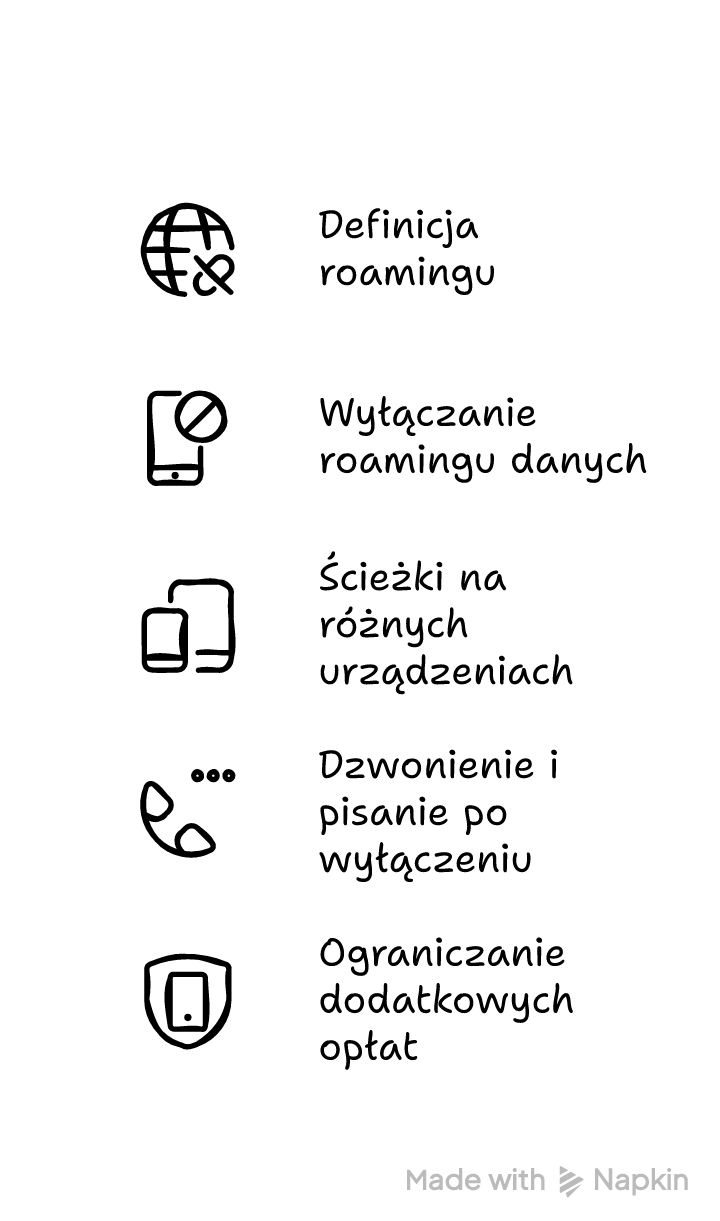
Roaming wyłączysz najszybciej w ustawieniach telefonu, a najczęściej wystarczy wyłączyć roaming danych na Androidzie lub iPhonie. Potem sprawdź, czy telefon nie pobiera danych w tle i czy nie przełącza się automatycznie między sieciami. Jeśli chcesz pełną blokadę, ustaw ją u operatora, bo to działa niezależnie od modelu telefonu. Gdy potrzebujesz internetu w podróży, postaw na Wi‑Fi, eSIM lub lokalną kartę SIM zamiast ryzykować opłaty.
Wejdź teraz w ustawienia i wyłącz roaming danych, zanim telefon zrobi to za Ciebie.
FAQ
Q: Czy mogę wyłączyć roaming tylko dla jednej aplikacji?
A: Nie ustawisz roamingu per aplikacja, ale możesz wyłączyć jej dane w tle lub zablokować transmisję danych mobilnych dla tej aplikacji w systemie.
Q: Czy wyłączenie roamingu wpływa na GPS i mapy?
A: GPS działa bez internetu, ale mapy online nie. Pobierz mapy offline w Wi‑Fi, a nawigacja dalej pokaże trasę bez danych mobilnych.
Q: Czy MMS działają po wyłączeniu roamingu danych?
A: MMS zwykle wymagają transmisji danych. Gdy wyłączysz roaming danych, MMS w roamingu mogą nie dochodzić lub nie wyślesz ich.
Q: Czy telefon może pobierać opłaty, gdy roaming danych jest wyłączony?
A: Tak, jeśli wykonasz połączenie lub wyślesz SMS w roamingu, mogą pojawić się koszty. Roaming danych blokuje głównie internet.
Q: Czy wyłączenie roamingu pomaga przy „ghost roaming” przy granicy?
A: Tak. Przy granicy telefon potrafi złapać obcą sieć. Wyłącz roaming danych i ustaw ręczny wybór sieci, aby uniknąć przypadkowego logowania.














Opublikuj komentarz