

Jak podłączyć dekoder Cyfrowego Polsatu do internetu przez WiFi?
Jak podłączyć dekoder Cyfrowego Polsatu do internetu przez WiFi i wreszcie uruchomić usługi online bez kabli? Zwykle problemem nie jest sama sieć, tylko ukryte ustawienia, brak modułu Wi‑Fi albo męczące wpisywanie hasła pilotem. Czy da się to ogarnąć w kilka minut, bez nerwów i bez dzwonienia na infolinię? Pokażę Ci dokładnie, gdzie wejść w menu, co wybrać i jak sprawdzić, czy połączenie działa stabilnie.
Najważniejsze informacje z tego artykułu:
- część dekoderów ma wbudowane Wi‑Fi, a starsze modele wymagają zewnętrznego modułu na USB, np. Moduł Wi‑Fi TP-Link TL-WR702n;
- ustawienia sieciowe znajdziesz zwykle w menu Ustawienia, a potem Sieć i dalej Wi‑Fi;
- hasło Wi‑Fi wpiszesz klawiaturą ekranową, a szybciej połączysz się funkcją WPS, jeśli router ją obsługuje;
- po podłączeniu internetu odblokujesz funkcje online, w tym dostęp do serwisów i treści na żądanie, np. Polsat Box Go;
- gdy dekoder nie widzi sieci albo zrywa połączenie, pomoże zmiana pasma na 2,4 GHz, poprawa zasięgu i reset ustawień sieciowych.
Jak podłączyć dekoder Cyfrowego Polsatu do internetu przez WiFi krok po kroku?
Podłączysz dekoder do internetu przez WiFi, gdy wejdziesz w Ustawienia, potem w Sieć, wybierzesz Wi‑Fi, wskażesz swoją sieć z listy i podasz hasło albo użyjesz WPS.
Najpierw ustal, czy Twój Dekoder Cyfrowego Polsatu ma Wi‑Fi w środku, czy potrzebuje zewnętrznego adaptera. W praktyce modele z rodziny EVOBOX (dekoder EVOBOX HD, dekoder EVOBOX LITE, dekoder EVOBOX PVR) często mają opcje Wi‑Fi w menu, natomiast starsze dekodery nierzadko wymagają modułu na USB.
Jeśli chcesz zrozumieć, dlaczego czasem sieć działa, a czasem buforuje, przyda Ci się baza o tym, co to jest i jak działa WiFi. W dekoderach szczególnie widać różnicę między dobrym a słabym sygnałem, bo wideo szybko obnaża problemy z łącznością.
Lista kontrolna przed startem konfiguracji:
- nazwa sieci – sprawdź SSID na telefonie lub na etykiecie routera;
- hasło do Wi‑Fi – przygotuj je w formie widocznej, bo pilotem wpisuje się wolniej;
- pasmo 2,4 GHz – włącz w routerze, bo część dekoderów nie łączy się z 5 GHz;
- odległość i przeszkody – jeśli router stoi dwa pokoje dalej, licz się z problemami;
- pilot i baterie – słabe baterie potrafią utrudnić wpisywanie znaków w klawiaturze ekranowej.
Najczęściej ścieżka wygląda tak – Ustawienia → Sieć → Wi‑Fi.
W dekoderach EVOBOX spotkasz też wariant, w którym po wejściu w Ustawienia widzisz kafelek Sieć, a dopiero potem wybierasz Wi‑Fi lub Połączenie bezprzewodowe. Jeśli dekoder ma podłączony moduł USB, opcja Wi‑Fi zwykle pojawi się dopiero po jego wykryciu.
Jeżeli menu wygląda inaczej, poszukaj słów Sieć, Internet, Konfiguracja połączenia albo Ustawienia sieciowe. Producenci potrafią zmieniać nazwy po aktualizacjach, ale logika zostaje podobna.
Wskazówka: Zrób zdjęcie ekranu telefonu z hasłem Wi‑Fi i połóż je obok. Unikniesz pomyłek typu O i 0, I i l, bo na klawiaturze ekranowej dekodera łatwo o błąd.
Jak połączyć dekoder EVOBOX HD i EVOBOX LITE z Wi‑Fi?
W EVOBOX HD i EVOBOX LITE zwykle wystarczy wejść w Ustawienia, wybrać Sieć, potem Wi‑Fi i uruchomić konfigurację automatyczną.
Wykonaj te kroki po kolei:
- Otwórz Ustawienia – naciśnij przycisk USTAWIENIA na pilocie albo wejdź z menu głównego.
- Wejdź w Sieć – wybierz pozycję Sieć lub Ustawienia sieci.
- Wybierz Wi‑Fi – przejdź do Wi‑Fi lub Połączenie bezprzewodowe.
- Uruchom Konfiguracja automatyczna – dekoder zacznie skanować sieci w okolicy.
- Wskaż swoją sieć – wybierz SSID z listy i zatwierdź.
- Wpisz hasło – użyj klawiatury ekranowej, zatwierdź przyciskiem OK.
- Poczekaj na komunikat – dekoder pokaże informację o połączeniu lub poprosi o poprawkę danych.
- Wykonaj test połączenia – jeśli dekoder ma opcję testu, uruchom ją od razu.
Gdy dekoder pokaże, że jest połączony, przejdź do aplikacji lub VOD i sprawdź, czy treści startują bez zatrzymań.
Jak podłączyć dekoder EVOBOX PVR do internetu przez WiFi?
W EVOBOX PVR wejdziesz w Ustawienia, potem w Sieć i tam wybierzesz Wi‑Fi oraz konfigurację połączenia.
Wykonaj następującą sekwencję:
- Wejdź w Ustawienia – z pilota lub z menu.
- Otwórz sekcję Sieć – wybierz Sieć.
- Przejdź do Wi‑Fi – czasem dekoder pokaże też tryb przewodowy LAN, więc wybierz bezprzewodowy.
- Wybierz swoją sieć – zatwierdź na liście.
- Wprowadź hasło – dopilnuj wielkich liter, cyfr i znaków specjalnych.
- Zapisz ustawienia – potwierdź OK i poczekaj na zestawienie połączenia.
Ten model często stoi w szafce RTV. To pogarsza sygnał. Jeśli masz buforowanie, wynieś router wyżej albo dołóż punkt dostępowy bliżej dekodera.
Sprawdź też inne artykuły z tej serii:
Skąd mam wiedzieć, czy mój dekoder ma wbudowane WiFi czy potrzebuje modułu USB?
Najpewniej sprawdzisz to w menu – jeśli widzisz Wi‑Fi w Ustawieniach sieci bez żadnych dodatków, dekoder ma obsługę Wi‑Fi, a jeśli opcja się nie pojawia, zwykle potrzebujesz modułu USB.
Ja w terenie wiele razy widziałem prosty schemat – użytkownik szuka Wi‑Fi w menu, a dekoder pokazuje tylko Ethernet. Wtedy problemem nie bywa router, tylko brak sprzętu po stronie dekodera.
Oznaki, że dekoder wymaga adaptera:
- brak pozycji Wi‑Fi – w Sieć widzisz tylko przewodowe połączenie LAN;
- komunikat o braku interfejsu – dekoder informuje, że nie wykrywa urządzenia bezprzewodowego;
- port USB, ale bez Wi‑Fi – USB służy do innych funkcji, a sieć nadal działa tylko po kablu.
Jeśli potrzebujesz rozwiązania bez kabla, często sprawdza się Moduł Wi‑Fi TP-Link TL-WR702n skonfigurowany jako most bezprzewodowy. On łączy się z Twoim routerem po Wi‑Fi, a dekoder widzi go jak połączenie przewodowe.
Wskazówka: Jeśli masz wybór, rozważ połączenie przewodowe Ethernet. Dla wideo i aktualizacji dekodera kabel daje stabilniejszy przesył, nawet gdy Wi‑Fi w telefonie działa poprawnie.

Jak wpisać hasło do WiFi pilotem w dekoderze?
Hasło wpiszesz na klawiaturze ekranowej, poruszając się strzałkami pilota, a potem zatwierdzisz wybór przyciskiem OK i zapiszesz ustawienia.
Wiem, że to potrafi zirytować. Hasła z literami, cyframi i znakami specjalnymi męczą, bo dekoder reaguje wolniej niż telefon.
Najpierw ustaw sobie tryb znaków. Dekodery zwykle mają przełączniki małe litery, wielkie litery, cyfry oraz symbole. Przełączaj je świadomie, zamiast szukać pojedynczych znaków na kilku ekranach.
Sposoby, które ograniczają liczbę pomyłek:
- sprawdź długość hasła – porównaj liczbę znaków z tym, co wpisujesz, bo to szybko ujawnia brakującą literę;
- uważaj na podobne znaki – 0 i O, 1 i I, 5 i S często wyglądają podobnie na ekranie;
- wyłącz autokorektę w głowie – wpisuj dokładnie, bo dekoder nie zgaduje jak telefon;
- zrób próbę logowania w telefonie – jeśli telefon też nie łączy się na tym haśle, problem leży w danych, nie w dekoderze.
Jeśli dekoder ma opcję pokaż hasło, włącz ją na czas wpisywania i wyłącz po połączeniu. To zmniejsza liczbę prób, zwłaszcza gdy pilot ma lekkie opóźnienie.

Jak użyć WPS w dekoderze Cyfrowego Polsatu, żeby połączyć się bez wpisywania hasła?
WPS zadziała, gdy włączysz WPS w routerze i w tym samym czasie uruchomisz połączenie WPS w ustawieniach Wi‑Fi dekodera.
WPS to metoda, która zestawia połączenie po naciśnięciu przycisku, bez przepisywania hasła. Działa tylko wtedy, gdy router ma włączone WPS, a dekoder oferuje taką opcję w menu sieci bezprzewodowej.
Schemat postępowania z WPS:
- Wejdź w Ustawienia → Sieć → Wi‑Fi – otwórz opcje połączenia.
- Wybierz WPS – dekoder może pokazać WPS jako osobną pozycję albo tryb konfiguracji.
- Naciśnij przycisk WPS na routerze – zwykle masz na to 1–2 minuty, zależnie od modelu routera.
- Poczekaj na potwierdzenie – dekoder powinien pokazać komunikat o połączeniu.
WPS bywa blokowane ze względów bezpieczeństwa. Jeśli router go nie ma lub masz go wyłączonego, wróć do wpisywania hasła.
Jak podłączyć dekoder do WiFi przez Moduł Wi-Fi TP-Link TL-WR702n, gdy dekoder nie ma WiFi?
Podłącz Moduł Wi‑Fi TP-Link TL-WR702n do zasilania, skonfiguruj go jako most do Twojej sieci Wi‑Fi, a potem połącz go kablem Ethernet z dekoderem, który potraktuje to jak internet przewodowy.
To rozwiązanie spotykałem wiele razy w instalacjach, gdzie dekoder stał daleko od routera, a kabel przez mieszkanie nie wchodził w grę. Moduł działa jak pośrednik – on łapie Wi‑Fi, a dekoder dostaje sygnał po LAN.
Co przygotować, żeby poszło sprawnie:
- krótki kabel Ethernet – do połączenia modułu z dekoderem;
- dostęp do ustawień modułu – czasem z telefonu lub laptopa, zależnie od konfiguracji;
- dane Wi‑Fi – nazwa sieci i hasło;
- gniazdko zasilania – moduł potrzebuje prądu.
Ogólny przebieg konfiguracji mostu:
- Ustaw moduł w tryb mostu lub klienta – nazwa trybu zależy od oprogramowania, ale cel jest jeden: połączenie z Twoim routerem po Wi‑Fi.
- Wybierz SSID Twojej sieci – wskaż domową sieć bezprzewodową.
- Wpisz hasło do Wi‑Fi – zatwierdź i zapisz ustawienia modułu.
- Połącz moduł z dekoderem kablem – w dekoderze wybierz połączenie przewodowe LAN.
- Sprawdź adres IP w dekoderze – jeśli dekoder dostał adres, sieć działa.
Wskazówka: Ustaw moduł w miejscu, gdzie telefon ma jeszcze dobry zasięg Wi‑Fi. Jeśli schowasz go za telewizorem w metalowej szafce, moduł złapie słabszy sygnał niż telefon trzymany w dłoni.
Jeśli korzystasz z podobnego scenariusza na telewizorze, mechanika wygląda podobnie jak w poradniku o tym, jak jak połączyć telewizor z WiFi, tylko zamiast telewizora konfigurujesz dekoder i jego menu sieciowe.
Jakie funkcje odblokuje internet w dekoderze Cyfrowego Polsatu?
Internet w dekoderze odblokuje usługi online, aktualizacje oraz treści na żądanie, w tym korzystanie z serwisów takich jak Polsat Box Go, jeśli masz je w swojej ofercie.
Najbardziej odczujesz to wtedy, gdy do tej pory działała Ci tylko telewizja na żywo. Po podłączeniu sieci dekoder zacznie pobierać dane dla funkcji internetowych i zwykle pokaże nowe kafelki w menu.
Co zwykle zaczyna działać po połączeniu z siecią:
- treści na żądanie – biblioteki materiałów, wypożyczenia i katalogi VOD;
- serwisy i aplikacje – zależnie od modelu i oferty operatora, w tym Polsat Box Go;
- aktualizacje oprogramowania – dekoder częściej pobiera poprawki i usprawnienia;
- dodatkowe dane programowe – opisy, grafiki i czasem rozszerzone EPG.
Jeśli po podłączeniu internetu nie widzisz nowych funkcji, wykonaj restart dekodera. Potem daj mu kilka minut włączonego, bo część elementów dogrywa się w tle.
Jak sprawdzić, czy dekoder ma aktywne i stabilne połączenie z internetem?
Sprawdzisz to w Ustawieniach sieci po statusie połączenia, po przydzielonym adresie IP oraz po teście połączenia lub uruchomieniu treści online bez buforowania.
Nie ufaj jedynie ikonie Wi‑Fi. Dekoder czasem pokaże połączenie, a realnie nie ma dostępu do internetu, bo router nie dał adresu IP albo DNS nie odpowiada.
Szybkie testy, które robię w domu i na instalacjach:
- Wejdź w status sieci – sprawdź, czy dekoder pokazuje połączenie i typ sieci.
- Sprawdź adres IP – jeśli widzisz 0.0.0.0 albo pustki, dekoder nie dostał konfiguracji z routera.
- Uruchom test połączenia – jeśli dekoder go oferuje, od razu zobaczysz, na którym etapie jest problem.
- Włącz materiał online – odtwórz coś z VOD i obserwuj start, przewijanie i zatrzymania.
- Sprawdź stabilność – jeśli po 10 minutach nie ma przerw i buforowania, zwykle jest dobrze.
Poniżej masz prostą tabelę diagnostyczną, którą stosuję, gdy obraz się zacina:
| Objaw | Co to zwykle oznacza | Co zrób od razu |
|---|---|---|
| połączenie jest, ale brak internetu | problem z DNS lub brakiem dostępu do sieci | zrestartuj router i dekoder, potem sprawdź adres IP |
| częste buforowanie VOD | słaby sygnał Wi‑Fi lub zakłócenia | przełącz router na 2,4 GHz dla dekodera albo przestaw router wyżej |
| dekoder traci sieć po kilku minutach | niestabilny zasięg albo oszczędzanie energii w routerze | zmień kanał Wi‑Fi w routerze i oddal dekoder od innych nadajników |
| działa tylko blisko routera | tłumienie przez ściany lub szafkę RTV | dodaj punkt dostępowy, użyj mostu Wi‑Fi lub podłącz LAN |
Jeśli testy przechodzą, a aplikacje dalej się tną, popatrz na zasięg w miejscu dekodera, bo to zwykle wąskie gardło.
Co zrobić, gdy dekoder nie widzi domowej sieci WiFi na liście?
Gdy dekoder nie widzi Twojej sieci, sprawdź pasmo 2,4 GHz, nazwę SSID, kanał Wi‑Fi, odległość od routera oraz to, czy router nie ukrywa nazwy sieci.
Ten problem wraca regularnie. Użytkownik widzi sieć na telefonie, a dekoder nie pokazuje jej w ogóle. Powód bywa banalny, ale trzeba trafić w odpowiednie ustawienie.
Najpierw zrób szybkie działania w domu:
- Zbliż dekoder do routera – nawet na chwilę, aby potwierdzić, że to nie zasięg.
- Zrestartuj skanowanie sieci – wyjdź z listy sieci i wejdź ponownie.
- Uruchom ponownie dekoder – odłącz zasilanie na 10 sekund i podłącz.
Potem przejdź do ustawień routera i sprawdź rzeczy, które najczęściej blokują dekodery:
- pasmo 5 GHz jako jedyne – włącz 2,4 GHz i spróbuj ponownie;
- ukryty SSID – wyłącz ukrywanie nazwy sieci;
- kanał Wi‑Fi – ustaw kanał 1, 6 lub 11 w 2,4 GHz;
- szyfrowanie – wybierz WPA2-PSK, bo starsze urządzenia miewają kłopot z WPA3;
- filtr MAC – jeśli go używasz, dodaj adres MAC dekodera do listy dozwolonych.
Jeśli dekoder widzi sieci sąsiadów, a nie widzi Twojej, prawie zawsze winne jest pasmo, ukryty SSID albo szyfrowanie.
Czy dekoder wymaga konkretnego routera lub określonej prędkości internetu?
Dekoder nie potrzebuje konkretnego modelu routera, ale musi dostać stabilne Wi‑Fi 2,4 GHz lub porządne połączenie przewodowe, a dla treści wideo liczy się stała przepustowość i niski poziom zakłóceń.
Router z marketu i router od operatora zwykle wystarczą, jeśli mają sensownie ustawione Wi‑Fi. Kłopot robią grube ściany, słabe miejsce ustawienia routera i zapchane kanały w bloku.
Minimalne parametry, które w praktyce mają znaczenie przy treściach online:
- stabilność łącza – ważniejsza niż maksymalna prędkość z umowy;
- dobre pokrycie Wi‑Fi – dekoder często stoi nisko, więc zasięg spada;
- sensowne DNS – gdy DNS w routerze szwankuje, aplikacje potrafią nie ładować katalogów.
Jeśli masz możliwość, ustaw osobne nazwy sieci dla 2,4 GHz i 5 GHz. Wtedy łatwiej przypniesz dekoder do 2,4 GHz, a telefony zostawisz na 5 GHz.
Jak zresetować ustawienia sieciowe dekodera, gdy pojawiają się błędy połączenia?
Zresetujesz ustawienia sieciowe, gdy wejdziesz w Ustawienia sieci i usuniesz zapamiętaną sieć Wi‑Fi, a potem skonfigurujesz połączenie od nowa lub przywrócisz domyślne ustawienia sieci w dekoderze, jeśli menu to oferuje.
Ja robię reset wtedy, gdy dekoder uparcie trzyma stary zapis, a router ma nowe hasło albo zmienił się typ zabezpieczeń. Czasem pomaga też wtedy, gdy dekoder pokazuje połączenie, ale aplikacje nie działają.
Procedura, która zwykle działa:
- Wejdź w Ustawienia → Sieć → Wi‑Fi – otwórz listę sieci.
- Wybierz zapamiętaną sieć – znajdź swoją nazwę SSID.
- Usuń lub zapomnij sieć – wybierz opcję kasowania profilu.
- Uruchom ponowne wyszukiwanie – wróć do listy dostępnych sieci.
- Połącz się od nowa – wpisz hasło lub użyj WPS.
Jeśli dekoder ma opcję przywrócenia ustawień sieciowych lub ustawień fabrycznych, potraktuj ją jako ostatni krok. Zapisz sobie wcześniej ustawienia list ulubionych i inne preferencje, bo część modeli kasuje je razem z resetem.
Gdy po resecie dalej masz błędy, zrestartuj jeszcze router, bo czasem trzyma on stare dzierżawy adresów IP.
Jak szybko rozwiązać typowe błędy przy WiFi w dekoderze?
Najczęściej pomoże zmiana pasma na 2,4 GHz, poprawa zasięgu przy dekoderze, poprawne hasło oraz usunięcie starego profilu sieci w dekoderze.
W pracy przy sieciach operatorskich i w testach jakości połączeń nauczyłem się jednego – jeśli problem powtarza się, szukaj go w warunkach radiowych lub w konfiguracji zabezpieczeń, a nie w samym dekoderze. Dekoder zwykle tylko pokazuje skutki.
Szybka pomoc w zależności od objawu:
- dekoder nie widzi sieci – włącz 2,4 GHz, wyłącz ukryty SSID, ustaw kanał 1/6/11;
- hasło nie wchodzi – włącz podgląd hasła, sprawdź wielkie litery, usuń profil sieci i wpisz ponownie;
- połączenie rwie – przestaw router, dołóż punkt dostępowy, odsuń dekoder od urządzeń Bluetooth;
- VOD buforuje – sprawdź zasięg, zmień kanał, użyj kabla LAN albo mostu Wi‑Fi;
- WPS nie działa – włącz WPS w routerze, spróbuj ponownie, a gdy dalej nie idzie, wróć do hasła.
Jaki prosty test domowy potwierdzi, że wszystko działa poprawnie?
Odtwórz materiał online, przewiń o kilka minut do przodu i obserwuj, czy dekoder nie zatrzymuje obrazu oraz czy nie gubi połączenia w statusie sieci.
Wykonaj test w trzech krótkich etapach:
- Test startu – uruchom VOD i sprawdź, czy wideo rusza w kilka sekund.
- Test przewijania – przesuń odtwarzanie kilka razy, w przód i w tył.
- Test wytrzymałości – zostaw materiał na 10–15 minut i sprawdź, czy nie ma pauz na bufor.
Jeśli test wytrzymałości wypada słabo, a status sieci pokazuje wahania, problem leży w zasięgu lub zakłóceniach. Wtedy najprościej poprawisz sytuację, gdy skrócisz dystans do routera albo przejdziesz na kabel.
Podsumowanie
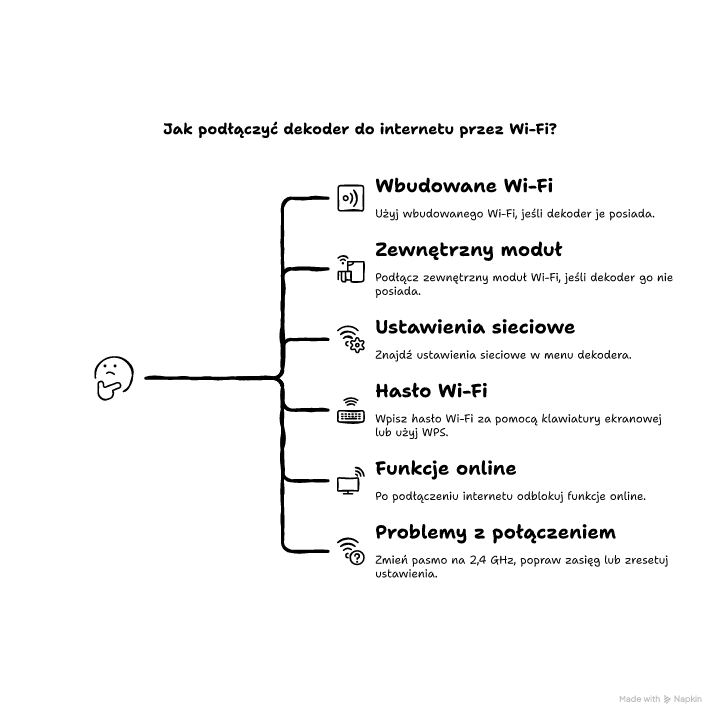
Gdy wiesz, jak podłączyć dekoder Cyfrowego Polsatu do internetu przez WiFi, cała konfiguracja sprowadza się do wejścia w Ustawienia, potem w Sieć i Wi‑Fi, wyboru SSID oraz podania hasła lub użycia WPS. Jeśli dekoder nie ma Wi‑Fi, pomoże zewnętrzny moduł na USB lub most bezprzewodowy typu Moduł Wi‑Fi TP-Link TL-WR702n. Po połączeniu sprawdź status, adres IP i odtwórz materiał online, aby ocenić stabilność oraz brak buforowania.
Wejdź teraz w ustawienia sieciowe dekodera i wykonaj test odtwarzania VOD, bo to najszybciej potwierdzi, że Wi‑Fi działa poprawnie.
FAQ
Q: Czy mogę podłączyć dekoder do hotspotu z telefonu zamiast domowego Wi‑Fi?
A: Tak, jeśli dekoder widzi sieć telefonu i wpiszesz hasło hotspotu. Pamiętaj o limicie danych oraz o tym, że hotspot często działa w paśmie 2,4 GHz.
Q: Czy dekoder zapamięta hasło Wi‑Fi po wyłączeniu z prądu?
A: Zwykle tak, profil sieci zostaje w pamięci. Jeśli po odłączeniu prądu prosi o hasło, usuń profil sieci i skonfiguruj połączenie ponownie.
Q: Czy mogę wymusić połączenie dekodera tylko z siecią 2,4 GHz?
A: Tak, najprościej nadaj osobne nazwy sieci dla 2,4 GHz i 5 GHz w routerze, a potem wybierz na dekoderze wyłącznie SSID z 2,4 GHz.
Q: Dlaczego dekoder łączy się z Wi‑Fi, ale nie pobiera listy aplikacji?
A: Zwykle winny jest DNS lub chwilowy błąd po stronie sieci. Zrestartuj router i dekoder oraz sprawdź, czy dekoder dostał prawidłowy adres IP.
Q: Czy mogę podłączyć dekoder do internetu przez wzmacniacz Wi‑Fi?
A: Tak, wzmacniacz z trybem punktu dostępowego lub mostu może pomóc. Ustaw go w miejscu, gdzie ma dobry sygnał z routera, inaczej problem zostanie.












Opublikuj komentarz