
Jak podłączyć lodówkę LG z WiFi? Jak skonfigurować połączenie WiFi w lodówce LG?
Jak podłączyć lodówkę LG z WiFi i zobaczyć ją w aplikacji w kilka minut – bez zgadywania, gdzie co kliknąć? Wiem, że potrafi zirytować moment, w którym lodówka ma Wi‑Fi, a telefon uparcie jej nie znajduje albo prosi o hasło, którego nikt nie kojarzy. Czy to błąd konfiguracji, słaby zasięg w kuchni, a może pasmo 5 GHz w routerze? Pokażę Ci prostą ścieżkę krok po kroku, a potem dorzucę diagnostykę, żebyś szybko domknął temat.
Najważniejsze informacje z tego artykułu:
- do podłączenia lodówki LG do sieci potrzebujesz aplikacji LG ThinQ i konta w tej usłudze;
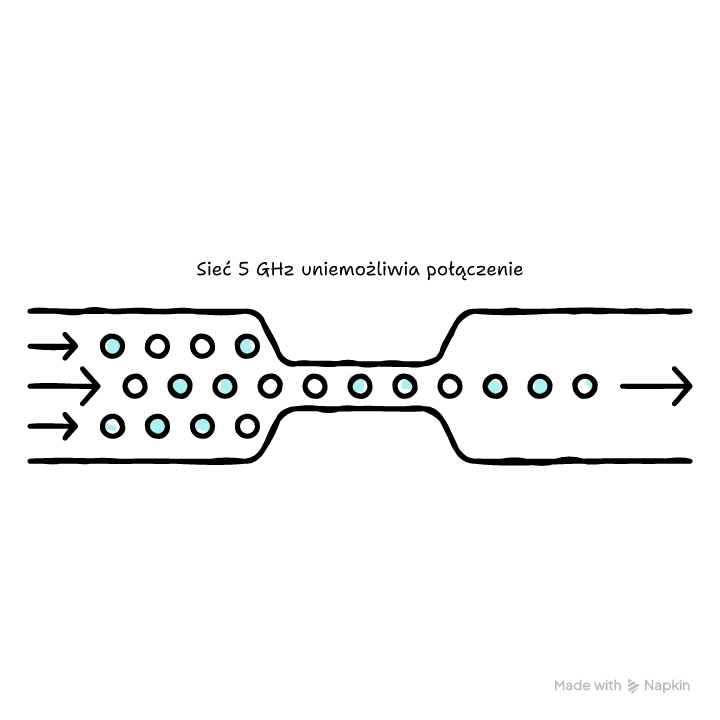
- większość modeli łączy się tylko z Wi‑Fi 2,4 GHz, więc sieć 5 GHz często blokuje parowanie;
- przycisk lub funkcja Wi‑Fi zwykle siedzi na panelu na drzwiach albo wewnątrz przy wyświetlaczu, a tryb parowania uruchomisz dłuższym przytrzymaniem;
- gdy lodówka prosi o hasło, wpisujesz hasło do Twojej domowej sieci Wi‑Fi, a nie żadne osobne hasło lodówki;
- reset ustawień sieciowych w lodówce i poprawne uprawnienia w telefonie zwykle rozwiązują problem, gdy aplikacja nie widzi urządzenia.
Jak podłączyć lodówkę LG z WiFi krok po kroku w LG ThinQ?
Żeby podłączyć lodówkę LG z WiFi, zainstaluj LG ThinQ, zaloguj się, uruchom w lodówce tryb Wi‑Fi, dodaj urządzenie w aplikacji i wybierz domową sieć 2,4 GHz, a potem wpisz jej hasło. Takie podłączenie działa w większości modeli LG z obsługą ekosystemu ThinQ, choć nazwy przycisków na panelu potrafią się minimalnie różnić.
Przerobiłem to wiele razy na instalacjach domowych i testach jakości łączy, jeszcze zanim zacząłem pisać o telekomunikacji na co dzień. Najwięcej czasu tracisz zwykle na dwie rzeczy – pasmo Wi‑Fi oraz to, jak w danym modelu włączyć parowanie. Dlatego idę teraz konkretnie, bez skrótów.
Jaka aplikacja jest potrzebna i jakie wersje systemu w telefonie działają?
Aplikacja nazywa się LG ThinQ i to ona spina lodówkę z kontem oraz Twoją siecią domową. W praktyce działa na Androidzie i iOS, natomiast minimalne wersje systemu potrafią się zmieniać wraz z aktualizacjami aplikacji.
Wybierz bezpieczną zasadę – jeśli masz Androida 9 lub nowszego albo iOS 14 lub nowszy, zwykle przejdziesz konfigurację bez problemów. Jeśli masz starszy telefon, sprawdź w sklepie z aplikacjami wymagania wersji przed instalacją, bo inaczej utkniesz już na starcie.
Warunki, które ułatwiają instalację i parowanie:
- aktualny system telefonu – unikniesz błędów logowania i problemów z uprawnieniami;
- włączony Bluetooth i lokalizacja – aplikacja często używa ich pomocniczo do wykrywania urządzeń;
- wyłączone VPN i filtr DNS – na czas konfiguracji ogranicz kombinacje, bo potrafią blokować komunikację.
Wskazówka: Jeśli konfigurujesz lodówkę pierwszy raz, zrób to na danych komórkowych albo na Wi‑Fi telefonu, ale w tle zostaw włączone Wi‑Fi – część kroków w LG ThinQ przełącza sieci automatycznie i łatwo przerwać proces przypadkowym kliknięciem.
Gdzie na panelu lodówki jest przycisk Wi‑Fi i jak włączyć tryb parowania?
Przycisk Wi‑Fi najczęściej znajdziesz na zewnętrznym panelu sterowania na drzwiach, czasem obok przycisków temperatury, blokady lub ikonki ustawień. W niektórych modelach LG umieszcza go wewnątrz, przy wyświetlaczu, żeby uniknąć przypadkowego włączania.
Tryb parowania zwykle uruchomisz przez przytrzymanie przycisku Wi‑Fi przez około 3 sekundy, aż ikona Wi‑Fi zacznie migać. Jeśli masz dotykowy panel, szukaj opcji Settings lub Wi‑Fi, a potem pozycji Connect lub Pair.
Jak rozpoznać, że lodówka czeka na połączenie:
- ikona Wi‑Fi miga – lodówka jest w trybie konfiguracji;
- ikona Wi‑Fi świeci ciągle – lodówka ma połączenie z routerem;
- ikona Wi‑Fi gaśnie – moduł jest wyłączony albo połączenie nie wyszło.
Jak przejść parowanie telefonu z lodówką w aplikacji LG ThinQ?
Parowanie wykonaj spokojnie, bez przeskakiwania kroków. Aplikacja potrafi zgubić urządzenie, jeśli wyjdziesz z ekranu albo telefon przełączy się na inne Wi‑Fi.
Proces parowania w LG ThinQ krok po kroku:
- Zainstaluj LG ThinQ – pobierz aplikację z Google Play lub App Store i uruchom ją od razu po instalacji.
- Zaloguj się albo załóż konto – podaj adres e-mail, ustaw hasło do konta, potwierdź wiadomość w skrzynce, a potem zaakceptuj wymagane zgody.
- Dodaj urządzenie – kliknij znak plus na ekranie głównym, wybierz kategorię lodówka albo sprzęt kuchenny.
- Wybierz metodę identyfikacji – zeskanuj kod QR z naklejki na lodówce albo wybierz dodanie bez kodu, jeśli aplikacja to pokaże.
- Włącz Wi‑Fi w lodówce – przytrzymaj przycisk Wi‑Fi, aż zobaczysz miganie ikony lub komunikat o połączeniu.
- Wybierz sieć domową 2,4 GHz – na liście sieci wybierz nazwę Twojego Wi‑Fi, a jeśli widzisz dwie, wybierz tę z dopiskiem 2.4 albo bez dopisku 5G.
- Wpisz hasło do Wi‑Fi – wpisz hasło do domowej sieci, takie jak do telefonu czy laptopa, a potem zatwierdź.
- Poczekaj na zakończenie – nie wychodź z aplikacji, aż zobaczysz komunikat o sukcesie i lodówkę na liście urządzeń.
Jeśli aplikacja w pewnym momencie poprosi o połączenie z tymczasową siecią urządzenia, zaakceptuj to i wróć do LG ThinQ. To normalny etap, bo telefon czasem łączy się na chwilę bezpośrednio z modułem lodówki.
Czy lodówka LG wymaga Wi‑Fi 2,4 GHz?
Wiele lodówek LG łączy się tylko z pasmem 2,4 GHz, bo daje lepszy zasięg przez ściany i meble, a moduły IoT często tak właśnie projektuje producent. Jeśli masz router ustawiony wyłącznie na 5 GHz, aplikacja może w ogóle nie zaproponować sieci albo połączenie zerwie się przy końcówce.
Jak szybko sprawdzić, czy masz 2,4 GHz:
- sprawdź nazwę sieci – router bywa skonfigurowany jako WiFi_2.4 oraz WiFi_5;
- wejdź w panel routera – poszukaj ustawień Wireless, a potem 2.4 GHz;
- zobacz w telefonie szczegóły sieci – część telefonów pokazuje częstotliwość połączenia.
Jeśli chcesz lepiej zrozumieć, o co chodzi z pasmami i zasadą działania, przyda Ci się krótkie wyjaśnienie pod hasłem co to jest i jak działa WiFi, bo łatwiej wtedy wyłapiesz, czemu kuchnia potrafi mieć gorszy sygnał niż salon.
Sprawdź też inne artykuły z tej serii:
Jak założyć i skonfigurować konto w LG ThinQ bez problemów z rejestracją?
Konto w LG ThinQ założysz przez e-mail i weryfikację wiadomością, a potem dopiero dodasz lodówkę. Jeśli utkniesz na rejestracji, winne bywają filtry antyspamowe, literówki w adresie lub zbyt restrykcyjne hasło.
Co ja sprawdzam, gdy ktoś mówi, że nie może przejść rejestracji:
- skrzynka spam i oferty – wiadomość weryfikacyjna często tam ląduje;
- hasło konta – ustaw dłuższe, z literami i cyframi, bez dziwnych znaków na końcu;
- strefa czasowa i data w telefonie – ustaw automatyczne, bo rozjazd potrafi psuć logowanie.
Mały detal, a potrafi uratować czas – wpisuj dane spokojnie i nie przełączaj aplikacji w trakcie tworzenia konta, bo część ekranów rejestracji resetuje formularz.
Wskazówka: Jeśli nie dostajesz e-maila weryfikacyjnego, wyłącz na chwilę ochronę antyspamową po stronie skrzynki albo dodaj domenę LG do zaufanych nadawców, a dopiero potem wyślij weryfikację ponownie.
Gdy konto już działa, dodanie lodówki zwykle idzie gładko, o ile masz przygotowaną sieć 2,4 GHz i stabilny sygnał w kuchni.
Co oznaczają diody i komunikaty Wi‑Fi na wyświetlaczu lodówki LG?
Ikona Wi‑Fi na panelu mówi Ci, na jakim etapie połączenia jesteś, więc traktuj ją jak szybki tester stanu. Miganie oznacza konfigurację, stałe świecenie oznacza połączenie, a brak ikonki oznacza wyłączenie modułu lub problem z siecią.
Typowe sytuacje, które widzę w praktyce:
- ikona miga długo i nie przechodzi w stałe świecenie – lodówka nie może zalogować się do routera, często przez złe hasło albo pasmo 5 GHz;
- ikona świeci, ale aplikacja nie widzi urządzenia – problem bywa po stronie konta, uprawnień telefonu albo izolacji urządzeń w routerze;
- ikona gaśnie po kilku minutach – sygnał w kuchni jest słaby lub router rozłącza urządzenia IoT przez ustawienia oszczędzania.
Jeśli na ekranie pojawia się komunikat o błędzie sieci, potraktuj go jak informację, a nie wyrok. W dalszej części dam Ci procedurę resetu sieci i test połączenia.
Nie sugeruj się tym, że telefon ma pełny zasięg w kuchni, bo moduł Wi‑Fi w lodówce może mieć słabszą antenę i reagować inaczej na zakłócenia.
Jakie funkcje daje zdalne sterowanie lodówką LG w ThinQ?
Zdalne sterowanie przez LG ThinQ daje Ci podgląd wybranych parametrów, powiadomienia i funkcje serwisowe, a nie ręczne sterowanie każdym przyciskiem z panelu. W zależności od modelu zobaczysz inną listę opcji, bo LG różnicuje możliwości sprzętowe.
Korzyści, które realnie wykorzystasz na co dzień:
- monitorowanie temperatur – szybki podgląd nastaw i historii, jeśli model to wspiera;
- powiadomienia o zdarzeniach – na przykład o otwartych drzwiach albo błędach pracy;
- Smart Diagnosis – wsparcie diagnostyczne w razie problemów, przydatne przed kontaktem z serwisem.
Ja patrzę na to jak na prostą telemetrię – lodówka raportuje stan, a aplikacja go porządkuje. To działa dobrze, jeśli Wi‑Fi w kuchni jest stabilne i router nie odcina urządzeń po kilku godzinach.
Jeśli kupiłeś lodówkę z myślą o wygodzie, to powiadomienia i diagnostyka dadzą Ci najwięcej praktycznej wartości.
Jak zresetować ustawienia sieciowe w lodówce LG, gdy Wi‑Fi nie działa?
Reset sieci pomoże, gdy lodówka zapamiętała stare dane routera, aplikacja widzi ją tylko czasem albo zmieniłeś nazwę sieci. W zależności od modelu zrobisz to przyciskiem Wi‑Fi lub przez menu ustawień na panelu.
Reset ustawień sieciowych krok po kroku:
- Odłącz aplikację od procesu – zamknij LG ThinQ na telefonie, żeby nie mieszać etapów.
- Wejdź w tryb Wi‑Fi na lodówce – naciśnij i przytrzymaj przycisk Wi‑Fi, aż ikona zacznie migać lub zobaczysz komunikat o rozłączeniu.
- Wykonaj reset – przytrzymaj przycisk Wi‑Fi dłużej, często 5–10 sekund, albo wybierz na panelu opcję Reset Network, jeśli ją masz.
- Zrestartuj lodówkę logicznie – odczekaj 30 sekund, a jeśli instrukcja modelu to dopuszcza, odłącz zasilanie na minutę i podłącz ponownie.
- Dodaj urządzenie od nowa – uruchom LG ThinQ, wybierz dodanie lodówki i przejdź parowanie od początku.
Co jeszcze może blokować połączenie po resecie:
- znaki specjalne w nazwie sieci – uprość SSID, gdy router ma egzotyczne symbole;
- WPA3-only – ustaw WPA2 lub tryb mieszany WPA2/WPA3, jeśli lodówka nie dogaduje się z WPA3;
- izolacja klientów Wi‑Fi – wyłącz AP isolation, bo telefon i lodówka muszą się widzieć w sieci.
Wskazówka: Jeśli masz router dwupasmowy z jedną nazwą sieci dla 2,4 i 5 GHz, rozdziel nazwy na dwie osobne na czas konfiguracji lodówki, a po udanym parowaniu możesz wrócić do jednej nazwy.
Reset sieci w lodówce traktuj jak uporządkowanie połączeń po zmianach w routerze, a nie jako metodę na każdy problem.
Dlaczego smartfon nie widzi lodówki LG w aplikacji mimo włączonego Wi‑Fi?
Telefon nie widzi lodówki zwykle z powodu pasma 5 GHz, słabego sygnału w kuchni, braku uprawnień w telefonie albo ustawień routera, które separują urządzenia. Rzadziej winna jest awaria modułu Wi‑Fi w lodówce.
Szybka checklista, gdy urządzenie nie pojawia się na liście:
- upewnij się, że lodówka miga ikoną Wi‑Fi – bez trybu parowania aplikacja często nic nie znajduje;
- połącz telefon z Wi‑Fi 2,4 GHz – nie zostawiaj telefonu na 5 GHz podczas konfiguracji;
- włącz lokalizację i nadaj uprawnienia – LG ThinQ potrzebuje ich do wykrywania urządzeń w pobliżu;
- zbliż telefon do lodówki – w czasie dodawania stań 1–2 metry od urządzenia;
- wyłącz na chwilę sieć komórkową – czasem pomaga, gdy telefon ucieka z Wi‑Fi.
Jeśli podejrzewasz zasięg, zrób prosty test – połóż telefon na lodówce i sprawdź, ile ma kresek Wi‑Fi oraz czy rozmowy wideo nie rwą. Jeśli Wi‑Fi tnie, lodówka też będzie się męczyć, więc dodaj wzmacniacz sygnału lub przesuń router.
W świecie urządzeń domowych konfiguracja lodówki przypomina mi czasem temat jak połączyć drona z WiFi – oba sprzęty potrafią być wrażliwe na pasmo, odległość i to, czy telefon ma zgodę na lokalizację.
Jeśli po zmianie na 2,4 GHz i po resecie sieci lodówka nadal nie pojawia się w aplikacji, skup się na ustawieniach routera, bo to one najczęściej blokują wykrywanie.
Jak rozwiązać problem z hasłem Wi‑Fi podczas łączenia lodówki LG?
Gdy lodówka lub aplikacja prosi o hasło, wpisujesz hasło do Twojej domowej sieci Wi‑Fi, czyli to samo, które działa na telefonie i laptopie. Nie istnieje osobne stałe hasło lodówki do Twojego routera.
Skąd wziąć hasło, jeśli go nie pamiętasz:
- panel routera – zaloguj się do routera i sprawdź hasło sieci 2,4 GHz w ustawieniach bezprzewodowych;
- naklejka na routerze – część operatorów zostawia tam domyślne SSID i hasło;
- telefon lub komputer – w ustawieniach zapisanych sieci często podejrzysz hasło po uwierzytelnieniu.
Uważaj na literówki. Krótkie hasła potrafią mylić, bo litera O wygląda jak cyfra 0, a litera I jak 1. Jeśli masz możliwość, ustaw nowe hasło i wpisz je ręcznie, bez kopiowania z dziwnych notatek.
Jeśli aplikacja pokazuje sieć, ale odrzuca hasło, sprawdź, czy router nie ma włączonego filtrowania adresów MAC albo trybu gościa dla sieci 2,4 GHz.
Jak sprawdzić, czy dobrze podłączyłeś lodówkę LG do Wi‑Fi i czy połączenie jest stabilne?
Dobre podłączenie rozpoznasz po tym, że ikona Wi‑Fi świeci stale, lodówka widnieje w LG ThinQ, a aplikacja odświeża stan bez długiego kręcenia. Ja dodatkowo robię krótki test stabilności, bo jednorazowe sparowanie nie gwarantuje, że połączenie przetrwa noc.
Testy, które warto zrobić od razu po konfiguracji:
- Test odświeżenia stanu – zamknij LG ThinQ, uruchom ponownie i sprawdź, czy lodówka ładuje się w 5–10 sekund.
- Test powiadomień – jeśli model wspiera alerty, włącz je i sprawdź, czy aplikacja je rejestruje.
- Test zasięgu – stań z telefonem w miejscu, gdzie stoi lodówka, i sprawdź w ustawieniach telefonu siłę Wi‑Fi oraz częstotliwość 2,4 GHz.
- Test po restarcie routera – zrestartuj router i zobacz, czy lodówka wraca do sieci sama w ciągu kilku minut.
Prosty diagram decyzji, gdy coś nie gra:
Jeśli ikona Wi‑Fi nie świeci – włącz moduł i uruchom parowanie. Jeśli ikona miga – sprawdź pasmo 2,4 GHz i hasło sieci. Jeśli ikona świeci, a aplikacja nie widzi lodówki – sprawdź uprawnienia LG ThinQ i izolację klientów w routerze. Jeśli wszystko wygląda dobrze, a połączenie rwie – popraw zasięg w kuchni.
Po stabilnym podłączeniu lodówka powinna wracać do sieci sama po zaniku prądu lub restarcie routera.
Podsumowanie
Jeśli pytasz, jak podłączyć lodówkę LG z WiFi, skup się na trzech sprawach – aplikacji LG ThinQ, trybie parowania na panelu oraz sieci 2,4 GHz. Załóż konto, dodaj urządzenie kodem QR lub ręcznie, włącz Wi‑Fi w lodówce i wpisz hasło do domowej sieci. Gdy telefon nie widzi lodówki, sprawdź zasięg w kuchni, uprawnienia aplikacji i ustawienia routera. Reset sieci w lodówce często porządkuje sytuację po zmianach w routerze.
Przejdź kroki parowania jeszcze raz na 2,4 GHz i zrób test po restarcie routera, a szybko zobaczysz, czy konfiguracja trzyma połączenie.
FAQ
Q: Czy lodówka LG działa bez połączenia z Wi‑Fi?
A: Tak, chłodzi normalnie. Wi‑Fi daje dostęp do funkcji w LG ThinQ, powiadomień i diagnostyki, ale nie jest wymagane do podstawowej pracy.
Q: Czy mogę podłączyć lodówkę LG do sieci Wi‑Fi gościnnej?
A: Zwykle tak, ale sieć gościnna często izoluje urządzenia. Jeśli aplikacja nie widzi lodówki mimo połączenia, użyj zwykłej sieci domowej.
Q: Czy mogę zmienić sieć Wi‑Fi w lodówce bez kasowania jej z aplikacji?
A: Czasem tak, ale najpewniej działa reset ustawień sieciowych w lodówce i ponowne dodanie w LG ThinQ do nowej sieci.
Q: Czy lodówka LG obsłuży ukryty SSID sieci Wi‑Fi?
A: Część modeli ma z tym problem. Najprościej włącz rozgłaszanie nazwy sieci na czas parowania, a potem ewentualnie ukryj SSID ponownie.
Q: Czy kilka telefonów może sterować jedną lodówką w LG ThinQ?
A: Tak, jeśli zalogujesz je na to samo konto albo udostępnisz urządzenie domownikom w aplikacji, o ile dany model i wersja ThinQ to umożliwiają.











Opublikuj komentarz