
Ile internetu pobiera kamera WiFi? Jakie są czynniki wpływające na zużycie danych przez kamerę WiFi?
Ile internetu pobiera kamera WiFi – to pytanie, które pojawia się za każdym razem, gdy rozważam montaż monitoringu w miejscu, gdzie liczy się każdy megabajt transferu. Użytkownicy mierzą się z ryzykiem przekroczenia limitów w pakietach danych oraz z problemami z działaniem przy wolnym łączu. Czy można monitorować posesję bez obawy o wysokie rachunki lub utratę kontroli nad jakością obrazu? Przeczytaj mój artykuł i dowiedz się, jak to naprawdę wygląda w praktyce – sprawdzone wyliczenia i proste odpowiedzi na najważniejsze pytania.
Najważniejsze informacje z tego artykułu:
- przeciętna kamera WiFi z kompresją H.264 może zużyć nawet 305 GB miesięcznie przy pracy ciągłej w wysokiej rozdzielczości;
- tryb detekcji ruchu oraz obniżenie jakości znacznie ograniczają zapotrzebowanie na transfer danych;
- podgląd na żywo w aplikacji zużywa od kilku do kilkunastu megabajtów na godzinę, zależnie od ustawień;
- kompresja wideo (najczęściej H.264 lub H.265) jest niezbędna, jeśli chcesz używać monitoringu w internecie mobilnym lub na kartę SIM;
- oprogramowanie i ustawienia kamery pozwalają dostosować transfer do limitów Twojego pakietu i możliwości sieci.
Ile danych w gigabajtach pobiera kamera WiFi podczas pracy w ciągu miesiąca?
Kamera WiFi, która działa w trybie ciągłego nagrywania z włączoną kompresją (H.264) i ustawiona na rozdzielczość 720p przy 30 klatkach na sekundę, generuje ruch na poziomie około 0,94 Mb/s. To przekłada się na prawie 305 GB zużycia danych w miesiącu, jeśli kamera pracuje bez przerwy całą dobę.
W praktyce mało kto zostawia monitoring włączony non stop. Włączenie detekcji ruchu albo ograniczenie liczby klatek na sekundę bardzo mocno zmniejsza ruch sieciowy, nawet poniżej kilku gigabajtów miesięcznie w spokojnym miejscu.
Żeby rozbić tę wiedzę na czynniki pierwsze, przygotowałem tabelę, która natychmiast rozwieje Twoje wątpliwości dotyczące transferu. Uwaga – wartości są orientacyjne i mogą się różnić w zależności od kompresji oraz ustawień kamery.
Tabela miesięcznego zużycia Internetu przez kamerę WiFi:
| Tryb pracy | Rozdzielczość | Transfer (Mb/s) | Zużycie miesięczne (GB)* |
|---|---|---|---|
| Praca ciągła | 1080p | 1,5–2,5 | 480–800 |
| Praca ciągła | 720p | 0,8–1,2 | 260–390 |
| Praca ciągła | 480p | 0,3–0,5 | 100–160 |
| Detekcja ruchu (4 h/na dobę aktywność) | 1080p | 1,5–2,5 | 65–110 |
| Detekcja ruchu (4 h/na dobę aktywność) | 720p | 0,8–1,2 | 35–60 |
| Tylko podgląd okazjonalny | 720p | 0,8–1,2 | 1–10 (w zależności od czasu używania) |
*Założenie: 30 dni, 1 kamera, kompresja H.264, „detekcja ruchu” – sumarycznie 4 godziny nagrań dziennie.
Jeśli chcesz dokładnie policzyć zużycie transferu dla swojego systemu monitoringu, użyj wzoru:
- (ilość kamer) x (przeciętna przepływność w Mb/s) x (liczba sekund w miesiącu) = suma w megabitach; podziel przez 8 i przez 1024, żeby otrzymać gigabajty.
Wskazówka: Ogranicz rozdzielczość i ustaw tryb detekcji ruchu – to najprostsze sposoby, by zredukować transfer do kilku GB miesięcznie bez utraty kluczowych funkcji monitoringu.
Sprawdź też inne artykuły z tej serii:
Jak tryb pracy i rozdzielczość kamery WiFi wpływają na zużycie internetu?
Tryb pracy decyduje o ilości wysyłanych danych. Jeśli kamera nagrywa cały czas, jej wykorzystanie transferu jest znacznie większe niż w trybie detekcji ruchu, gdzie tylko zarejestrowane zdarzenia są wysyłane i archiwizowane.
Rozdzielczość filmu idzie w parze z ilością transmisji danych – im wyższy poziom szczegółowości, tym większy pakiet. Przykłady pokazują, że 1080p wymaga nawet 2–4 MB na minutę, podczas gdy 480p to często tylko 0,5 MB na minutę.
| Jakość wideo | Zużycie na minutę (MB) |
|---|---|
| 1080p (Full HD) | 2 – 4 |
| 720p (HD) | 1 – 2 |
| 480p (VGA) | 0,5 |
- ciągłe nagrywanie – zużycie rośnie liniowo z każdą minutą;
- detekcja ruchu – transfer zależy od aktywności w polu widzenia kamery, może spaść nawet 10–50 razy poniżej poziomu ciągłego nagrywania;
- krótki podgląd – pojedyncza sesja na żywo w aplikacji (np. 5 minut podglądu) to zwykle kilka MB;
- 720p, 30 klatek/s, kompresja H.264 – 1 min nagrania: około 1–2 MB. Czyli 1 godzina zapisanego ruchu: 60–120 MB;
- zmiana rozdzielczości to najprostszy sposób, żeby ograniczyć pakiet danych nawet o 50–70%.
Wskazówka: Wyłącz podgląd na żywo, jeśli nie jest niezbędny – każda minuta aktywnej transmisji z kamery podniosie miesięczne zużycie internetu.
Jak dopasować pakiet internetu mobilnego LTE do monitoringu z kamerą WiFi?
Pakiet LTE dobieram zawsze do przewidywanego transferu kamery. Jeśli korzystasz z monitoringu na działce, w domku letniskowym lub w sklepie, najlepiej oszacuj, czy będzie to tryb ciągły, czy detekcja ruchu.
- Określ tryb pracy kamery – ciągły, tylko czasowy (podgląd nieregularny), czy głównie detekcja ruchu.
- Policz średnią ilość godzin aktywności (nagrywania lub podglądu online) w ciągu doby.
- Pomnóż ilość godzin przez spodziewane zużycie na godzinę (np. 1 godz. 720p = 60–120 MB z kompresją).
- Oblicz sumę dla 30 dni.
- Dodaj 10–20% „rezerwy” na nieoczekiwane sytuacje lub aktualizacje kamery.
Przykładowe pakiety LTE a monitoring (szacunkowo):
- podgląd okazjonalny, do 5 godzin/miesiąc, detekcja ruchu: pakiet 5–10 GB/miesiąc wystarczy;
- detekcja ruchu (średnio 4 h/dobę): pakiet 30–60 GB/miesiąc pozwoli na wysoki komfort użycia;
- nagrywanie ciągłe 1 kamera FULL HD 24h/dobę: wymaga pakietów 400–800 GB/miesiąc;
- wielokrotne kamery – każda kolejna kamera to kolejne 10–800 GB, w zależności od trybu pracy i jakości;
- dom, działka, firma – praktyka pokazuje, że w 90% przypadków realne miesięczne zużycie (przy sensownych ustawieniach) rzadko przekracza 20–50 GB.
Pamiętaj, że pakiet internetu LTE zużyje się na przesył materiału do chmury, podgląd w aplikacji oraz wszystkie automatyczne aktualizacje oprogramowania lub komunikaty alarmowe. Wybierając pakiet, kieruj się realnym wyliczeniem transferu i zaokrąglij go w górę.
Jak kontrolować szybkość łącza i czy wystarczy do obsługi kamery WiFi?
Dla jednej kamery WiFi z kompresją H.264 i rozdzielczością 720p rekomenduję łącze o prędkości wysyłania minimum 1 Mb/s dla płynnej transmisji.
- jedna kamera 720p lub 1080p z kompresją – zalecany upload od 1 Mb/s (najlepiej 2 Mb/s dla rezerwy);
- przy kilku kamerach sumuj wymagania każdej z nich (np. 3 kamery po 1 Mb/s każda – razem 3 Mb/s uploadu);
- łącze wolniejsze niż 1 Mb/s skutkuje „zacinaniem się” obrazu, opóźnieniami lub przerwami w archiwizacji nagrań;
- warto sprawdzić upload łącza za pomocą speedtestu przed podłączeniem kamer;
- jeśli łącze okazuje się zbyt wolne, zmniejsz rozdzielczość, licz liczbę klatek na sekundę lub przejdź na tryb detekcji ruchu.
Wskazówka: Zainstaluj kamerę jak najbliżej routera WiFi lub wzmacniacza sygnału – poprawna siła sygnału ograniczy utratę pakietów i niepotrzebne próby ponownych przesłań.
Jak działają kompresja wideo i format nagrań w kamerze WiFi?
Kompresja to najważniejszy parametr decydujący o transferze danych, który wykorzystuje kamera WiFi. Zwykle stosuje się H.264 (czasem H.265, jeszcze wydajniejszy). Dzięki temu realny ruch na łączu spada 10–50 razy względem zapisu bez kompresji.
- nagranie 1 minuty VGA (640×480), 30 kl./s, bez kompresji – około 220 Mb/s = 1,6 GB na minutę (!);
- nagranie 1 minuty 720p, H.264 – 1–2 MB;
- nagranie 1 minuty 1080p, H.264 – 2–4 MB;
- format kompresji wpływa wprost proporcjonalnie na wielkość danych – lepsza kompresja = mniejszy transfer;
- kamery bez kompresji lub ze starymi kodekami potrafią zużyć internet nawet kilkadziesiąt razy szybciej.
Różne tryby pracy (ciągły, alarmowy, detekcja ruchu) oraz różne poziomy kompresji można ustawić w panelu kamery. Sprawdź zawsze, czy da się wymusić tryb H.264 albo H.265. Jeśli potrzebujesz poznać szczegóły, jak działa kamera WiFi od strony technicznej, koniecznie sprawdź opis jak działa kamera WiFi.
Czy kamera WiFi pobiera internet, jeśli nikt nie podgląda obrazu i nie ma alarmu?
Kamera WiFi w stanie czuwania z reguły nie przesyła na bieżąco obrazu do chmury lub aplikacji, jeśli nikt nie ogląda transmisji i nie doszło do alarmu. Minimalny ruch dotyczy tylko płynnej komunikacji z routerem, tzw. heartbeat, oraz aktualizacji.
- w trybie czuwania – kamera zużywa znikome ilości danych (od kilku kilobajtów do kilku megabajtów na dobę);
- przy podglądzie na żywo – każda minuta to od 1 do 4 MB (zależnie od rozdzielczości);
- nagrania alarmowe i archiwizacja w chmurze – tylko podczas zdarzenia lub aktywnego podglądu kamera transferuje większą ilość danych.
Jeśli kamera nie wykryje żadnego ruchu i nikt jej nie podgląda, pakiet internetowy praktycznie nie ucierpi. Dopiero aktywność – oglądanie online lub wykryty ruch – generuje realny transfer.
Jakie ustawienia kamery pozwolą zaoszczędzić internet przy zachowaniu skutecznego monitoringu?
Mam za sobą wiele wdrożeń na niewielkim limicie transferu LTE. Zawsze sprawdzają mi się następujące ustawienia:
- ustaw detekcję ruchu jako domyślny tryb zapisu (nawet 20-krotnie mniejsze zużycie);
- obniż rozdzielczość – tam, gdzie nie potrzebujesz bardzo ostrych nagrań, ustaw 720p zamiast 1080p lub 480p;
- ogranicz ilość klatek na sekundę do niezbędnego minimum (10–15 fps wystarczy do monitoringu);
- aktywuj harmonogram nagrań (np. tylko w godzinach zamknięcia obiektu lub nocą);
- sprawdź, czy masz włączoną kompresję H.264/H.265 lub analogiczną – dla wielu modeli to absolutna podstawa oszczędzania transferu!
Proste techniczne wyjaśnienie – im mniejszy rozmiar każdej klatki i mniej klatek w sekundzie, tym mniej danych trafi do sieci. Oczywiście każda funkcja archiwizacji online (chmura) czy powiadomienia push również generują niewielki ruch, ale rzadko wpływają wyraźnie na całość miesięcznego zużycia internetu.
Wskazówka: Oszczędź internet wybierając zapis na lokalnej karcie SD z automatycznym nadpisywaniem – podglądaj obraz w chmurze tylko w razie alarmu lub potrzeby skontrolowania sytuacji.
Jak monitorować rzeczywiste zużycie internetu przez kamerę WiFi na swojej sieci?
- wejdź do panelu routera i sprawdź w statystykach zużycie danych dla urządzenia kamery;
- zainstaluj aplikację do monitorowania ruchu sieciowego (np. WiFi Analyzer, Networx, GlassWire) na komputerze/przeglądarce;
- sprawdź, czy kamera ma własny panel licznika transferu w ustawieniach WWW lub aplikacji mobilnej;
- porównuj miesięczne wyliczenia z rzeczywistym zużyciem pakietu (u operatora);
- przetestuj różne ustawienia kamery i obserwuj wpływ na codzienny lub tygodniowy transfer.
Własne regularne pomiary pomogą trafnie dopasować tryb pracy kamery i sprawdzić, czy internet nie ucieka niepotrzebnie. Warto poznać też podstawy co to jest i jak działa WiFi, by śledzić przyczyny strat transferu w Twojej sieci domowej.
Jak mogę sprawdzić, czy moje ustawienia są optymalne dla limitowanego internetu?
- porównaj wskazania rzeczywistego zużycia danych (router, aplikacja) z wyliczeniami miesięcznymi z tabeli;
- przetestuj, ile trwa przesłanie 1 minuty nagrania lub podglądu na żywo i wprowadź ograniczenia – np. automatyczne wyłączenie podglądu po 30 sekundach;
- skonfiguruj powiadomienia o przekroczeniu limitu danych przez operatora lub w aplikacji;
- zmniejsz liczbę aktywnych kamer lub zmień strefę detekcji ruchu, zawężając obszar obserwacji;
- przywróć ustawienia fabryczne, jeśli zużycie danych nagle rośnie mimo identycznej aktywności nagrywania.
W mojej praktyce takie testy pozwalają komfortowo korzystać z monitoringu nawet na bardzo ograniczonym pakiecie LTE lub internecie „na kartę”. Nie musisz rezygnować z bezpieczeństwa, by oszczędzić transfer – wybierz optymalne ustawienia pracy kamery, a zaoszczędzisz realnie nawet kilkaset złotych rocznie na danych!
Podsumowanie
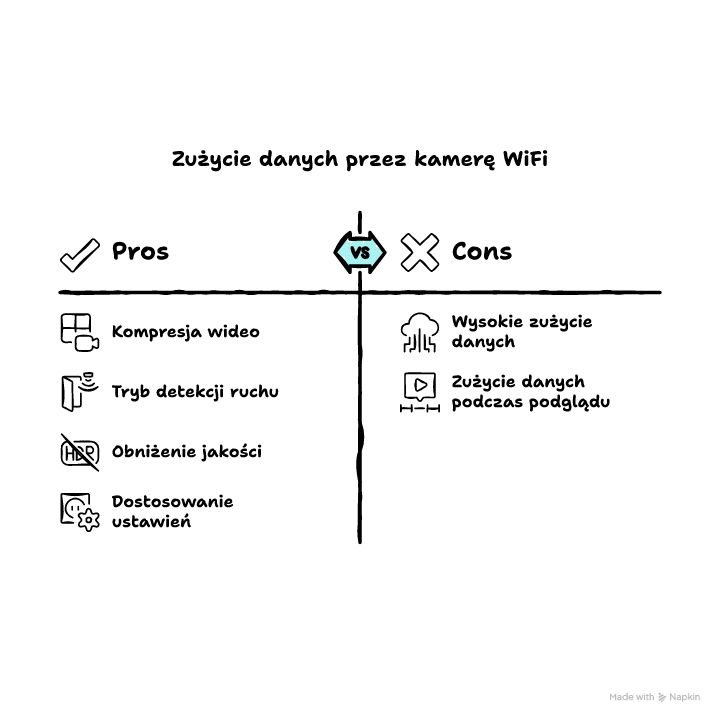
W tym artykule pokazałem, ile internetu pobiera kamera WiFi w różnych konfiguracjach, jak detekcja ruchu i rozdzielczość wpływają na zużycie transferu oraz co zrobić, by monitorować nieruchomość bez ryzyka przekroczenia limitu pakietu. Kluczowe są ustawienia kamery, tryb pracy i dobór rozdzielczości oraz rodzaju kompresji. Odpowiedni wybór pakietu LTE oraz regularne sprawdzanie zużycia transferu pozwalają korzystać z monitoringu nawet przy ograniczonych zasobach.
Wypróbuj moje metody, dopasuj ustawienia i pytaj dalej, jeśli chcesz zyskać pewność, że Twój monitoring nie pochłonie całego internetu!
FAQ
Q: Czy podgląd na żywo kamery WiFi zużywa tyle samo transferu co nagrywanie ciągłe?
A: Nie, podgląd na żywo pobiera dane tylko podczas oglądania – zwykle od 5 do 20 MB na godzinę w zależności od rozdzielczości i ustawień.
Q: Czy zapis do chmury zawsze oznacza wysokie zużycie internetu?
A: Tylko wtedy, gdy kamera stale przesyła dane do chmury. W trybie detekcji ruchu transfer jest niewielki, bo kamera wysyła pliki tylko przy zdarzeniu.
Q: Co zrobić, jeśli kilka kamer obciąża moje łącze internetowe?
A: Zmniejsz rozdzielczość, ogranicz liczbę klatek albo ustaw harmonogram pracy, by ograniczyć sumaryczne zużycie transferu przez wszystkie kamery.
Q: Czy kamera WiFi pobiera transfer, jeśli nie mam uruchomionej aplikacji na telefonie?
A: Nie, jeśli nie trwa nagranie lub przesył do chmury, kamera pobiera jedynie marginalne ilości danych (techniczny „heartbeat”).
Q: Jaki format kompresji będzie najlepszy pod kątem oszczędności transferu?
A: Wybierz kamery z H.264 lub H.265 – obie technologie minimalizują wielkość przesyłanego obrazu bez dużej utraty jakości.












Opublikuj komentarz