
Jak sprawdzić IP kamery WiFi?
Jak sprawdzić IP kamery WiFi to temat, który dla wielu osób pojawia się nagle, najczęściej w nerwowej sytuacji, kiedy podgląd nie działa lub nie można uruchomić konfiguracji monitoringu. Gubię instrukcję, nie pamiętam gdzie schowałem pudełko, a w mojej sieci są dziesiątki urządzeń – sam mierzyłem się z tym wielokrotnie podczas wdrożeń w domach i biurach. Czy może być coś bardziej frustrującego niż brak dostępu do obrazu z kamery, gdy tego naprawdę potrzebujesz? Poznaj kilka prostych sposobów, które przetestowałem na dziesiątkach sprzętów i które pozwolą Ci rozwiązać ten problem w 3 minuty.
Najważniejsze informacje z tego artykułu:
- adres IP kamery WiFi znajdziesz zarówno na fizycznej naklejce na urządzeniu, jak i w panelu routera lub aplikacji mobilnej producenta;
- w przypadku zgubienia instrukcji lub resetu kamery możesz wykorzystać darmowe skanery sieci;
- programy takie jak Advanced IP Scanner czy Fing wykrywają urządzenia w domowej sieci WiFi;
- rozpoznasz swoją kamerę WiFi po numerze MAC lub typowym domyślnym adresie IP producenta;
- adres IP umożliwi Ci zalogowanie się do kamery przez przeglądarkę internetową w celu konfiguracji lub podglądu obrazu.
Jak sprawdzić IP kamery WiFi krok po kroku?
Adres IP kamery WiFi sprawdzisz na kilka sposobów – wybierz ten, który najbardziej pasuje do Twojej sytuacji, a ja podam konkretne kroki i podpowiedzi. Najprostszym rozwiązaniem jest odnalezienie adresu na naklejce umieszczonej bezpośrednio na obudowie kamery lub w jej dokumentacji. Jeśli jednak sprzęt był już konfigurowany wcześniej, adres mógł się zmienić. Wtedy sprawdź listę podłączonych urządzeń w panelu routera, skorzystaj z dedykowanej aplikacji producenta lub przeskanuj sieć lokalną darmowym narzędziem.
- Zajrzyj na obudowę lub do instrukcji – większość kamer WiFi, zarówno nowych, jak i używanych, ma na spodzie lub z tyłu urządzenia naklejkę z numerem MAC i (czasami) domyślnym adresem IP (np. 192.168.1.10). Jeśli kamerę zresetowano do ustawień fabrycznych, to ten adres wciąż jest aktualny.
- Sprawdź w panelu routera – zaloguj się do routera (najczęściej pod adresem 192.168.1.1 lub 192.168.0.1) i przejdź do sekcji „Lista urządzeń”, „Podłączone urządzenia”, „DHCP Client List” lub podobnej. Wyszukaj na liście urządzenie rozpoznawalne po nazwie lub numerze MAC zgodnym z naklejką na kamerze.Wskazówka: Jeśli kamera nie pojawia się na liście, spróbuj ją jeszcze raz podłączyć i odczekaj kilka minut – część routerów wolniej odświeża listę DHCP.
- Użyj aplikacji producenta – dedykowane aplikacje, takie jak Tapo, Vimtag, Yi Home oraz inne, pokazują status urządzenia i jego IP w zakładce szczegółów kamery. Zawsze sprawdzaj, czy Twój telefon podłączony jest do tej samej sieci WiFi co kamera.
- Przeskanuj sieć domową – zainstaluj na komputerze program Advanced IP Scanner lub na smartfonie aplikację Fing. Oba narzędzia wykryją nazwy i adresy wszystkich urządzeń w WiFi – na liście wypatruj kamery po nazwie producenta lub porównuj numery MAC.Wskazówka: Skanery sieciowe radzą sobie nawet wtedy, gdy router nie wyświetla klarownie typów urządzeń – zawsze możesz wydedukować kamerę po czasie ostatniej aktywności lub adresie MAC.
- Opcja zaawansowana – konsola systemu – na komputerze z Windows uruchom wiersz poleceń i wpisz komendę „arp -a”, by zobaczyć listę adresów IP oraz MAC podłączonych sprzętów. Możesz też pingować domyślne adresy kamer (np. „ping 192.168.1.64”), po czym sprawdź, który sprzęt odpowiada.Wskazówka: Jeśli masz kilka kamer tego samego typu, zawsze weryfikuj numery MAC – znajdziesz je na naklejce kamery lub w dokumentacji.
Jeśli nie widzisz kamery na liście routera, a oprogramowanie sieciowe albo aplikacja mobilna jej nie pokazują, wykonaj reset kamery do ustawień fabrycznych i zacznij od początku. Po resecie urządzenie powinno pobrać nowy adres z puli DHCP routera, który szybko namierzysz wymienionymi wyżej narzędziami.
Sprawdź też inne artykuły z tej serii:
Jak sprawdzić adres IP kamery WiFi na naklejce lub w instrukcji?
Adres IP kamery WiFi bardzo często znajdziesz już na początku, zaglądając na spód obudowy urządzenia lub do załączonej przez producenta dokumentacji. Domyślny adres, na przykład 192.168.1.10, może być nadrukowany razem z nazwą sieci, loginem oraz fabrycznym hasłem.
Ten sposób sprawdzi się głównie wtedy, gdy kamera pochodzi prosto z pudełka albo przeszła reset fabryczny – w innym przypadku urządzenie mogło pobrać nowy adres z routera. Wielu producentów, zamiast domyślnego adresu, podaje wyłącznie numer MAC (unikalny identyfikator fizyczny), który przyda się później przy identyfikacji urządzenia na liście routera albo w aplikacji skanującej sieć.
| Marka kamery | Przykład domyślnego adresu IP |
|---|---|
| Hikvision | 192.168.1.64 |
| Dahua | 192.168.1.108 |
| TP-Link/Tapo | 192.168.0.100 |
| Xiaomi | Dynamiczne (najczęściej DHCP) |
W nowoczesnych modelach spotkasz się raczej z przypisywaniem adresu IP dynamicznie (czyli przez funkcję DHCP w routerze), rzadziej ustawiany jest adres statyczny domyślnie.
W jaki sposób sprawdzić adres IP kamery WiFi w aplikacji mobilnej producenta?
Większość producentów kamer WiFi rozwija dziś własne, wygodne aplikacje mobilne. Po połączeniu telefonu z tą samą siecią co kamera znajdziesz ją na liście urządzeń w aplikacji, a w szczegółach podglądu lub ustawień zobaczysz jej aktualny adres IP. Przykład – aplikacja Tapo: po wybraniu kamery otwórz ustawienia i wejdź w sekcję „Informacje o urządzeniu” lub „Sieć”. Identycznie wygląda to m.in. w Xiaomi Home i Yi Home.
W aplikacjach tego typu oprócz szybkiego podglądu, skonfigurujesz nowe urządzenie lub sprawdzisz komunikację z routerem. Takie rozwiązania zazwyczaj nie pokazują adresów innych urządzeń w sieci i ograniczają się tylko do sprzętu z danej marki.
Wskazówka: Jeśli kamera nie widać jej w aplikacji lub występują problemy z połączeniem, zrestartuj router i kamerę lub sprawdź, czy oba sprzęty pracują w tej samej podsieci WiFi.
Jak znaleźć adres IP kamery przez panel routera?
Każdy router domowy oferuje w panelu administracyjnym opcję podglądu bieżących klientów WiFi. Po wejściu na stronę routera i zalogowaniu się do panelu zarządzania, otwórz sekcję „Podłączone urządzenia”, „DHCP Clients” albo „Connected Devices”. Znajdziesz tam listę sprzętów (adresy IP, nazwy, numery MAC) aktualnie połączonych z Twoją siecią WiFi.
- Zaloguj się do routera – wpisz domyślny adres routera w przeglądarce (np. 192.168.1.1), podaj login i hasło.
- Przejdź do odpowiedniej sekcji – kliknij w zakładkę dotyczącą podłączonych urządzeń, klientów DHCP lub stanów WiFi.
- Odszukaj kamerę po nazwie lub numerze MAC – często kamera pojawia się jako „IPC”, „IPCam”, „Camera” lub pod marką producenta. W razie wątpliwości, porównaj fizyczny MAC widoczny na jej naklejce z MAC wyświetlonym w panelu routera.
- Zanotuj adres IP – dokładny adres IP znajdziesz tuż obok nazwy urządzenia. Skopiuj go, żeby użyć w przeglądarce lub aplikacji konfiguracyjnej.
Kiedy w sieci masz dużo podobnych urządzeń, porównuj nie tylko nazwy, ale również numery MAC oraz typ urządzenia. To daje pewność, że nie pomylisz się, wybierając odpowiedni sprzęt.
Jak użyć skanera sieciowego do wykrycia IP kamery WiFi?
Narzędzia takie jak Advanced IP Scanner na komputerze czy Fing na smartfonie bez trudu przeskanują sieć i wyświetlą listę wszystkich sprzętów, które pobrały adres z routera. W domowym środowisku, gdzie urządzeń jest wiele, taki skaner często okazuje się najszybszym sposobem na znalezienie kamery.
- Pobierz skaner sieci – zainstaluj darmową aplikację (np. Fing na Android/iOS, Advanced IP Scanner lub Nmap na Windows/Linux).
- Uruchom skanowanie sieci WiFi – wybierz swoją sieć i rozpocznij analizę urządzeń; poczekaj, aż narzędzie pokaże całą listę sprzętów.
- Znajdź kamerę po nazwie lub numerze MAC – wyświetlony zostanie producent, adres IP i fizyczny MAC; porównaj dane z tymi na obudowie Twojej kamery.
- Skopiuj adres IP – wpisz go do przeglądarki, by zalogować się do interfejsu urządzenia lub użyj w oprogramowaniu producenta.
Skanowanie możesz powtórzyć kilka razy, jeśli lista urządzeń jest nieczytelna lub kamera przez chwilę była wyłączona. Takie programy pokazują pełną topologię sieci, co ułatwia odróżnienie kamery od telewizora czy komputera.
Chcesz dowiedzieć się, co to jest i jak działa WiFi lub jak działa kamera WiFi? Te zagadnienia bezpośrednio wiążą się z obsługą i konfiguracją sprzętu monitorującego w sieci domowej.
Jak rozpoznać adres IP konkretnej kamery pośród wielu urządzeń WiFi?
Kiedy w jednej sieci działa kilka kamer, komputerów, telewizorów, drukarek i innych urządzeń, zidentyfikowanie tej właściwej wymaga chwilowego skupienia. Pamiętaj, że każdy sprzęt ma własny fizyczny adres MAC, zapisany na jego obudowie.
- Porównaj adres MAC kamery z tym w liście routera lub w aplikacji skanującej – to daje stuprocentową pewność identyfikacji sprzętu niezależnie od jego nazwy w sieci.
- Analizuj aktywność urządzenia – kiedy uruchamiasz kamerę na nowo, jej status w panelu routera lub w skanerze powinien natychmiast się zmienić (np. ostatnia aktywność, czas online).
- Testuj połączenie przez ping – po poznaniu adresu IP, wpisz w konsoli systemowej polecenie „ping adres_IP”. Odpowiedź ze strony kamery potwierdzi poprawną konfigurację połączenia.
- Odróżniaj adresy statyczne i przypisane automatycznie – jeśli adres kamery zmienia się po restarcie routera, to znaczy, że korzysta z DHCP; adres statyczny pozostaje niezmienny aż do ręcznej zmiany lub resetu kamery.
Co zrobić, gdy nie możesz znaleźć adresu IP kamery WiFi?
Czasem żaden z powyższych sposobów nie daje jasnego rezultatu. Jeśli router nie wyświetla kamery, skanery sieciowe jej nie pokazują, a aplikacja do obsługi nie łączy się – wykonaj pełny reset urządzenia (przytrzymaj przycisk reset przez co najmniej 10 sekund, aż kamera zacznie się restartować). Po tym zabiegu sprzęt pojawi się na nowo na liście w panelu routera lub w narzędziu skanującym.
Może się także zdarzyć, że adres został zmieniony ręcznie na nietypowy zakres, który nie należy do Twojej domowej sieci – w takim wypadku podłącz kamerę przewodowo do routera (jeśli to możliwe), ustaw sieć całkowicie od nowa lub przywróć domyślną konfigurację z przycisku reset.
| Typowa ścieżka testowania poprawności znalezionego adresu IP kamery |
|---|
| Sprawdź, czy adres IP z listy routera odpowiada adresowi MAC z obudowy kamery. |
| Wejdź na ten adres w przeglądarce – pojawi się panel logowania do kamery. |
| Jeśli nie pojawia się panel logowania, kamera może być poza Twoją siecią lub adres jest nieaktualny. |
| Kamera zresetowana do fabryki powinna wrócić do domyślnego adresu IP/pobierania przez DHCP – znajdziesz ją na nowo w panelu routera lub przez skaner sieciowy. |
Jak sprawdzić, czy Twój sposób zadziałał – czyli testy poprawności działania podglądu IP kamery WiFi
- Sygnalizacja sukcesu po zastosowaniu poradnika – po czym poznać, że odnalazłeś adres IP kamery WiFi:
- wpisanie adresu w przeglądarce skutkuje wyświetleniem panelu logowania do kamery;
- aplikacja producenta rozpoznaje i pozwala konfigurować sprzęt bez komunikatu o błędzie;
- kamerę znajdziesz na liście routera lub w aplikacji skanującej jako aktywne urządzenie;
- status kamery online w panelu routera lub skanerze pokazuje aktualną aktywność;
- obraz z kamery jest dostępny w podglądzie na żywo z dowolnego interfejsu (przeglądarka, aplikacja, NVR, itp.).
Jak bezpiecznie zarządzać adresami IP kamer WiFi w sieci domowej – doświadczenia i rekomendacje eksperta
Testowałem kilkaset konfiguracji systemów monitoringu dla użytkowników domowych oraz małych firm. Z mojego doświadczenia wynika, że najlepszą praktyką jest przypisanie kamerom statycznych adresów IP albo rezerwacji ich w panelu routera na stałe po numerze MAC. Dzięki temu podgląd obrazu działa zawsze tak samo – nawet przy restarcie routera czy dużej liczbie urządzeń w sieci nie zmienia się dostępność sprzętu i nie ryzykujesz utraty połączenia z kamerą.
- Moje sprawdzone wskazówki do zarządzania adresacją IP w monitoringu WiFi:
- rezerwuj adresy IP w routerze dla kamer po MAC, żeby uniknąć ich zmiany po restarcie sieci;
- zmieniaj domyślne hasła do dostępu przez przeglądarkę, by chronić się przed nieautoryzowanym dostępem;
- regularnie zapisuj na papierze/mobilu listę adresów przypisanych do monitoringu na wypadek awarii lub konieczności przywrócenia podglądu;
- aktualizuj firmware kamery i routera, aby minimalizować ryzyko problemów z wykrywaniem adresu;
- jeśli wiele osób korzysta z podglądu, utwórz osobne konta użytkownika w panelu kamery – nigdy nie udostępniaj głównego logowania każdemu domownikowi.
Podsumowanie
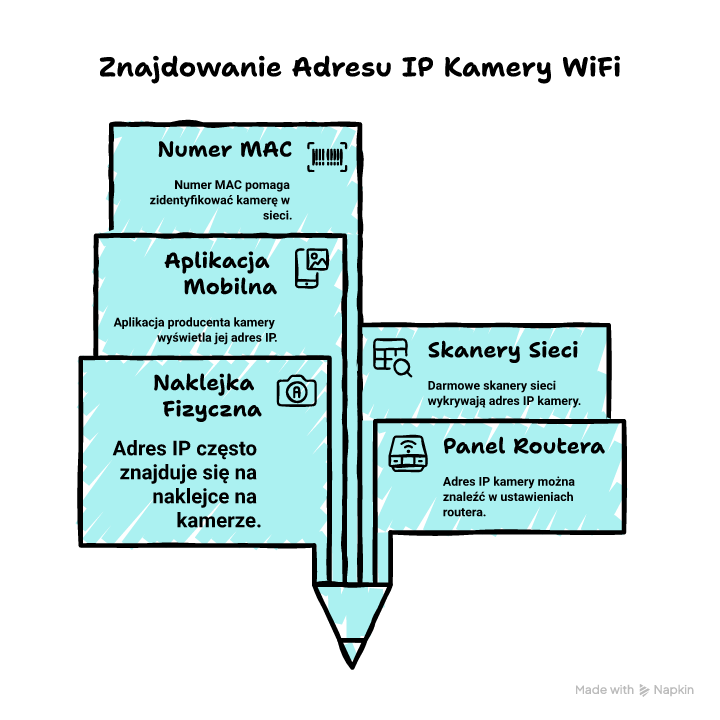
W tym artykule dokładnie opisałem, jak sprawdzić IP kamery WiFi, korzystając zarówno z metod fizycznych, jak i programowych. Uzyskanie adresu IP jest niezbędne, gdy chcesz przywrócić podgląd, skonfigurować monitoring po zmianie routera albo zidentyfikować kamerę w gąszczu domowych urządzeń podpiętych pod WiFi. Najskuteczniejsze rozwiązania to weryfikacja w aplikacji, panelu routera albo za pomocą skanera sieci – wybierz ten sposób, który pasuje do Twojej sytuacji.
Sprawdź adres swojej kamery już teraz i nie daj się zaskoczyć – od skuteczności tego działania zależy Twoje poczucie bezpieczeństwa!
FAQ
Q: Jak sprawdzić, czy moja kamera otrzymała adres IP z DHCP, czy ma ustawiony statyczny adres?
A: Otwórz panel routera i sprawdź, czy adres kamery widnieje na liście klientów DHCP. Statyczny adres pozostaje niezmienny mimo restartu urządzenia.
Q: Jak rozpoznać adres MAC mojej kamery WiFi?
A: Adres MAC znajdziesz na naklejce na obudowie kamery lub w instrukcji. Składa się z 12 znaków w formacie xx:xx:xx:xx:xx:xx.
Q: Co zrobić, jeśli przypadkiem zmienię adres IP kamery na niedostępny z mojej sieci?
A: Wykonaj reset kamery do ustawień fabrycznych – przywrócenie domyślnych ustawień pozwoli przypisać jej adres z puli routera.
Q: Czy da się sprawdzić adres IP kamery bezprzewodowej, nie mając dostępu do routera?
A: Tak, wykorzystaj skanery sieciowe na komputerze lub smartfonie, pracując w tej samej sieci WiFi co kamera.
Q: Jak zalogować się do kamery WiFi z użyciem adresu IP?
A: Wpisz adres IP kamery w pasek adresu przeglądarki, podaj login i hasło zazwyczaj dostępne na naklejce lub w dokumentacji.











Opublikuj komentarz