
Jak podłączyć pralkę LG z WiFi? Jakie są kroki do wykonania?
Jak podłączyć pralkę LG z WiFi i wreszcie zobaczyć ją online w telefonie, bez nerwowego klikania po omacku? Wiem, że ekscytacja nowym sprzętem szybko zamienia się w irytację, gdy pralka nie chce złapać sieci albo aplikacja urywa konfigurację w połowie. Czy problem leży w pralce, routerze, paśmie 2,4 GHz, a może w uprawnieniach telefonu? Przeprowadzę Cię krok po kroku przez parowanie w LG ThinQ, a potem pokażę szybkie naprawy typowych błędów.
Najważniejsze informacje z tego artykułu:
- pralka LG łączy się z siecią domową zwykle wyłącznie w paśmie 2,4 GHz;
- do konfiguracji potrzebujesz aplikacji LG ThinQ oraz konta LG, bo rejestracja idzie przez chmurę producenta;
- tryb parowania na pralce uruchamiasz z panelu, najczęściej dłuższym przytrzymaniem przycisku WiFi lub ThinQ;
- gdy telefon nie widzi pralki, pomaga poprawa zasięgu w łazience, rozdzielenie pasm w routerze i reset sieci w pralce;
- po udanym podłączeniu zyskujesz zdalny podgląd cyklu, powiadomienia i pobieranie programów prania.
Jak podłączyć pralkę LG z WiFi krok po kroku?
Pralkę LG podłączysz do WiFi przez aplikację LG ThinQ, uruchamiając na pralce tryb parowania i przekazując jej dane domowej sieci 2,4 GHz. Poniżej daję Ci procedurę, którą stosowałem wielokrotnie przy uruchomieniach urządzeń w mieszkaniach, gdzie sygnał w łazience bywa kapryśny, a router łączy pasma w jedną nazwę sieci.
Najpierw przygotuj trzy rzeczy. Telefon z internetem. Hasło do Twojej sieci domowej. I kilka minut spokoju przy pralce, bo w połowie procesu nie warto odchodzić.
Checklista przygotowania przed parowaniem:
- pasmo WiFi – ustaw sieć 2,4 GHz, bo wiele pralek LG nie łączy się z 5 GHz;
- hasło do WiFi – przygotuj je do skopiowania lub przepisania, bez literówek;
- zasięg przy pralce – sprawdź na telefonie, czy w tym miejscu masz sensowny sygnał WiFi;
- telefon – włącz WiFi, wyłącz tryb samolotowy, a na czas konfiguracji wyłącz oszczędzanie energii;
- router – jeśli ma filtrację MAC lub tryb gościnny, tymczasowo je wyłącz.
Wskazówka: Jeśli router pokazuje jedną nazwę sieci dla 2,4 i 5 GHz, rozdziel je na dwie nazwy na czas konfiguracji. Pralka nie musi „zgadywać” pasma, a Ty szybciej dojdziesz do połączenia.
Jak zainstalować LG ThinQ i założyć konto LG?
Potrzebujesz LG ThinQ, bo to ona rejestruje pralkę i pilnuje zdalnego dostępu. Zainstaluj aplikację ze sklepu w telefonie i od razu przejdź przez logowanie.
- Pobierz aplikację – zainstaluj LG ThinQ na iOS albo Androidzie.
- Uruchom i wybierz region – ustaw kraj, zaakceptuj warunki.
- Zaloguj się lub utwórz konto LG – użyj adresu e-mail, potwierdź rejestrację linkiem z poczty.
- Włącz wymagane uprawnienia – aplikacja może poprosić o lokalizację i Bluetooth; lokalizacja często jest wymagana przez system telefonu do skanowania sieci WiFi.
Jeśli chcesz lepiej rozumieć, co telefon i pralka robią podczas łączenia, pomaga szybkie ogarnięcie podstaw działania sieci bezprzewodowej – możesz to zestawić z tym, co to jest i jak działa WiFi, bo w praktyce pralka przechodzi podobną drogę jak inne urządzenia domowe.
Jak włączyć WiFi na panelu pralki LG i wejść w tryb parowania?
Tryb parowania uruchamiasz na panelu pralki, zwykle przytrzymując przycisk WiFi lub ThinQ przez kilka sekund, aż ikonka WiFi zacznie migać. Modele różnią się opisami przycisków, ale mechanizm jest podobny.
- Włącz pralkę – naciśnij przycisk zasilania, nie startuj programu.
- Znajdź przycisk WiFi lub ThinQ – bywa opisany jako WiFi, Smart, ThinQ albo ma ikonę anteny.
- Przytrzymaj przycisk – trzymaj 3–5 sekund, aż pojawi się miganie ikony WiFi lub komunikat o konfiguracji sieci.
- Poczekaj na gotowość – pralka zwykle czeka krótko na rozpoczęcie parowania, więc przejdź od razu do telefonu.
Nie przeskakuj tego kroku, bo bez trybu parowania aplikacja często „widzi” model, ale nie potrafi dodać urządzenia do konta.
Jak sparować pralkę LG z telefonem w aplikacji LG ThinQ?
Sparujesz urządzenie z poziomu LG ThinQ, dodając pralkę i przechodząc kreator. Aplikacja poprowadzi Cię ekran po ekranie, natomiast poniżej masz wersję „bez domysłów”.
- Otwórz LG ThinQ – wejdź na ekran urządzeń.
- Dodaj urządzenie – użyj przycisku dodawania, wybierz kategorię pralki.
- Wybierz metodę – zeskanuj kod QR z naklejki albo wybierz dodanie ręczne, gdy kod jest starty.
- Potwierdź tryb parowania – aplikacja zapyta, czy ikonka WiFi miga; potwierdź.
- Wybierz domową sieć WiFi 2,4 GHz – wskaż sieć, do której ma dołączyć pralka.
- Wpisz hasło do WiFi – przepisz dokładnie, zwróć uwagę na wielkie litery.
- Dokończ rejestrację – poczekaj na komunikat o zakończeniu i nazwij pralkę w aplikacji.
Uprawnienia, o które telefon może poprosić w trakcie, nie biorą się z „widzimisię”. Android i iOS często wiążą skanowanie sieci z uprawnieniem lokalizacji, a część modeli używa Bluetooth do ułatwienia parowania. Jeśli odmówisz, kreator może kręcić się w kółko.
Jak połączyć pralkę z domowym routerem przez sieć LG_WASHER i hasło?
Gdy kreator poprosi o połączenie z siecią pralki typu LG_WASHER_xxxx, wejdź w ustawienia WiFi w telefonie, połącz się z tą siecią i wróć do aplikacji. Ten etap działa podobnie jak w wielu urządzeniach smart home, gdy sprzęt na chwilę tworzy własny punkt dostępowy.
- Odczytaj nazwę sieci pralki – zwykle wygląda jak LG_WASHER_58a9 albo podobnie.
- Wejdź w ustawienia WiFi telefonu – nie w aplikacji, tylko w systemowych ustawieniach.
- Połącz się z LG_WASHER_xxxx – wybierz tę sieć na liście.
- Wpisz hasło – często działa schemat „ostatnie 4 znaki SSID powtórzone dwa razy”, np. 58a958a9.
- Wróć do LG ThinQ – aplikacja prześle do pralki dane Twojej domowej sieci.
- Poczekaj na przełączenie – telefon wróci do domowego WiFi, a pralka dołączy do routera.
Jeśli kojarzysz parowanie innych sprzętów, mechanika jest podobna do tego, jak opisuje się jak połączyć drona z WiFi – urządzenie na chwilę wystawia własną sieć, a potem przechodzi do właściwego routera.
Wskazówka: Jeśli telefon uparcie przełącza się na internet komórkowy, wyłącz dane komórkowe na czas parowania. Telefon czasem „ucieka” z sieci pralki, bo nie ma na niej internetu.
Sprawdź też inne artykuły z tej serii:
Jakie wymagania musi spełniać domowa sieć WiFi, żeby pralka LG działała stabilnie?
Domowa sieć musi działać w 2,4 GHz, mieć stabilny sygnał przy pralce i nie może blokować urządzeń filtrami lub izolacją klientów. W praktyce problemy wynikają z ustawień routera, a nie z samej pralki.
| Wymaganie sieci | Co ustawiasz | Po czym poznasz, że działa |
|---|---|---|
| Pasmo 2,4 GHz | Osobna nazwa sieci dla 2,4 GHz albo wymuszenie 2,4 GHz w routerze | pralka widzi sieć i kończy rejestrację w ThinQ |
| Hasło WPA2 lub WPA2/WPA3 | Tryb zabezpieczeń w routerze | brak błędów autoryzacji, pralka nie rozłącza się po chwili |
| Brak izolacji urządzeń | Wyłącz AP/client isolation, sprawdź sieć gościnną | telefon i pralka widzą się w aplikacji w tej samej sieci |
| Stabilny sygnał w łazience | Lepsze ustawienie routera, dodatkowy punkt dostępowy lub wzmacniacz | pralka utrzymuje status online i wysyła powiadomienia |
| Brak agresywnych filtrów | Wyłącz filtrowanie MAC, ograniczenia dla nowych urządzeń | konfiguracja kończy się bez pętli dodawania |
Łazienka potrafi tłumić sygnał, bo kafle, lustra i instalacje robią swoje. Z mojej praktyki przy testach jakości połączeń wynika prosta reguła – jeśli telefon pokazuje jedną kreskę WiFi przy pralce, pralka też będzie miała ciężko, bo ma mniejszą antenę.
Na routerze ustaw też stałą szerokość kanału 20 MHz w 2,4 GHz, jeśli masz dużo sąsiadów w eterze. To często stabilizuje połączenie urządzeń IoT.
Co zrobić, gdy smartfon nie widzi pralki LG podczas wyszukiwania?
Gdy telefon nie widzi pralki, wróć do podstaw – tryb parowania na pralce, pasmo 2,4 GHz w routerze i uprawnienia aplikacji. Dopiero potem baw się w reinstalacje i resety, bo zwykle szkoda czasu.
Szybka diagnoza w trzech ruchach:
- Sprawdź panel pralki – ikonka WiFi ma migać; jeśli świeci stale lub nie świeci wcale, ponownie uruchom tryb parowania.
- Sprawdź sieć w telefonie – połącz telefon z WiFi 2,4 GHz, nie z 5 GHz.
- Sprawdź uprawnienia – w ustawieniach telefonu daj LG ThinQ dostęp do lokalizacji oraz do Bluetooth, jeśli aplikacja o to prosi.
Jeśli nadal nic, zrób krótkie działania naprawcze, bez kombinowania:
Działania, które zwykle przywracają wykrywanie urządzenia:
- Restart telefonu – czyści zawieszone moduły sieciowe i Bluetooth.
- Restart pralki – wyłącz zasilanie przyciskiem, odczekaj 10 sekund, włącz.
- Restart routera – odłącz na 30 sekund i podłącz ponownie.
- Wyłączenie VPN – VPN potrafi blokować komunikację z chmurą LG w trakcie rejestracji.
- Próba z innym telefonem – potwierdzisz, czy problem leży po stronie urządzenia mobilnego.
Wskazówka: Gdy konfigurujesz urządzenie w piwnicy albo w łazience daleko od routera, podejdź z pralką i telefonem bliżej routera na czas parowania. Po rejestracji możesz wrócić na miejsce i dopiero wtedy ocenić stabilność.
Jak rozwiązać problemy z 5 GHz, słabym sygnałem i rozłączaniem aplikacji LG ThinQ?
Problem z 5 GHz rozwiążesz przez użycie 2,4 GHz, a rozłączanie zwykle naprawisz przez poprawę zasięgu, zmianę ustawień routera i stabilne logowanie do konta LG. Poniżej opisuję scenariusze, które widzę najczęściej, gdy ktoś mówi mi, że pralka łączy się na chwilę i znika.
Co zrobić, gdy masz WiFi tylko 5 GHz?
Jeśli router nadaje wyłącznie 5 GHz, pralka często nie dołączy w ogóle. Nie walcz z tym w aplikacji, bo to nie ten etap.
- Wejdź do panelu routera – znajdziesz go zwykle pod adresem z naklejki routera.
- Włącz pasmo 2,4 GHz – ustaw osobną nazwę sieci, żeby łatwo ją wybrać w ThinQ.
- Zapisz ustawienia i zrestartuj router – dopiero potem wróć do parowania pralki.
Jeśli nie masz dostępu do ustawień routera, poproś administratora sieci albo użyj własnego punktu dostępowego 2,4 GHz na czas konfiguracji.
Co zrobić, gdy sygnał WiFi przy pralce jest słaby?
Gdy sygnał nie dochodzi stabilnie, pralka zaloguje się, a potem wypadnie. Ty zobaczysz to jako offline albo błąd autoryzacji.
Metody poprawy zasięgu przy pralce:
- Przestaw router – wyżej i dalej od metalowych elementów, bo metal tłumi fale radiowe.
- Dodaj punkt dostępowy – najlepiej na kablu ethernet, bliżej łazienki.
- Użyj wzmacniacza sygnału – ustaw go w połowie drogi, nie obok pralki.
- Zmień kanał 2,4 GHz – wybierz mniej zatłoczony, jeśli w bloku sieci jest dużo.
Ja sprawdzam to prosto – staję przy pralce i robię test prędkości internetu na telefonie. Jeśli test rwie i ping skacze, pralka też będzie rozłączać sesję.
Co zrobić, gdy LG ThinQ zawiesza się na logowaniu lub rejestracji?
Tu zwykle winne są dwa elementy – sieć w telefonie albo sama aplikacja. Zamiast klikać w kółko, zrób krótką procedurę.
- Wyłącz i włącz WiFi w telefonie – przełączysz sesję sieciową.
- Wyłącz VPN i filtr DNS – blokady reklam czasem tną połączenia do usług LG.
- Wyczyść pamięć aplikacji – na Androidzie wyczyść dane i pamięć podręczną, na iOS przeinstaluj aplikację.
- Zaloguj się ponownie – upewnij się, że potwierdziłeś konto w e-mailu.
Jeśli konfiguracja urywa się po kilku minutach, zostaw telefon z włączonym ekranem, bo oszczędzanie energii potrafi uśpić proces parowania w tle.
Jak zresetować ustawienia sieciowe w pralce LG, gdy nic nie pomaga?
Reset sieci w pralce usuwa zapisane dane WiFi i pozwala rozpocząć parowanie od zera. To dobry ruch, gdy wcześniej podałeś złe hasło, zmieniłeś router albo przeniosłeś pralkę do innego mieszkania.
Nie podam jednego uniwersalnego układu przycisków, bo LG zmienia panele. Mogę natomiast dać Ci bezpieczny schemat, który działa w wielu modelach.
- Włącz pralkę – naciśnij zasilanie, nie uruchamiaj programu prania.
- Przytrzymaj przycisk WiFi lub ThinQ – trzymaj dłużej niż przy zwykłym parowaniu, zwykle 5–10 sekund.
- Poczekaj na sygnał resetu – ikonka WiFi gaśnie, miga inaczej albo pojawia się komunikat o resecie sieci.
- Wyłącz i włącz pralkę – odświeżysz stan modułu bezprzewodowego.
- Dodaj pralkę od nowa w LG ThinQ – jeśli aplikacja ma stary wpis, usuń urządzenie z listy i zarejestruj ponownie.
Gdy reset nie wchodzi, sprawdź instrukcję dla Twojego panelu. Ja robię też obejście – odłączam pralkę od prądu na minutę, bo część modułów WiFi wraca do stanu początkowego dopiero po pełnym odcięciu zasilania.
Uwaga na mylący objaw – świecąca ikonka WiFi nie zawsze oznacza, że pralka ma internet; czasem oznacza tylko włączony moduł radiowy.
Jakie funkcje daje podłączenie pralki LG do WiFi w LG ThinQ?
Po podłączeniu pralki LG z WiFi zyskujesz zdalny podgląd cyklu, powiadomienia i opcje zarządzania programami w aplikacji LG ThinQ. To działa dobrze, gdy sieć jest stabilna, a pralka utrzymuje stałe połączenie z routerem.
Korzyści, które realnie wykorzystasz na co dzień:
- powiadomienia – dostajesz informację o zakończeniu prania i wybranych błędach;
- monitorowanie cyklu – widzisz czas do końca i etap programu;
- pobieranie programów – doinstalujesz dodatkowe cykle, jeśli model to wspiera;
- diagnostyka – aplikacja potrafi podpowiedzieć, co oznacza część kodów błędów;
- zarządzanie urządzeniem – zmieniasz ustawienia smart i łączność bez szukania papierowej instrukcji.
W części domów sprawdza się też scenariusz rodzinny. Ja często widzę, że jedna osoba dodaje pralkę do konta LG, a potem udostępnia dom innym domownikom, żeby każdy miał powiadomienia.
Jeśli zależy Ci na pracy w tle bez zrywów, potraktuj WiFi jako element instalacji domowej – zasięg i ustawienia routera robią tu większą różnicę niż model telefonu.
Jak sprawdzić, czy dobrze podłączyłeś pralkę LG z WiFi i czy połączenie jest stabilne?
Sprawdzisz poprawność połączenia, gdy pralka w LG ThinQ ma status online, reaguje na odświeżenie danych i utrzymuje łączność po kilku godzinach bez rozłączania. Ja zawsze robię krótki test „tu i teraz”, a potem test stabilności.
Jak wykonać testy po konfiguracji w 3 minuty?
- Odśwież ekran urządzenia w ThinQ – zamknij i otwórz widok pralki, sprawdź status online.
- Wyślij proste polecenie w aplikacji – tam, gdzie to dostępne, włącz powiadomienia lub odczyt danych urządzenia.
- Wyłącz WiFi w telefonie na 10 sekund – włącz ponownie i sprawdź, czy pralka dalej pokazuje się jako online.
Objawy stabilnego działania, które ja uznaję za miarodajne:
- brak przejść w offline – urządzenie nie znika z listy po 5–10 minutach;
- powiadomienia dochodzą – dostajesz komunikat po zakończeniu cyklu;
- brak ponownego parowania – aplikacja nie prosi o dodanie urządzenia od nowa.
Jaki schemat decyzji zastosować, gdy pralka rozłącza się po kilku minutach?
Poniżej masz prosty diagram tekstowy. Przechodzę nim, gdy diagnozuję domowe problemy z łącznością i nie chcę tracić czasu na losowe próby.
Schemat postępowania przy rozłączaniu:
- Pralka traci status online po kilku minutach – sprawdź siłę sygnału WiFi przy pralce na telefonie.
- Jeśli sygnał jest słaby – popraw zasięg albo dodaj punkt dostępowy, potem sparuj ponownie.
- Jeśli sygnał jest dobry – sprawdź, czy pralka jest w 2,4 GHz, a router nie przerzuca jej między pasmami.
- Jeśli pasmo jest poprawne – wyłącz izolację klientów i sieć gościnną, potem zrób reset sieci w pralce.
- Jeśli problem wraca – sprawdź logowanie do konta LG na innym telefonie lub innej sieci, bo błąd może leżeć po stronie aplikacji lub połączenia do chmury.
Wskazówka: Zapisz na kartce nazwę sieci 2,4 GHz i hasło, a potem wklej je w aplikacji z menedżera haseł. Literówka w haśle daje objaw jak awaria modułu WiFi, a to zwykle tylko jeden zły znak.
Podsumowanie
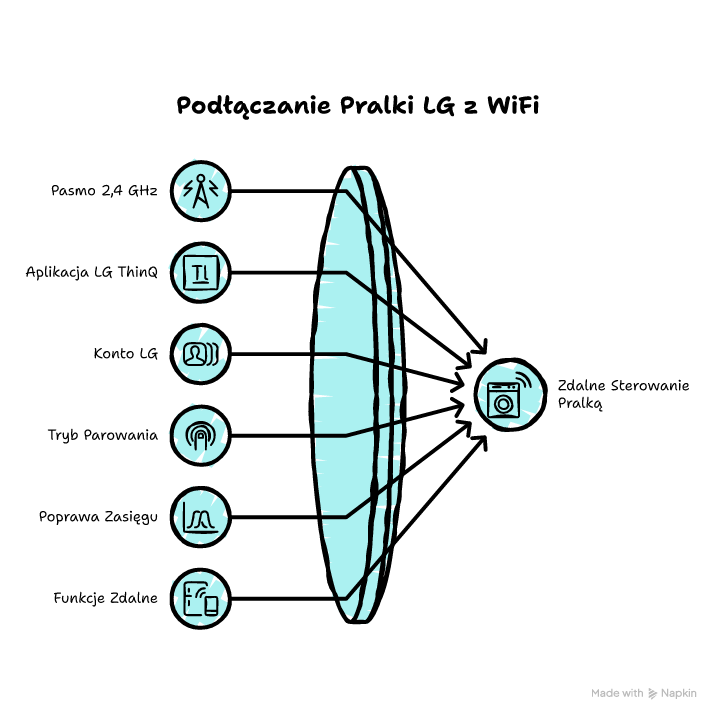
Podłączenie pralki LG z WiFi sprowadza się do trzech rzeczy – aplikacji LG ThinQ, trybu parowania na panelu pralki oraz domowej sieci 2,4 GHz z dobrym zasięgiem. Gdy telefon nie widzi urządzenia, wróć do migającej ikonki WiFi, uprawnień aplikacji i rozdzielenia pasm w routerze. Jeśli połączenie rwie po kilku minutach, popraw sygnał w łazience i sprawdź ustawienia routera, a w razie potrzeby zresetuj sieć w pralce i dodaj ją od nowa.
Weź telefon, ustaw 2,4 GHz, uruchom parowanie i przejdź kroki z listy – po 10 minutach pralka powinna być online w LG ThinQ.
FAQ
Q: Czy pralka LG może działać bez internetu, jeśli mam tylko WiFi bez dostępu do sieci?
A: Do sterowania zdalnego zwykle potrzebujesz internetu, bo LG ThinQ działa przez chmurę. Bez internetu pralka może się połączyć z routerem, ale funkcje smart w aplikacji mogą nie działać.
Q: Czy mogę podłączyć pralkę LG do sieci firmowej z portalem logowania?
A: Zwykle nie. Sieci z portalem logowania wymagają akceptacji w przeglądarce, a pralka tego nie obsługuje. Użyj standardowej sieci domowej WPA2 w 2,4 GHz.
Q: Czy mogę użyć ukrytej nazwy sieci WiFi do pralki LG?
A: Często sprawia to problemy w kreatorach IoT. Jeśli masz ukryty SSID, włącz rozgłaszanie nazwy na czas konfiguracji, podłącz pralkę, a potem ewentualnie ukryj sieć ponownie.
Q: Ile danych mobilnych zużywa LG ThinQ podczas konfiguracji pralki?
A: Zwykle mało, bo to głównie logowanie i rejestracja urządzenia. Więcej zużyją aktualizacje aplikacji. Na czas parowania lepiej i tak wyłączyć dane komórkowe.
Q: Czy jedna pralka LG może być dodana do dwóch kont LG jednocześnie?
A: Zwykle pralka przypisuje się do jednego konta jako właściciel. Często możesz udostępnić urządzenie domownikom w ramach funkcji domu, zamiast dodawać je na osobnych kontach.














Opublikuj komentarz